> ## Documentation Index
> Fetch the complete documentation index at: https://docs.coreweave.com/llms.txt
> Use this file to discover all available pages before exploring further.
# Slack アラートを設定する
> W&B Server のアラート、通知、モニタリングの更新を受け取るための Slack アプリケーションを作成して設定します。
W\&B Server を [Slack](https://slack.com/) と統合すると、チームで普段使用している Slack ワークスペースに、W\&B インスタンスからアラートや通知を送信できます。このページでは、W\&B Server の管理者を対象に、Slack アプリケーションの作成、OAuth スコープとリダイレクト URL の設定、W\&B へのアプリケーションの登録までの手順を説明します。
[W\&B 専用クラウドのデプロイメントで Slack アラートを設定する手順を紹介した動画](https://www.youtube.com/watch?v=JmvKb-7u-oU) (6 分) もご覧ください。
Slack アプリケーションを作成する
W\&B Server は、アラートを配信する仲介役としてカスタム Slack アプリケーションを使用します。以下の手順に従って、通知を受け取る Slack ワークスペースにこのアプリケーションを作成してください。
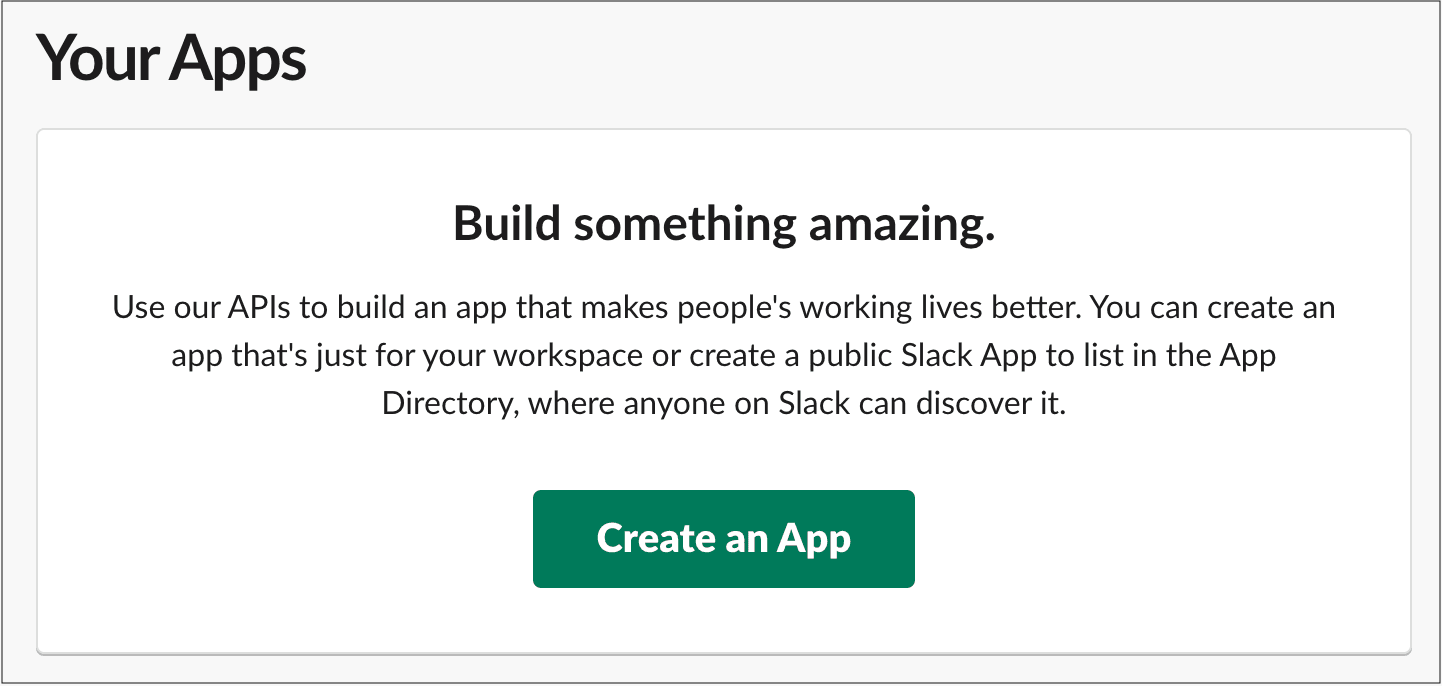
1. [https://api.slack.com/apps](https://api.slack.com/apps) にアクセスし、**Create an App** を選択します。
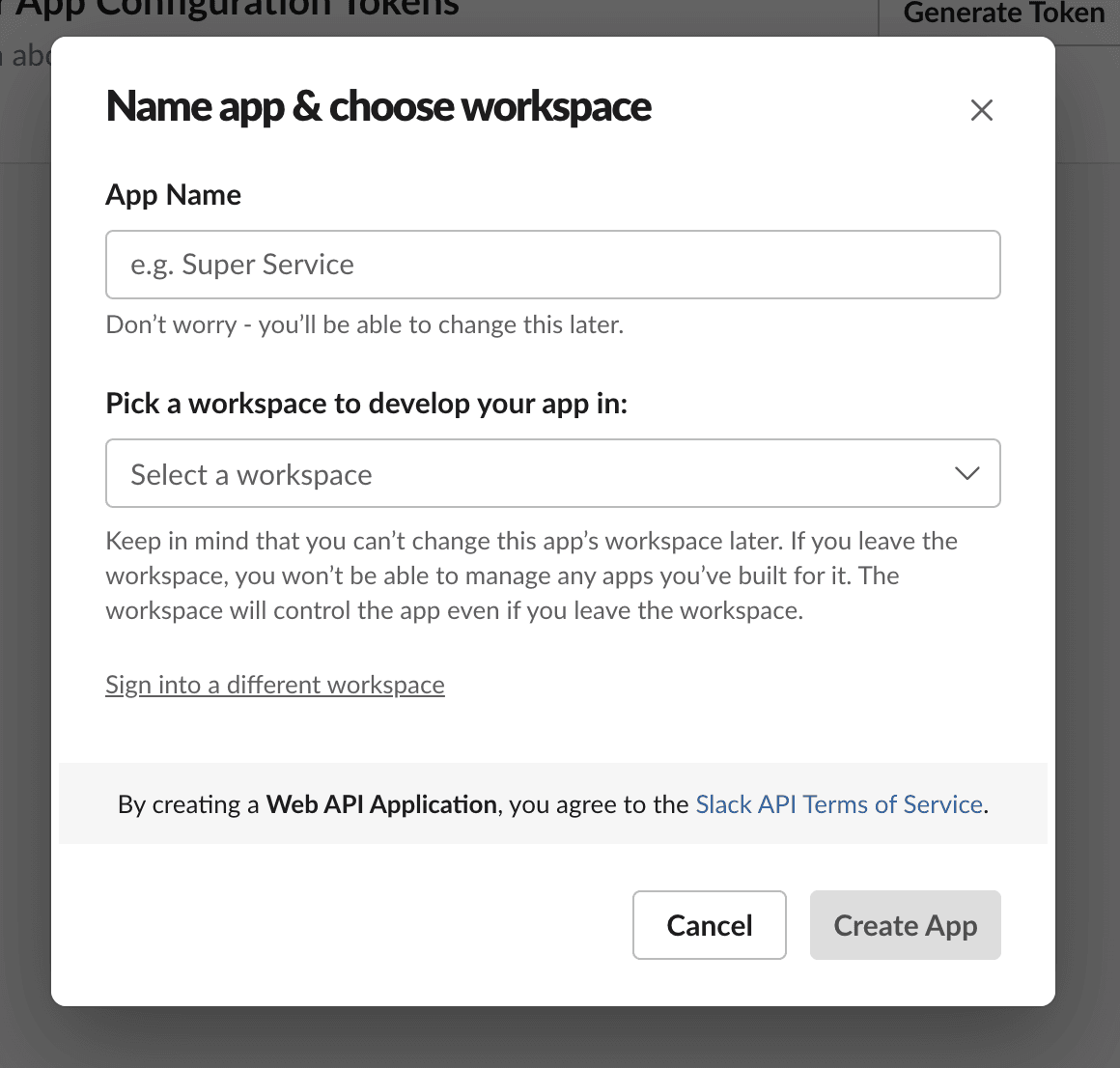
 2. **App Name** フィールドにアプリ名を入力します。
3. アプリを開発する Slack ワークスペースを選択します。アラートに使用する予定のワークスペースと同じ Slack ワークスペースを選択していることを確認してください。
2. **App Name** フィールドにアプリ名を入力します。
3. アプリを開発する Slack ワークスペースを選択します。アラートに使用する予定のワークスペースと同じ Slack ワークスペースを選択していることを確認してください。
 Slack アプリケーションを作成したら、メッセージを投稿する権限と、OAuth ハンドシェイク中に W\&B からのリダイレクトを受け入れる権限を付与します。
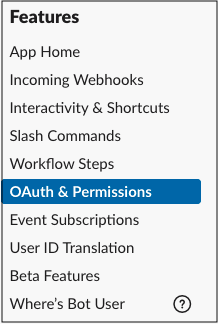
1. 左サイドバーで **OAuth & Permissions** を選択します。
Slack アプリケーションを作成したら、メッセージを投稿する権限と、OAuth ハンドシェイク中に W\&B からのリダイレクトを受け入れる権限を付与します。
1. 左サイドバーで **OAuth & Permissions** を選択します。
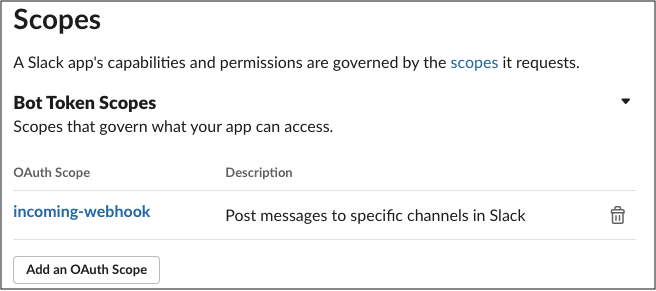
 2. **Scopes** セクションで、ボットに `incoming_webhook` スコープを付与します。スコープを付与すると、アプリは開発用ワークスペースで action を実行できるようになります。
ボット用の OAuth スコープの詳細については、Slack API ドキュメントの [Understanding OAuth scopes for bots](https://api.slack.com/legacy/oauth-scopes) を参照してください。
2. **Scopes** セクションで、ボットに `incoming_webhook` スコープを付与します。スコープを付与すると、アプリは開発用ワークスペースで action を実行できるようになります。
ボット用の OAuth スコープの詳細については、Slack API ドキュメントの [Understanding OAuth scopes for bots](https://api.slack.com/legacy/oauth-scopes) を参照してください。
 3. **Redirect URL** に W\&B のインストール先を設定します。ローカルのシステム設定でホスト URL として指定したものと同じ URL を使用してください。インスタンスに複数の DNS マッピングがある場合は、複数の URL を指定できます。
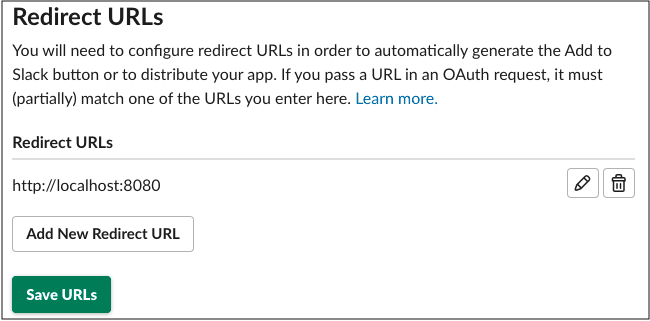 4. **Save URLs** を選択します。
5. オプション: **Restrict API Token Usage** で、W\&B インスタンス用の許可リストに登録する IP アドレスまたは IP 範囲を指定します。許可する IP アドレスを制限することで、Slack アプリケーションのセキュリティを強化できます。
4. **Save URLs** を選択します。
5. オプション: **Restrict API Token Usage** で、W\&B インスタンス用の許可リストに登録する IP アドレスまたは IP 範囲を指定します。許可する IP アドレスを制限することで、Slack アプリケーションのセキュリティを強化できます。
Slack アプリケーションを W\&B に登録する
設定した Slack アプリケーションを W\&B インスタンスに登録して、W\&B がこのアプリケーションを使用してアラートを送信できるようにします。
1. デプロイメントの種類に応じて、W\&B インスタンスの **System Settings** ページまたは **System Console** ページにアクセスします。
2. 表示している System ページに応じて、次のいずれかの手順を実行します。
* **System Console** の場合: **Settings** > **Notifications** に移動します。
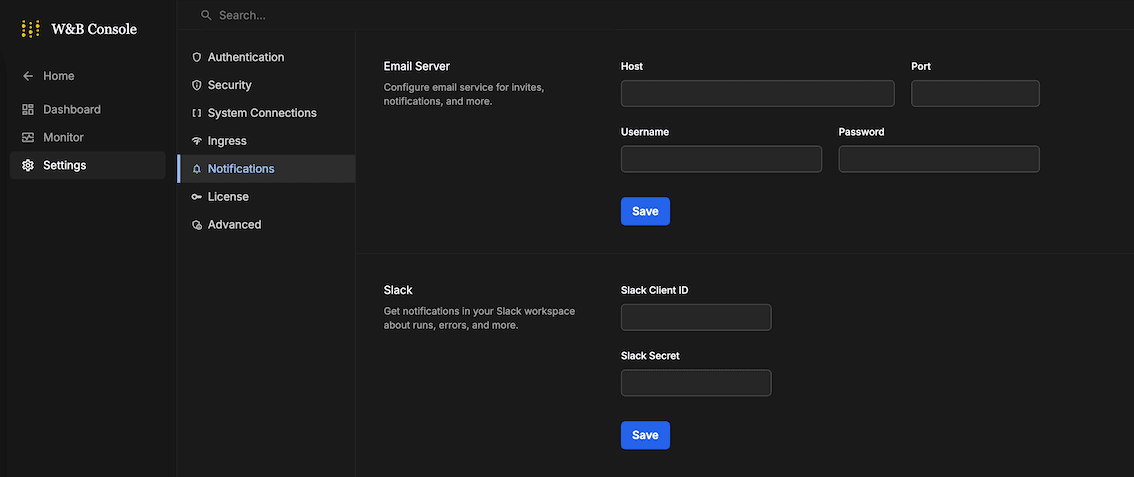 * **System Settings** の場合: **Enable a custom Slack application to dispatch alerts** をオンにして、カスタム Slack アプリケーションを有効にします。
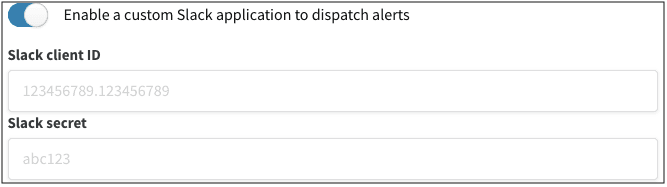 3. **Slack client ID** と **Slack secret** を入力し、**Save** を選択します。アプリケーションのクライアント ID とシークレットは、**Settings** の **Basic Information** で確認できます。
4. 正しく動作することを確認するには、W\&B アプリで Slack インテグレーションを設定します。
これで W\&B Server が Slack アプリケーションに登録され、設定した Slack ワークスペースにアラートを送信できるようになりました。
3. **Slack client ID** と **Slack secret** を入力し、**Save** を選択します。アプリケーションのクライアント ID とシークレットは、**Settings** の **Basic Information** で確認できます。
4. 正しく動作することを確認するには、W\&B アプリで Slack インテグレーションを設定します。
これで W\&B Server が Slack アプリケーションに登録され、設定した Slack ワークスペースにアラートを送信できるようになりました。