> ## Documentation Index
> Fetch the complete documentation index at: https://docs.coreweave.com/llms.txt
> Use this file to discover all available pages before exploring further.
# W&B モバイルアプリ (iOS)
> iPhone や iPad から、トレーニング run のトラッキング、コンソールログの確認、折れ線グラフやシステムメトリクスの表示、W&B Models の project の閲覧を行えます。
最新バージョン: 26.25 (2026 年 9 月 14 日リリース)。[App Store のリリースノート](https://apps.apple.com/us/app/6755162576)。
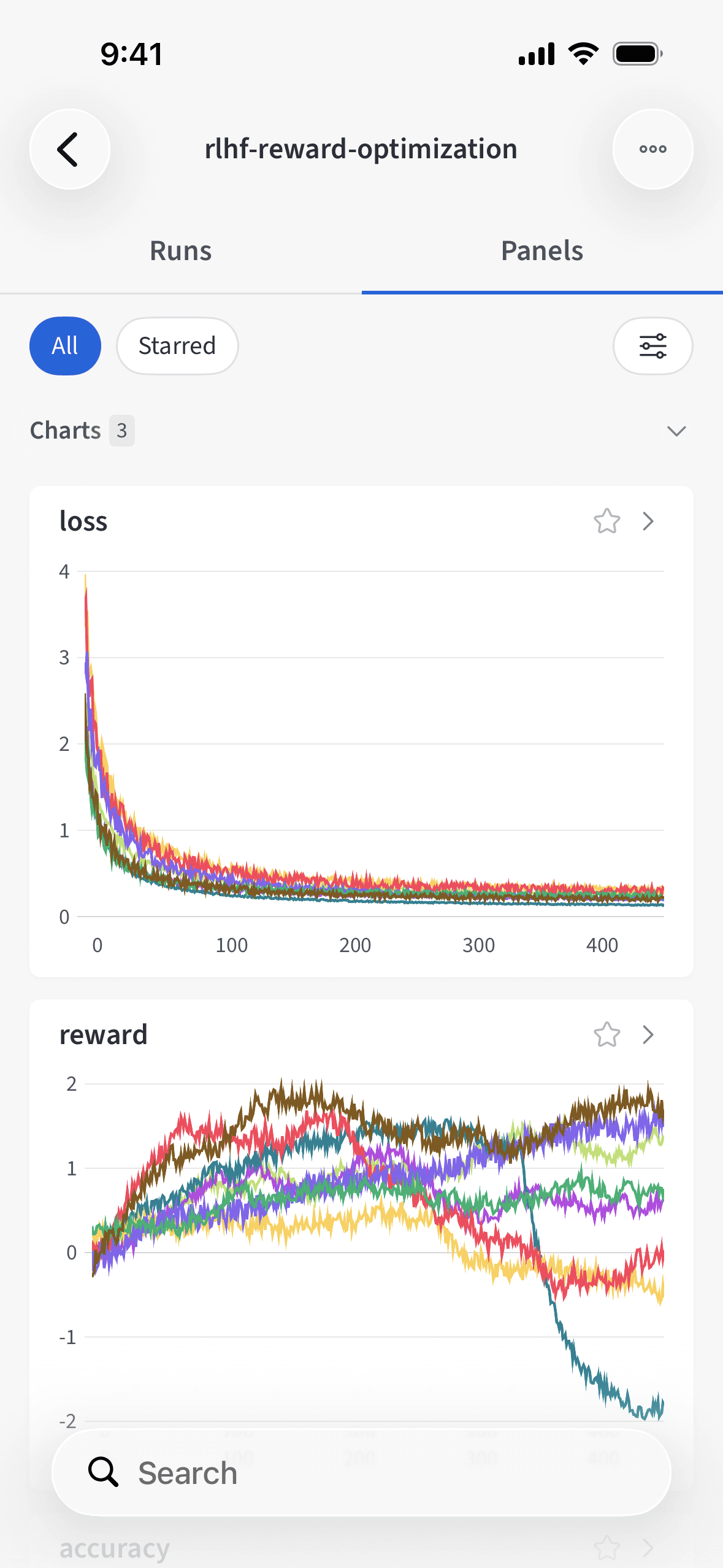
 iOS 版 W\&B モバイルアプリを使用すると、外出先でも W\&B Models の project の状況を把握できます。iPhone や iPad から、トレーニング run をトラッキングして run のログをリアルタイムで確認したり、折れ線グラフやシステムメトリクスを表示したり、project の履歴を閲覧したり、チームの進捗を確認したりできます。ノートパソコンを開かなくても実験を監視できます。このページでは、アプリの機能と通知の設定方法について説明します。
モバイルアプリは招待制で提供されており、[Multi-tenant Cloud](/ja/products/wandb/platform/hosting/hosting-options/multi_tenant_cloud) アカウントで利用できるほか、[専用クラウド](/ja/products/wandb/platform/hosting/hosting-options/dedicated-cloud) アカウントではプレビュー版として利用できます。組織でのアクセスをリクエストするには、[サポート](mailto:forge-support@coreweave.com) または担当の AISE にお問い合わせください。[セルフマネージド](/ja/products/wandb/platform/hosting/hosting-options/self-managed) デプロイメントでは、モバイルアプリは利用できません。
iOS 版 W\&B モバイルアプリを使用すると、外出先でも W\&B Models の project の状況を把握できます。iPhone や iPad から、トレーニング run をトラッキングして run のログをリアルタイムで確認したり、折れ線グラフやシステムメトリクスを表示したり、project の履歴を閲覧したり、チームの進捗を確認したりできます。ノートパソコンを開かなくても実験を監視できます。このページでは、アプリの機能と通知の設定方法について説明します。
モバイルアプリは招待制で提供されており、[Multi-tenant Cloud](/ja/products/wandb/platform/hosting/hosting-options/multi_tenant_cloud) アカウントで利用できるほか、[専用クラウド](/ja/products/wandb/platform/hosting/hosting-options/dedicated-cloud) アカウントではプレビュー版として利用できます。組織でのアクセスをリクエストするには、[サポート](mailto:forge-support@coreweave.com) または担当の AISE にお問い合わせください。[セルフマネージド](/ja/products/wandb/platform/hosting/hosting-options/self-managed) デプロイメントでは、モバイルアプリは利用できません。
W\&B Mobile をダウンロードする
App Store からアプリをインストールして、使用を開始してください。
ログイン
iOS で W\&B にサインインするには、次の手順に従います。ログイン方法は、W\&B アカウントが属するデプロイメントによって異なります。お使いのデプロイメントタイプを選択してください。
モバイルアプリから W\&B アカウントを作成することはできません。デスクトップのブラウザーで [Forge](https://forge.coreweave.com/wandb) にアクセスし、**Sign up** をクリックしてください。
ログインするには、次の手順に従います。
1. アプリを開き、**Log in** をタップします。
2. ブラウザーで W\&B にログインするときと同じ認証情報を使用してログインします。
Multi-tenant Cloud ではログインコードを使用しないため、W\&B に **Log in on mobile** メニュー項目は表示されません。
モバイルデバイスからの W\&B 専用クラウドへのアクセスは、招待制のプレビューとして提供されています。
専用クラウドインスタンスで認証するには、コンピューター上の W\&B アプリでコードを生成し、それをモバイルデバイスでスキャンします。開始する前に、両方のデバイスを手元に用意してください。
1. コンピューターで W\&B にサインインします。
2. 右上隅のプロフィール画像を選択し、**Log in on mobile** を選択します。このオプションが表示されない場合、組織はプレビューに登録されていません。組織としてアクセスをリクエストするには、[サポート](mailto:forge-support@coreweave.com)または担当の AISE にお問い合わせください。
3. **Log in on mobile** ダイアログで、**Generate login code** をクリックします。W\&B はログインコードを QR コードとして表示し、**W\&B iOS** という名前の APIキーを[ユーザー設定](/ja/products/wandb/platform/app/settings-page/user-settings#api-keys)に追加します。W\&B がキーを生成できない場合は、ダイアログにエラーが表示されます。組織で APIキーを作成できるユーザーが制限されている場合は、組織管理者にお問い合わせください。
4. iPhone または iPad でアプリを開き、**Log in to Dedicated Cloud** をタップします。求められた場合は、アプリにカメラの使用を許可します。
5. デバイスのカメラを QR コードに向けます。アプリが専用クラウドインスタンスへのログインを完了し、スキャナーを閉じます。
6. コンピューターで **Done** をクリックしてダイアログを閉じます。
ログインコードを使用すると W\&B アカウントにアクセスできるため、機密情報として扱ってください。APIキーやパスワードと同様に厳重に管理してください。コードのスクリーンショットを撮ったり、保存したり、共有したりしないでください。ログインが完了したらダイアログを閉じてください。コードが漏洩した可能性がある場合は、直ちに[APIキーを削除](/ja/products/wandb/platform/app/settings-page/user-settings#delete-an-api-key)し、新しいログインコードを生成してください。
専用クラウドにログインする際は、次の点に注意してください。
* ログインコードを生成するたびに、ユーザー設定に **W\&B iOS** APIキーが追加され、それぞれに固有のキー ID が割り当てられます。キーはすべて同じ名前になるため、使用するデバイス名を含めるなどしてキーをリネームし、区別できるようにしてください。リネームするには、ユーザー設定でキーの **action ()** メニューを開き、**Edit** をクリックします。
* **W\&B iOS** キーは、削除するまで有効です。キーを削除すると、対応するログインコードをスキャンしたデバイスのアクセスが失効します。
* 専用クラウドにログインすると、以前にログインしていたアカウントの認証情報は置き換えられます。
* アプリに **Log in to Dedicated Cloud** が表示されない場合は、組織がプレビューへのアクセス権を持っていることを確認してください。
機能
モバイルアプリでは、次の機能を利用できます。
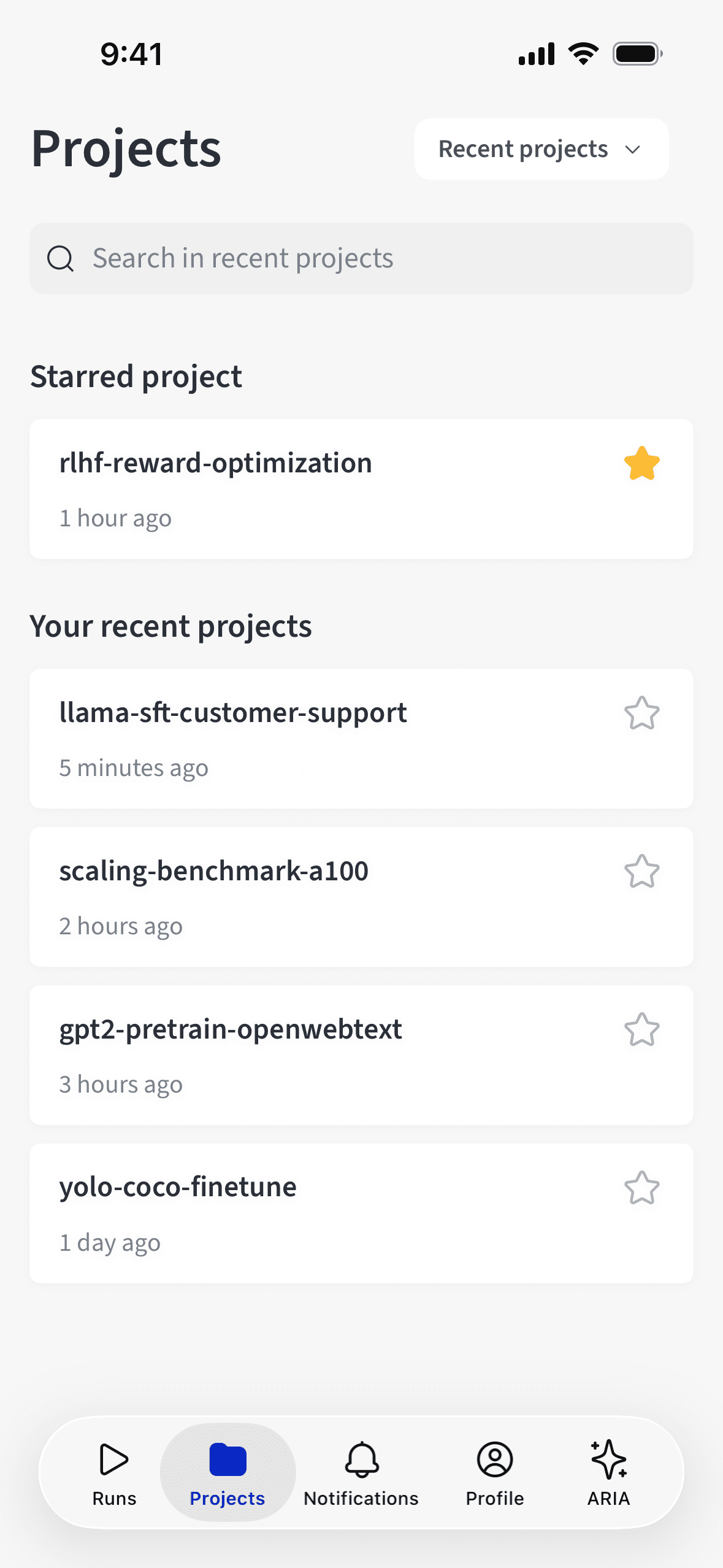
* **project を探索する**: W\&B の project を閲覧・検索できます。
* **project の全履歴**: project パネルのメトリクスチャートには、最新の run だけでなく、project 内の*すべての run* のデータが表示されます。
* **project へのスター付け**: 重要な project をひと目で確認できます。project の横にあるスターアイコンをタップすると、スターを付けられます。スター付きの project だけをリストに表示するには、リスト上部の **Starred** タブをタップします。
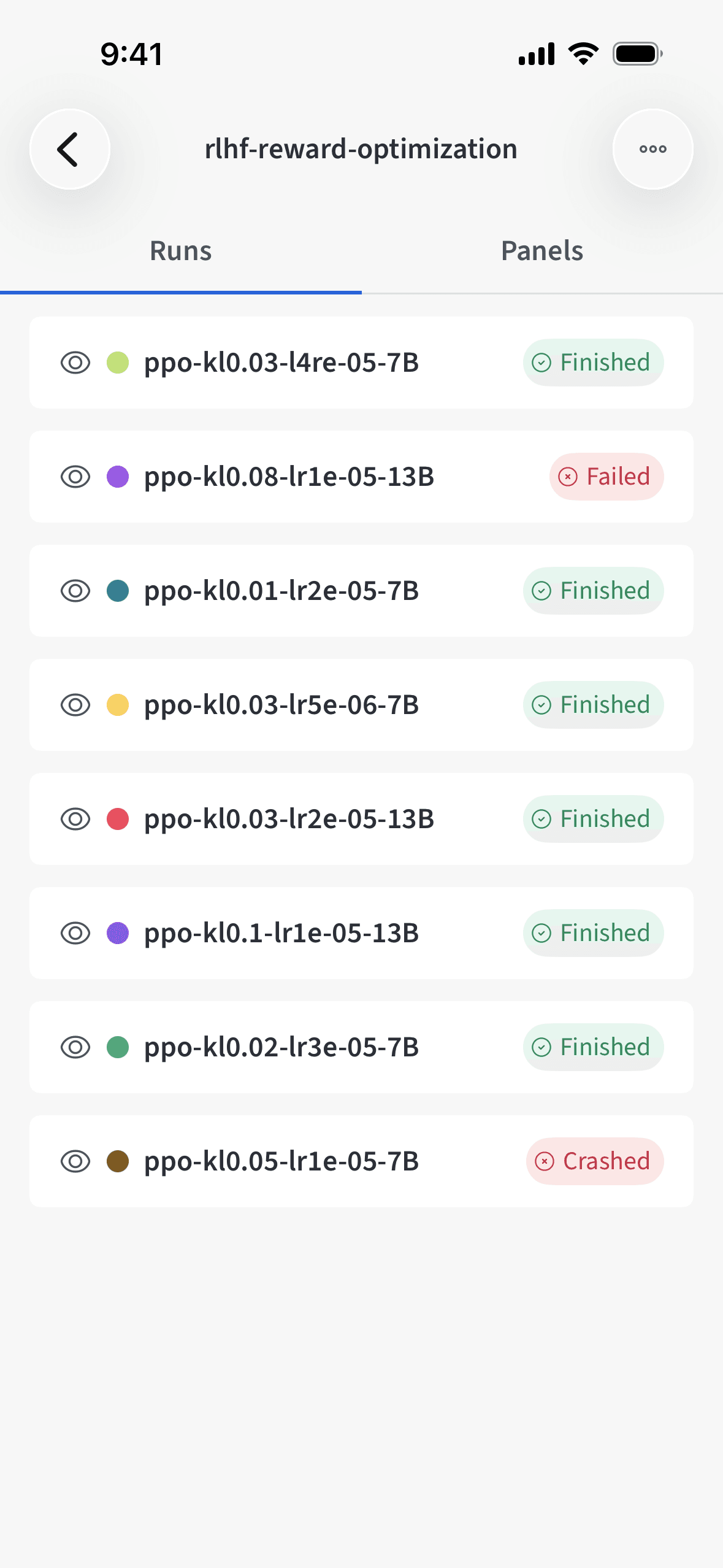
* **実験をトラッキングする**: 実験の run ステータス、メトリクス、折れ線グラフをリアルタイムで確認できます。
* **run の非表示と表示**: project の **Runs** タブで、run の **可視性 ()** アイコンをタップすると、その run を非表示にできます。非表示にした run は **非表示 ()** アイコンが付いた状態で run の一覧に残るため、もう一度アイコンをタップすると再表示できます。project の **Panels** タブのチャートには、表示中の run だけがプロットされます。各 project で非表示にした run は、アプリを再起動しても保持されます。
* **ライブ更新**: 新しいデータが届くとチャートが更新されます。新しい run が開始されると、**Runs** タブと project の run 一覧が自動的に更新されます。
* **run 概要タブ**: 各 run で **Overview** タブを開くと、run の詳細をまとめた専用の概要を、メトリクスやログとあわせて確認できます。ネストされたオブジェクトや配列を含め、run 設定と summary の全体を表示できます。長い設定値は複数行に折り返して表示されます。設定値を長押しするとコピーできます。
* **システムメトリクスの表示**: 各 run で **Metrics** タブを開くと、トレーニング中のハードウェアの動作を確認できます。W\&B は、GPU 使用率、CPU 使用量、メモリ、ディスク I/O、ネットワークトラフィックなどの[メトリクス](/ja/products/wandb/ref/python/experiments/system-metrics)を自動的にログします。システムメトリクスは、ログしたメトリクスとともに、折りたたみ可能な **System** セクションに表示されます。各メトリクスは折れ線グラフとして表示され、ツールチップと検索の動作はタブ内の他のメトリクスと同じです。
* **モバイル向けに最適化されたパネルのグループ化**: パネルは名前に基づいて、折りたたみ可能なセクションに自動的にグループ化されます。グループ化されていないメトリクスのセクションを折りたたんで、名前付きセクションに集中することもできます。セクションは 1 階層のみ (ネストなし) で、グループ化は W\&B Web アプリの [Workspace パネル](/ja/products/wandb/app/features/panels)と同じルールに従います。そのため、デスクトップとスマートフォンを行き来してもレイアウトが変わりません。
* **パネルにスターを付ける**: 重要なパネルをひと目で確認できます。run または project を表示しているときに、パネル上部のスターアイコンをタップするとスターを付けられます。一覧をスター付きのパネルだけに絞り込むには、一覧上部の **Starred** タブをタップします。
* **メトリクスにスターを付ける**: 重要なメトリクスを詳細ビューで表示しているときに、スターアイコンをタップするとスターを付けられます。**Runs** ページの run カードでは、表示するメトリクスを選ぶ際にスター付きのメトリクスが優先されます。
* **パネルの検索**: run または project を表示しているときに、画面下部の **panel search** フィールドを使用して、各チャートに表示する run を絞り込めます。[RE2 構文](https://github.com/google/re2/wiki/Syntax)を使って、run 名をパターンで検索することもできます。
* **フルフィデリティ**: チャートでレンダリングできる数を超えるデータポイントがある場合、アプリはデータをバケットに分け、各バケットの最小値と最大値を示す網掛けの帯を線の周囲に描画します。これにより、ばらつきをひと目で確認できます。これは W\&B Web アプリと同じ[フルフィデリティ](/ja/products/wandb/app/features/panels/line-plot/sampling#full-fidelity)のレンダリングです。**Show bin range in tooltip** を有効にすると ([折れ線グラフの設定を変更する](#change-line-plot-settings)を参照)、ポイントをタップしたときにバケットの全範囲を確認できます。
* **チャートのツールチップ**: 折れ線グラフのツールチップには、メトリクスの値が小数点以下 4 桁まで表示されるため、小さな変化も正確に読み取れます。
* **チャートのズーム**: 折れ線グラフ上で縦または横にピンチすると、その軸方向にズームインできます。ダブルタップするとズームレベルを段階的に切り替えられます。Y 軸は曲線の表示部分に合わせて自動的にスケールが調整されるため、run 終盤のわずかな変動も読み取りやすくなります。
* **画像メトリクスの表示**: run にログした画像は、操作可能なパネルとして **Metrics** タブに表示されます。タップすると 1 枚の画像を表示でき、ピンチでズーム、ドラッグでパンできます。詳しくは[画像メトリクスを表示する](#view-image-metrics)を参照してください。
* **折れ線グラフの設定の変更**: 折れ線グラフの Y 軸を対数に切り替えたり、スムージングを適用したりできます。設定は 1 つのグラフだけ、または run や project 内のすべてのグラフに適用できます。詳しくは[折れ線グラフの設定を変更する](#change-line-plot-settings)を参照してください。
* **メトリクスのフィルター**: メトリクスのフィルターコントロールで表示するメトリクスを絞り込めば、重要なメトリクスに集中できます。
* **run の停止**: 実行中の run を表示している状態で、**action ()** メニューをタップし、**Stop run** をタップします。
* **コンソールログを表示する**: 実行中または完了した run の[ログ](/ja/products/wandb/runs/view-logged-runs#logs)を閲覧したり、run の終了後にダウンロードしたりできます。スクリプト出力に含まれる ANSI エスケープコードの色は忠実にレンダリングされ、ライトモードとダークモードの両方に適応します。アプリは実行中の run の新しいログ行を 5 秒ごとにポーリングします。run が終了またはクラッシュするとポーリングは停止するため、ネットワークとバッテリーの消費を抑えられます。ログが数十万行に及ぶ run でも、最新の出力はすぐに表示され、古い行はバックグラウンドで読み込まれます。出力が大量であっても、スクロールやログ検索はスムーズに動作します。
* **チームを切り替える**: **チーム ピッカー**を使用してチームを変更します。
* **最新情報を把握する**: 通知を使用すると、ノート PC を開かなくても実験の最新情報を受け取れます。不要になった**アラートを削除する**には、**Notifications** タブでアラートをスワイプします。
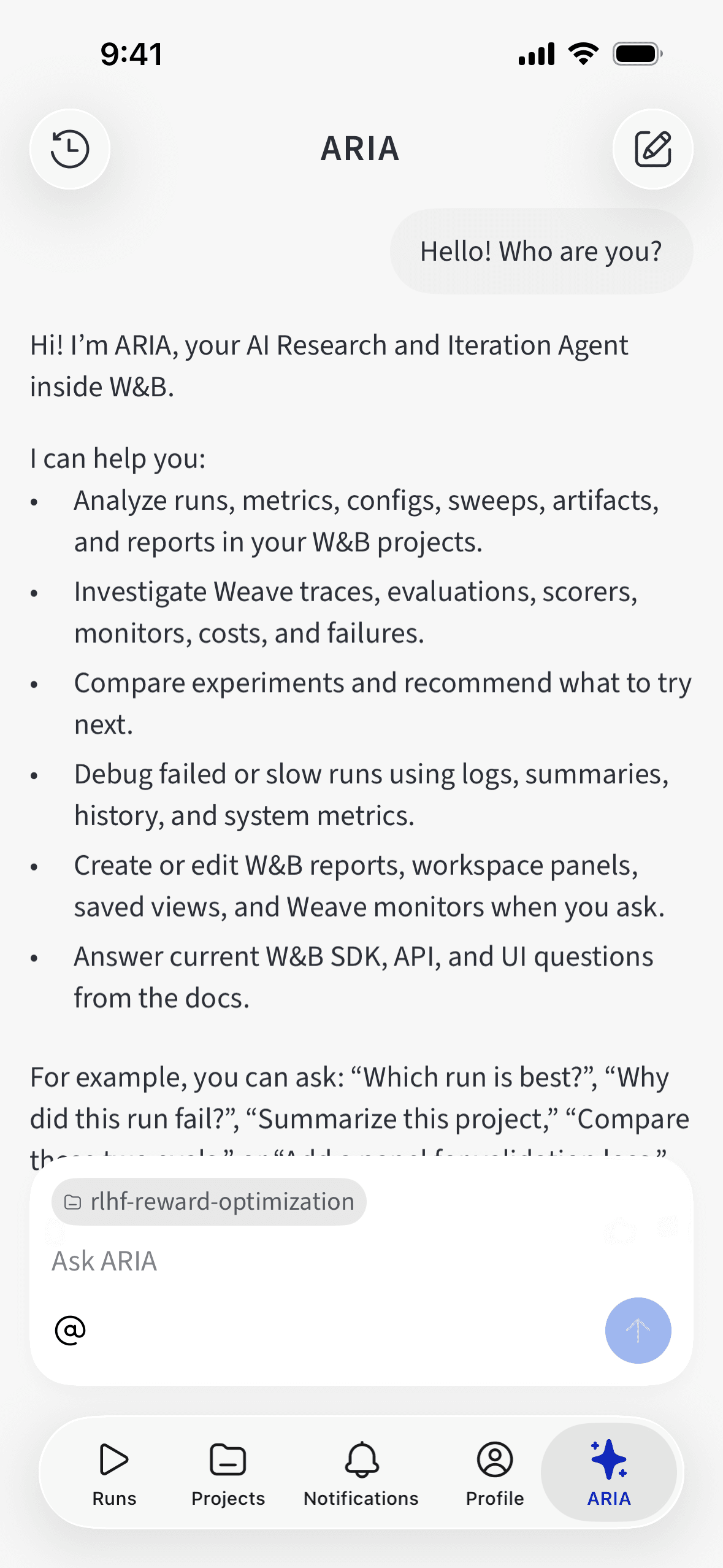
* **Chat with ARIA**: モバイル アプリで ARIA を使用すると、スマートフォンだけで質問したり、run を分析したり、action を実行したりできます。
画像メトリクスを表示する
[`wandb.Image`](/ja/products/wandb/track/log/media) を使って run にログした画像は、run の **Metrics** タブに表示されます。各画像メトリクスには、折れ線グラフと並んで専用のパネルが用意されます。画像メトリクスでは、次の操作を行えます。
* **step をスクラブする**: 画像の下にある step スライダーをドラッグすると、メトリクスがログされた step 間を移動できます。メトリクスが 1 つの step でしかログされていない場合、スライダーは表示されません。
* **特定の step に移動する**: スライダーの横にある step の値をタップし、step を入力してから **Go to step** をタップします。シートにはメトリクスがログされた step の範囲が表示され、入力した値は最も近いログ済みの step に自動で合わせられます。
* **step 内の画像を比較する**: 1 つの step で複数の画像がログされている場合、パネルには画像がグリッド状に並びます。横方向にスワイプするとページを切り替えられます。グリッドの下のドットで、現在表示しているページを確認できます。
* **画像を全画面で表示する**: パネルをタップして詳細ビューを開き、画像をタップします。ピンチでズーム、ドラッグでパンでき、スワイプすると同じ step 内の前後の画像に移動します。
* **画像メトリクスにスターを付ける**: 他のパネルと同様に、パネル上のスターアイコンをタップすると、画像メトリクスにスターを付けられます。
折れ線グラフの設定を変更する
折れ線グラフの設定では、アプリで折れ線グラフをどのように描画するかを制御します。設定は次のいずれかの方法で開きます。
* run の **Metrics** タブまたは project の **Panels** タブで、メトリクスフィルターの横にある **line plot settings** ボタンをタップします。変更内容は、その run または project 内のすべての折れ線グラフに適用されます。
* 個々のチャートの詳細画面で、ツールバーの **line plot settings** ボタンをタップします。変更内容は、そのグラフにのみ適用されます。
設定シートのタイトルの下には適用範囲が表示されるため、変更を加える前に影響する範囲を確認できます。使用できる設定は次のとおりです。
* **Log scale (Y)**: Y 軸を対数スケールで描画し、桁が大きく異なるメトリクスを比較しやすくします。対数軸ではゼロや負の値をプロットできません。グラフに描画できる正の値がない場合、チャートの代わりに「No positive values to plot on a log scale」というメッセージが表示されます。
* **Smoothing**: [時間加重指数移動平均 (TWEMA)](/ja/products/wandb/app/features/panels/line-plot/smoothing#time-weighted-exponential-moving-average-twema-smoothing-default) によるスムージングを `0` (off) から `0.99` の範囲で適用します。このアルゴリズムは W\&B Web アプリのデフォルトでもあります。
* **Show bin range in tooltip**: [フル忠実度](#features) でレンダリングされたチャート上のポイントをタップしたときに、バケットにまとめられて見えなくなっている最小値と最大値を表示します。W\&B Web アプリと同じく、デフォルトではオフです。
デフォルトに戻すには、設定を開いた適用範囲に応じて **Reset this line plot** または **Reset to defaults** をタップします。
折れ線グラフの設定は、アプリを再起動しても保持されます。あるグラフで設定を変更すると、他の run や project にある同じメトリクスのグラフにもその設定が適用されます。
ARIA とチャットする
ARIA (AI Research & Iteration Agent) は、W\&B でユーザーごとにパーソナライズされるリサーチアシスタントです。ARIA は、実験の分析と実行、結果の説明、run 間のパターンの特定、次のステップの提案、可視化や report の作成などのタスクに使用できます。
ARIA とチャットするには、下部のナビゲーションで 
 をタップします。
モバイルアプリの ARIA は、マルチターンのチャットを通じてコンテキストを保持し、処理中は推論と action の詳細を表示します。
* **project のコンテキスト**: ARIA はアプリで表示中の project を自動的に検出してコンテキストとして使用するため、その project を踏まえた回答が得られます。チャットメッセージ内で project や run を直接参照することもできます。
* **リッチな返信**: 返信は、表、見出し、リスト、インラインコードなどを含むリッチな Markdown 形式でレンダリングされます。ARIA からの質問は、会話内にインタラクティブなビューとして直接表示されます。
* **action の可視化**: パネルの作成、run のフィルタリング、Python スクリプトの作成と実行など、ARIA が action を実行すると、シェルステップが表示されます。
* **チャット履歴**: チャット履歴でチャットを長押しすると、プレビュー、リネーム、削除ができます。チャット履歴は同期されるため、Web アプリとモバイルアプリの間をシームレスに行き来できます。
ARIA の機能の全体像については、[ARIA の概要](/ja/products/aria) を参照してください。
をタップします。
モバイルアプリの ARIA は、マルチターンのチャットを通じてコンテキストを保持し、処理中は推論と action の詳細を表示します。
* **project のコンテキスト**: ARIA はアプリで表示中の project を自動的に検出してコンテキストとして使用するため、その project を踏まえた回答が得られます。チャットメッセージ内で project や run を直接参照することもできます。
* **リッチな返信**: 返信は、表、見出し、リスト、インラインコードなどを含むリッチな Markdown 形式でレンダリングされます。ARIA からの質問は、会話内にインタラクティブなビューとして直接表示されます。
* **action の可視化**: パネルの作成、run のフィルタリング、Python スクリプトの作成と実行など、ARIA が action を実行すると、シェルステップが表示されます。
* **チャット履歴**: チャット履歴でチャットを長押しすると、プレビュー、リネーム、削除ができます。チャット履歴は同期されるため、Web アプリとモバイルアプリの間をシームレスに行き来できます。
ARIA の機能の全体像については、[ARIA の概要](/ja/products/aria) を参照してください。
通知を設定する
通知を設定すると、実験に関する最新情報をモバイルデバイスで受け取れます。
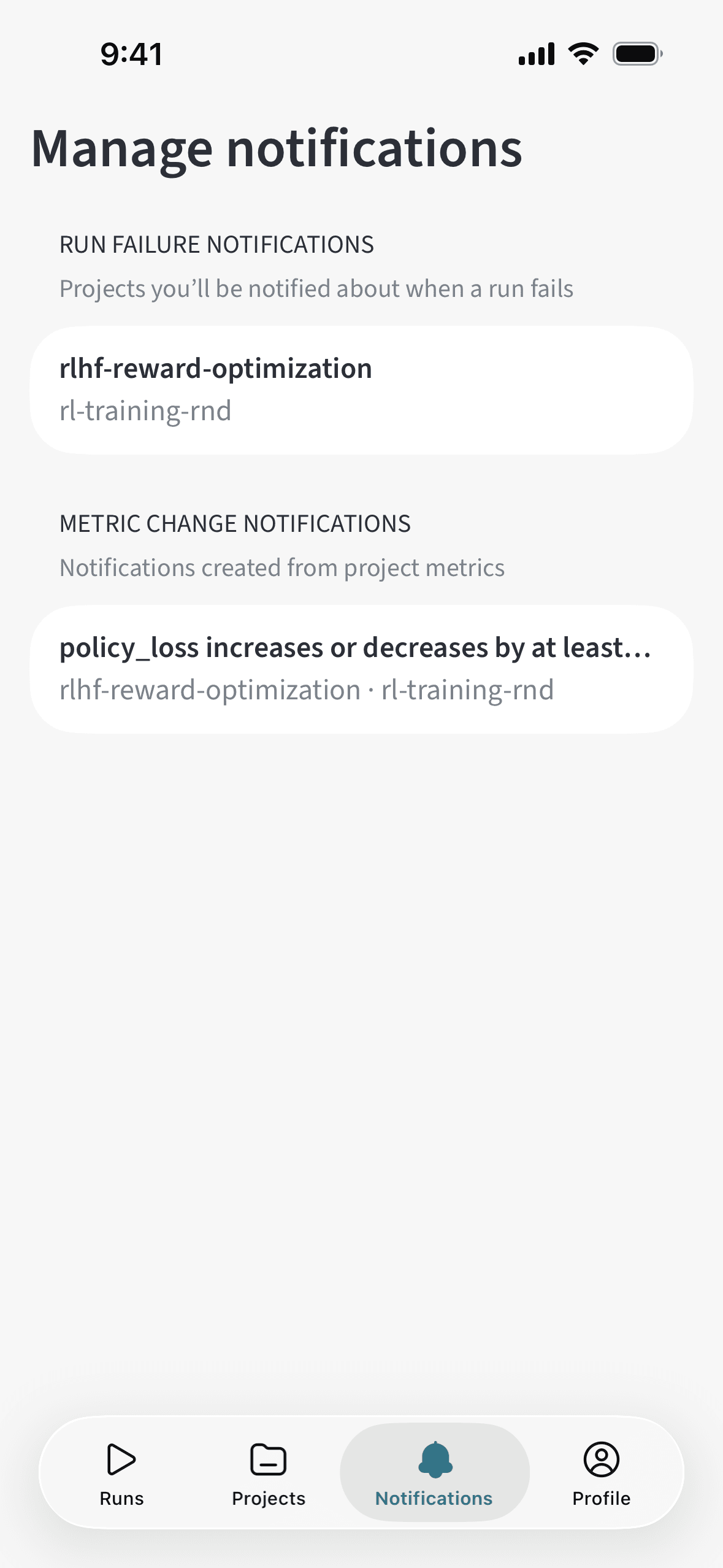 以下のセクションでは、設定できる通知の種類について説明します。**Manage notifications** 画面には両方の種類の設定がまとめて表示され、各セクションで何を制御するかについての簡単な説明も記載されています。
メトリクスのしきい値アラート
メトリクスのしきい値アラートを使用すると、メトリクスが指定した値を超えたときに通知を受け取れます。
1. run にアクセスします。
2. グラフをタップして全画面表示にします。
3. 右上のベルアイコンをタップします。
4. 今後の run でメトリクスが指定したしきい値を超えたときに送信される通知を設定します。
run 失敗アラート
run 失敗アラートを使用すると、project 内の run が失敗したときに通知を受け取れます。
1. project にアクセスします。
2. 右上の **action ()** メニューをタップします。
3. **Run failed alert** を選択します。以降、その project で run が失敗すると通知が届きます。