> ## Documentation Index
> Fetch the complete documentation index at: https://docs.coreweave.com/llms.txt
> Use this file to discover all available pages before exploring further.
# PyTorch
> W&B を PyTorch と統合して、実験管理、データセットのバージョン管理、メトリクス・勾配・モデルのログを行います。
export const ColabLink = ({url}) =>
Try in Colab
;
このノートブックの内容
このチュートリアルでは、W\&B を PyTorch のトレーニングコードに統合し、実験のトラッキング、メトリクスと勾配のログ、モデルのバージョン管理を行う方法を説明します。既存の PyTorch パイプラインに実験管理を追加する際にご活用ください。
インストール、インポート、ログイン
実験を定義する前に、環境を設定して W\&B で認証します。
```python theme={"system"}
import os
import random
import numpy as np
import torch
import torch.nn as nn
import torchvision
import torchvision.transforms as transforms
from tqdm.auto import tqdm
# 決定論的な動作を保証する
seed = 42
torch.backends.cudnn.deterministic = True
random.seed(seed)
np.random.seed(seed)
torch.manual_seed(seed)
torch.cuda.manual_seed_all(seed)
# デバイスの設定
device = torch.device("cuda:0" if torch.cuda.is_available() else "cpu")
# MNIST のミラー一覧から低速なミラーを除外する
torchvision.datasets.MNIST.mirrors = [mirror for mirror in torchvision.datasets.MNIST.mirrors
if not mirror.startswith("http://yann.lecun.com")]
```
ステップ 0: W\&B をインストールする
まず、`pip` を使用して `wandb` ライブラリをインストールします。
```python theme={"system"}
!pip install wandb onnx -Uq
```
ステップ 1: W\&B をインポートしてログインする
W\&B サービスにデータをログするには、ログインが必要です。
W\&B を初めて使用する場合は、表示されるリンクから無料アカウントに登録してください。
```python theme={"system"}
import wandb
wandb.login()
```
実験とパイプラインを定義する
W\&B のインストールとセッションの認証が完了したら、実験の設定と、その設定を使用するトレーニングパイプラインを定義します。
まず、プログラムで実験を定義します。ハイパーパラメーターには何があるでしょうか。この run にはどのようなメタデータが関連付けられるでしょうか。
一般的なワークフローでは、これらの情報を `config` 辞書 (または同様のオブジェクト) に格納し、必要に応じて参照します。
この例では、一部のハイパーパラメーターのみを変化させ、残りはハードコーディングしています。モデルのどの部分でも `config` に含めることができます。
この例には、MNIST データセットと畳み込みアーキテクチャに関するメタデータも含まれています。後で同じ project で CIFAR を使って全結合アーキテクチャを扱う場合なども、このメタデータを使って run を区別できます。
```python theme={"system"}
config = dict(
epochs=5,
classes=10,
kernels=[16, 32],
batch_size=128,
learning_rate=0.005,
dataset="MNIST",
architecture="CNN")
```
次に、パイプライン全体を定義します。これはモデルのトレーニングでよく使われる構成です。
1. モデルと、それに関連するデータおよびオプティマイザーを `make` します。
2. それに応じてモデルを `train` します。
3. `test` を実行して、トレーニングの結果を確認します。
以下のコードで、これらの関数を実装します。
```python theme={"system"}
def model_pipeline(hyperparameters):
# wandb を開始します
with wandb.init(project="pytorch-demo", config=hyperparameters) as run:
# ログする内容と実際の実行内容を一致させるため、すべてのハイパーパラメーターには run.config 経由でアクセスします。
config = run.config
# モデル、データ、最適化問題を作成します
model, train_loader, test_loader, criterion, optimizer = make(config)
print(model)
# 作成したものを使用してモデルをトレーニングします
train(model, train_loader, criterion, optimizer, config)
# 最終的なパフォーマンスをテストします
test(model, test_loader)
return model
```
標準的なパイプラインとの唯一の違いは、すべての処理が `wandb.init()` のコンテキスト内で実行される点です。この関数を呼び出すと、コードと W\&B サーバーとの間に通信経路が確立されます。
`config` 辞書を `wandb.init()` に渡すと、その情報はすべてただちに W\&B にログされます。そのため、実験で使用するよう設定したハイパーパラメーターの値を常に把握できます。
選択してログした値が確実にモデルで使用されるよう、W\&B ではオブジェクトの `run.config` コピーを使用することを推奨しています。具体例については、以下の `make` の定義を参照してください。
パイプラインを定義したら、以降のセクションでは、データとモデルのセットアップ、トレーニング、テストの各ステップを順に実装していきます。
> *補足*: W\&B は独立したプロセスでコードを実行するため、W\&B 側で問題が発生してもコードがクラッシュすることはありません。問題が解決したら、`wandb sync` を使用してデータをログできます。
```python theme={"system"}
def make(config):
# データを準備
train, test = get_data(train=True), get_data(train=False)
train_loader = make_loader(train, batch_size=config.batch_size)
test_loader = make_loader(test, batch_size=config.batch_size)
# モデルを作成
model = ConvNet(config.kernels, config.classes).to(device)
# 損失関数とオプティマイザーを作成
criterion = nn.CrossEntropyLoss()
optimizer = torch.optim.Adam(
model.parameters(), lr=config.learning_rate)
return model, train_loader, test_loader, criterion, optimizer
```
データの読み込みとモデルを定義する
次に、データの読み込み方法とモデルの構成を指定します。
この部分は重要ですが、内容は `wandb` を使わない場合と変わりません。
```python theme={"system"}
def get_data(slice=5, train=True):
full_dataset = torchvision.datasets.MNIST(root=".",
train=train,
transform=transforms.ToTensor(),
download=True)
# [::slice] でスライスするのと同じ
sub_dataset = torch.utils.data.Subset(
full_dataset, indices=range(0, len(full_dataset), slice))
return sub_dataset
def make_loader(dataset, batch_size):
loader = torch.utils.data.DataLoader(dataset=dataset,
batch_size=batch_size,
shuffle=True,
pin_memory=True, num_workers=2)
return loader
```
`wandb` を使用してもモデルの定義方法は変わらないため、この例では標準的な ConvNet アーキテクチャを使用します。このコードを自由に変更して実験してください。W\&B はすべての結果を [Forge](https://forge.coreweave.com/wandb) にログします。
```python theme={"system"}
# 従来型および畳み込みニューラルネットワーク
class ConvNet(nn.Module):
def __init__(self, kernels, classes=10):
super(ConvNet, self).__init__()
self.layer1 = nn.Sequential(
nn.Conv2d(1, kernels[0], kernel_size=5, stride=1, padding=2),
nn.ReLU(),
nn.MaxPool2d(kernel_size=2, stride=2))
self.layer2 = nn.Sequential(
nn.Conv2d(16, kernels[1], kernel_size=5, stride=1, padding=2),
nn.ReLU(),
nn.MaxPool2d(kernel_size=2, stride=2))
self.fc = nn.Linear(7 * 7 * kernels[-1], classes)
def forward(self, x):
out = self.layer1(x)
out = self.layer2(out)
out = out.reshape(out.size(0), -1)
out = self.fc(out)
return out
```
トレーニングロジックを定義する
`model_pipeline` の次のステップとして、`train` の方法を指定します。ここでは、トレーニングの進行に合わせて、W\&B インテグレーションが勾配、パラメーター、メトリクスをトラッキングします。
ここで使用する `wandb` 関数は、`watch` と `log` の 2 つです。
`run.watch()` で勾配をトラッキングし、それ以外はすべて `run.log()` でトラッキングする
`run.watch()` は、トレーニングの `log_freq` ステップごとに、モデルの勾配とパラメーターをログします。
`run.watch()` はトレーニングを開始する前に呼び出してください。ログモード、複数のモデルの扱い、パフォーマンスに関するヒントについては、[wandb.watch で勾配とモデルの重みをログするにはどうすればよいですか?](/ja/support/models/articles/how-do-i-log-gradients-and-model-weights-with-wandb-watch)を参照してください。
それ以外のトレーニングコードは変更不要です。エポックとバッチを反復処理し、順伝播と逆伝播を実行して、`optimizer` を適用します。
```python theme={"system"}
def train(model, loader, criterion, optimizer, config):
# wandb でモデルの挙動(勾配、重みなど)を監視します。
run = wandb.init(project="pytorch-demo", config=config)
run.watch(model, criterion, log="all", log_freq=10)
# トレーニングを実行し、wandb でトラッキングします
total_batches = len(loader) * config.epochs
example_ct = 0 # 処理済みのサンプル数
batch_ct = 0
for epoch in tqdm(range(config.epochs)):
for _, (images, labels) in enumerate(loader):
loss = train_batch(images, labels, model, optimizer, criterion)
example_ct += len(images)
batch_ct += 1
# 25 バッチごとにメトリクスを記録します
if ((batch_ct + 1) % 25) == 0:
train_log(loss, example_ct, epoch)
def train_batch(images, labels, model, optimizer, criterion):
images, labels = images.to(device), labels.to(device)
# 順伝播 ➡
outputs = model(images)
loss = criterion(outputs, labels)
# 逆伝播 ⬅
optimizer.zero_grad()
loss.backward()
# オプティマイザーでパラメーターを更新します
optimizer.step()
return loss
```
唯一の違いはログするコードの部分です。これまではメトリクスをターミナルに出力して報告していたかもしれませんが、今後は同じ情報を `run.log()` に渡します。
`run.log()` は、strings をキーとする辞書を受け取ります。これらの strings は、値として渡されるログ対象のオブジェクトを識別します。また、オプションとして、トレーニングの現在の `step` をログすることもできます。
> *補足*: モデルが処理したサンプル数を使用すると、異なるバッチサイズ間で比較しやすくなりますが、ステップ数やバッチ数をそのまま使用することもできます。長時間にわたるトレーニング run では、`epoch` 単位でログするのも有効です。
```python theme={"system"}
def train_log(loss, example_ct, epoch):
with wandb.init(project="pytorch-demo") as run:
# 損失とエポック番号をログする
# ここでメトリクスを W&B にログする
run.log({"epoch": epoch, "loss": loss}, step=example_ct)
print(f"Loss after {str(example_ct).zfill(5)} examples: {loss:.3f}")
```
テストロジックを定義する
モデルのトレーニングが完了したら、モデルをテストします。たとえば、本番環境から取得した新しいデータでモデルを実行したり、手作業で厳選したサンプルに適用したりします。テストの段階は、トレーニング済みモデルを保存するのにも適したタイミングです。
オプション: `run.save()` を呼び出す
モデルのアーキテクチャと最終的なパラメーターをディスクに保存するなら、このタイミングが適しています。幅広い互換性を確保するため、モデルを [Open Neural Network eXchange (ONNX) 形式](https://onnx.ai/) で `export` します。
そのファイル名を `run.save()` に渡すと、モデルのパラメーターが W\&B のサーバーに保存されます。これで、どの `.h5` や `.pb` がどのトレーニング run のものか分からなくなる心配はありません。
モデルの保存、バージョン管理、配布に使える `wandb` のより高度な機能については、[Artifacts ツール](https://www.wandb.com/artifacts) を参照してください。
```python theme={"system"}
def test(model, test_loader):
model.eval()
with wandb.init(project="pytorch-demo") as run:
# テスト用のサンプルでモデルを実行します
with torch.no_grad():
correct, total = 0, 0
for images, labels in test_loader:
images, labels = images.to(device), labels.to(device)
outputs = model(images)
_, predicted = torch.max(outputs.data, 1)
total += labels.size(0)
correct += (predicted == labels).sum().item()
print(f"Accuracy of the model on the {total} " +
f"test images: {correct / total:%}")
run.log({"test_accuracy": correct / total})
# 互換性の高い ONNX 形式でモデルを保存します
torch.onnx.export(model, images, "model.onnx")
run.save("model.onnx")
```
トレーニングを実行し、wandb.ai でメトリクスをリアルタイムに確認する
パイプライン全体を定義し、W\&B のコードを数行追加したので、すべてが追跡される実験を実行する準備が整いました。
W\&B からはいくつかのリンクが表示されます。ドキュメント、Project page (project 内のすべての run を整理するページ)、Run page (この run の結果が保存されるページ) です。
Run page にアクセスし、次のタブを確認してください。
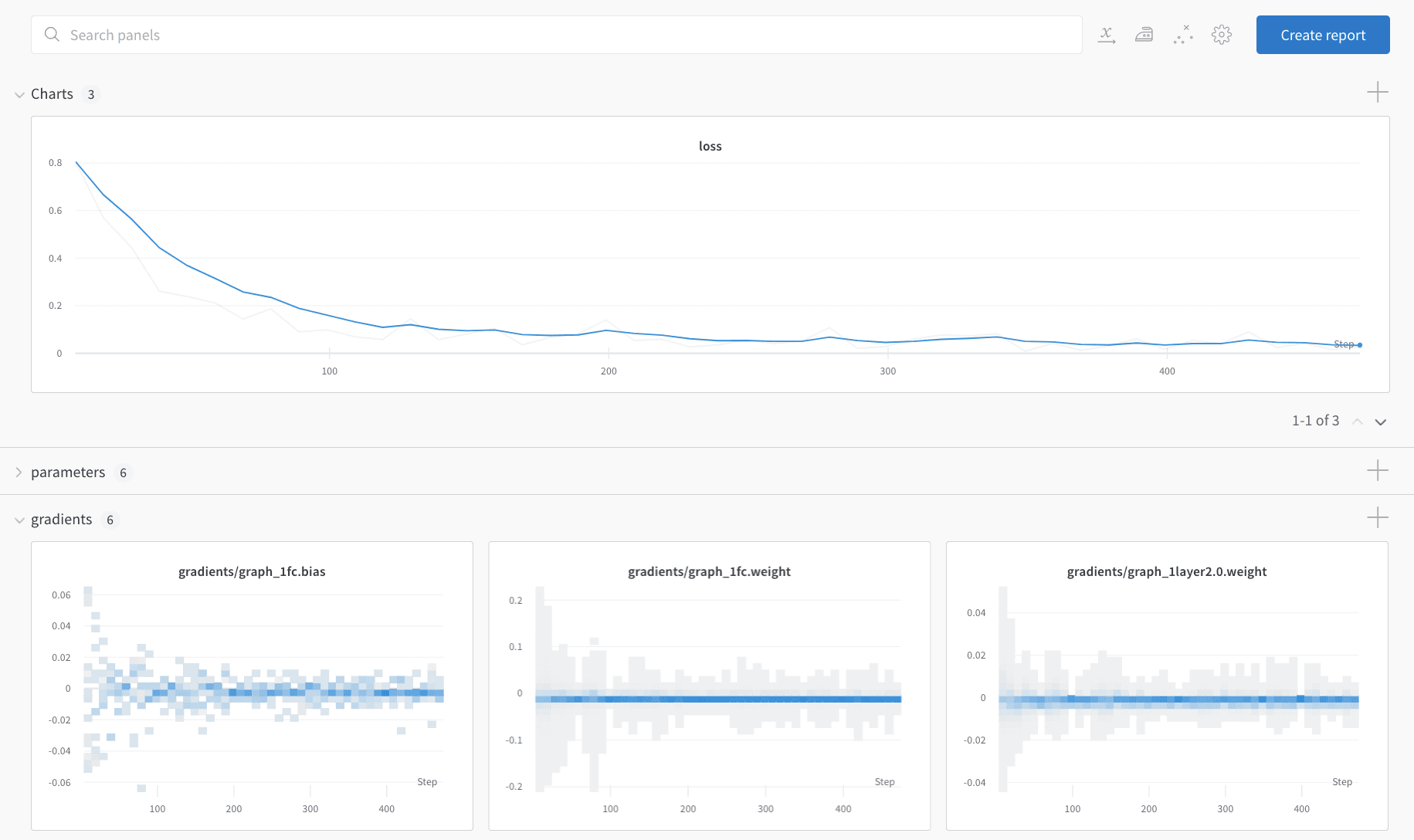
1. **Charts**: トレーニング全体を通じて、モデルの勾配、パラメーター値、損失がログされます。
2. **System**: ディスク I/O 使用率、CPU および GPU のメトリクスなどのシステムメトリクスが表示されます。
3. **Logs**: トレーニング中に標準出力へ出力された内容のコピーがすべて含まれます。
4. **Files**: トレーニングが完了したら、`model.onnx` をクリックすると、[Netron model viewer](https://github.com/lutzroeder/netron) でネットワークを表示できます。
`with wandb.init()` ブロックを抜けて run が終了すると、W\&B はセルの出力に結果のサマリーも表示します。
```python theme={"system"}
# パイプラインを使ってモデルの構築、トレーニング、分析を行う
model = model_pipeline(config)
```
sweep でハイパーパラメーターをテストする
この例では、1 組のハイパーパラメーターのみを扱いました。しかし、ほとんどの ML ワークフローでは、複数のハイパーパラメーターを試しながら反復することが重要です。
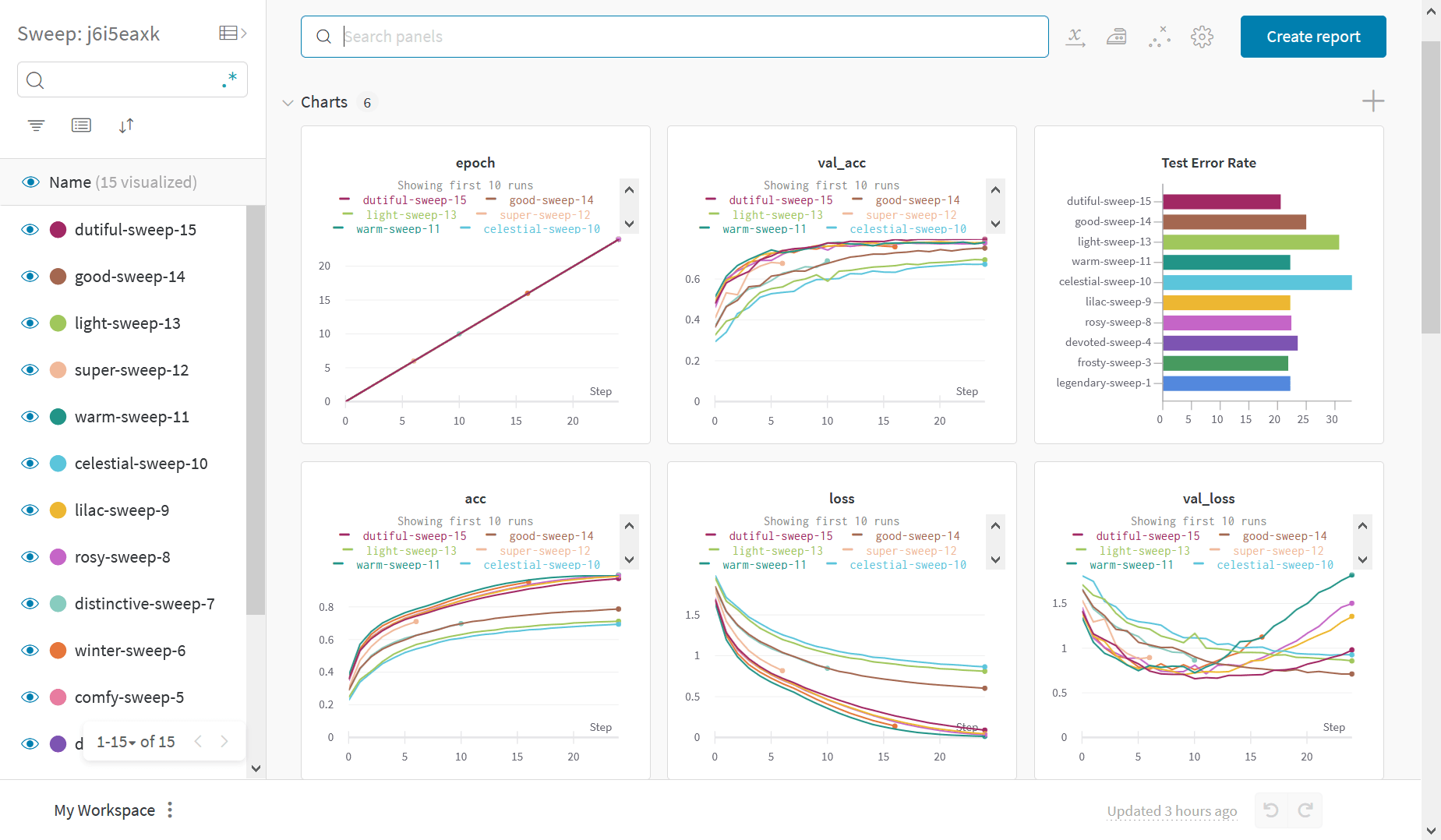
W\&B Sweeps を使用すると、ハイパーパラメーターのテストを自動化し、候補となるモデルや最適化戦略の空間を探索できます。これにより、前述の単一設定による run にとどまらず、規模を拡大できます。
[W\&B Sweeps を使用したハイパーパラメーター最適化のデモを紹介する Colab ノートブック](https://wandb.me/sweeps-colab)をご覧ください。
W\&B でハイパーパラメーター sweep を実行する手順は、次の 3 ステップです。
1. **sweep を定義する:** 探索するパラメーター、探索戦略、最適化するメトリクスなどを指定する辞書または [YAML ファイル](/ja/products/wandb/sweeps/define-sweep-configuration)を作成します。
2. **sweep を初期化する:** `sweep_id = wandb.sweep(sweep_config)`
3. **sweep エージェントを実行する:** `wandb.agent(sweep_id, function=train)`
ハイパーパラメーター sweep を実行するのに必要な作業はこれだけです。
サンプルギャラリー
W\&B で追跡・可視化された project のサンプルは、[ギャラリー](https://app.wandb.ai/gallery)でご覧いただけます。
高度な設定
以下のオプションを使用すると、前述の基本的なワークフローを本番環境、オフライン環境、またはマネージド環境向けに拡張できます。
* [環境変数](/ja/products/wandb/platform/hosting/env-vars): APIキーを環境変数に設定しておくと、マネージドクラスター上でトレーニングを実行できます。
* [オフラインモード](/ja/support/models/articles/how-do-i-run-wandb-offline): `dryrun` モードを使用すると、オフラインでトレーニングを行い、結果を後で同期できます。
* [オンプレミス](/ja/products/wandb/platform/hosting/hosting-options/self-managed): 自社インフラストラクチャー内のプライベートクラウドやエアギャップ環境のサーバーに W\&B をインストールします。
* [Sweeps](/ja/products/wandb/sweeps): チューニング用の軽量なツールで、ハイパーパラメーター探索をすばやく設定できます。
## Related topics
- [Introduction to third-party frameworks](/products/cks/clusters/frameworks/introduction.md)

 ```python theme={"system"}
# ライブラリをインポートする
import wandb
# config でハイパーパラメーターの辞書を取得する
config = {
"learning_rate": 0.001,
"epochs": 100,
"batch_size": 128
}
# 新しい実験を開始する
with wandb.init(project="new-sota-model", config=config) as run:
# モデルとデータを設定する
model, dataloader = get_model(), get_data()
# オプション: 勾配をトラッキングする
run.watch(model)
for batch in dataloader:
metrics = model.training_step()
# トレーニングループ内でメトリクスをログし、モデル性能を可視化する
run.log(metrics)
# オプション: 最後にモデルを保存する
model.to_onnx()
run.save("model.onnx")
```
[動画チュートリアル](https://wandb.me/pytorch-video)を見ながら進めることもできます。
既存のパイプラインに W\&B を統合するには、*Step* で始まるセクションだけを実行すれば十分です。それ以外のセクションでは、データの読み込みとモデルの定義を行います。
```python theme={"system"}
# ライブラリをインポートする
import wandb
# config でハイパーパラメーターの辞書を取得する
config = {
"learning_rate": 0.001,
"epochs": 100,
"batch_size": 128
}
# 新しい実験を開始する
with wandb.init(project="new-sota-model", config=config) as run:
# モデルとデータを設定する
model, dataloader = get_model(), get_data()
# オプション: 勾配をトラッキングする
run.watch(model)
for batch in dataloader:
metrics = model.training_step()
# トレーニングループ内でメトリクスをログし、モデル性能を可視化する
run.log(metrics)
# オプション: 最後にモデルを保存する
model.to_onnx()
run.save("model.onnx")
```
[動画チュートリアル](https://wandb.me/pytorch-video)を見ながら進めることもできます。
既存のパイプラインに W\&B を統合するには、*Step* で始まるセクションだけを実行すれば十分です。それ以外のセクションでは、データの読み込みとモデルの定義を行います。