> ## Documentation Index
> Fetch the complete documentation index at: https://docs.coreweave.com/llms.txt
> Use this file to discover all available pages before exploring further.
# PyTorch Geometric
> W&B を PyTorch Geometric と統合して、幾何学的ディープラーニングにおけるグラフの可視化と実験管理を行います。
[PyTorch Geometric](https://github.com/pyg-team/pytorch_geometric) (PyG) は幾何学的ディープラーニング用のライブラリです。W\&B と組み合わせると、グラフの可視化や実験のトラッキングを行えます。
このガイドでは、W\&B での認証、`wandb` ライブラリのインストール、PyVis または Plotly を使用した PyG グラフの可視化、PyG のワークフローからトレーニングメトリクスをログする方法について説明します。このガイドを参考に、W\&B で実験をトラッキングし、グラフの可視化を共有してください。
PyTorch Geometric をインストールしたら、以下の手順に従って始めましょう。
サインアップして APIキーを作成する
APIキーは、お使いのマシンを W\&B で認証するために使用します。APIキーはユーザープロフィールから発行できます。
より簡単な方法として、[User Settings](https://forge.coreweave.com/settings) に移動して APIキーを作成することもできます。作成した APIキーはすぐにコピーし、パスワードマネージャーなどの安全な場所に保存してください。
1. 右上のユーザープロフィールアイコンをクリックします。
2. **User Settings** を選択し、**API Keys** セクションまでスクロールします。
`wandb` ライブラリをインストールしてログインする
`wandb` ライブラリをローカルにインストールしてログインするには、次の手順を実行します。
1. `WANDB_API_KEY` [環境変数](/ja/products/wandb/track/environment-variables)に APIキーを設定します。`<>` で囲まれた値は、ご自身の値に置き換えてください。
```bash theme={"system"}
export WANDB_API_KEY=
```
2. `wandb` ライブラリをインストールしてログインします。
```bash theme={"system"}
pip install wandb
wandb login
```
```bash theme={"system"}
pip install wandb
```
```python theme={"system"}
import wandb
wandb.login()
```
```python theme={"system"}
!pip install wandb
import wandb
wandb.login()
```
グラフを可視化する
ログインすると、グラフの可視化と run データを W\&B に送信できるようになります。
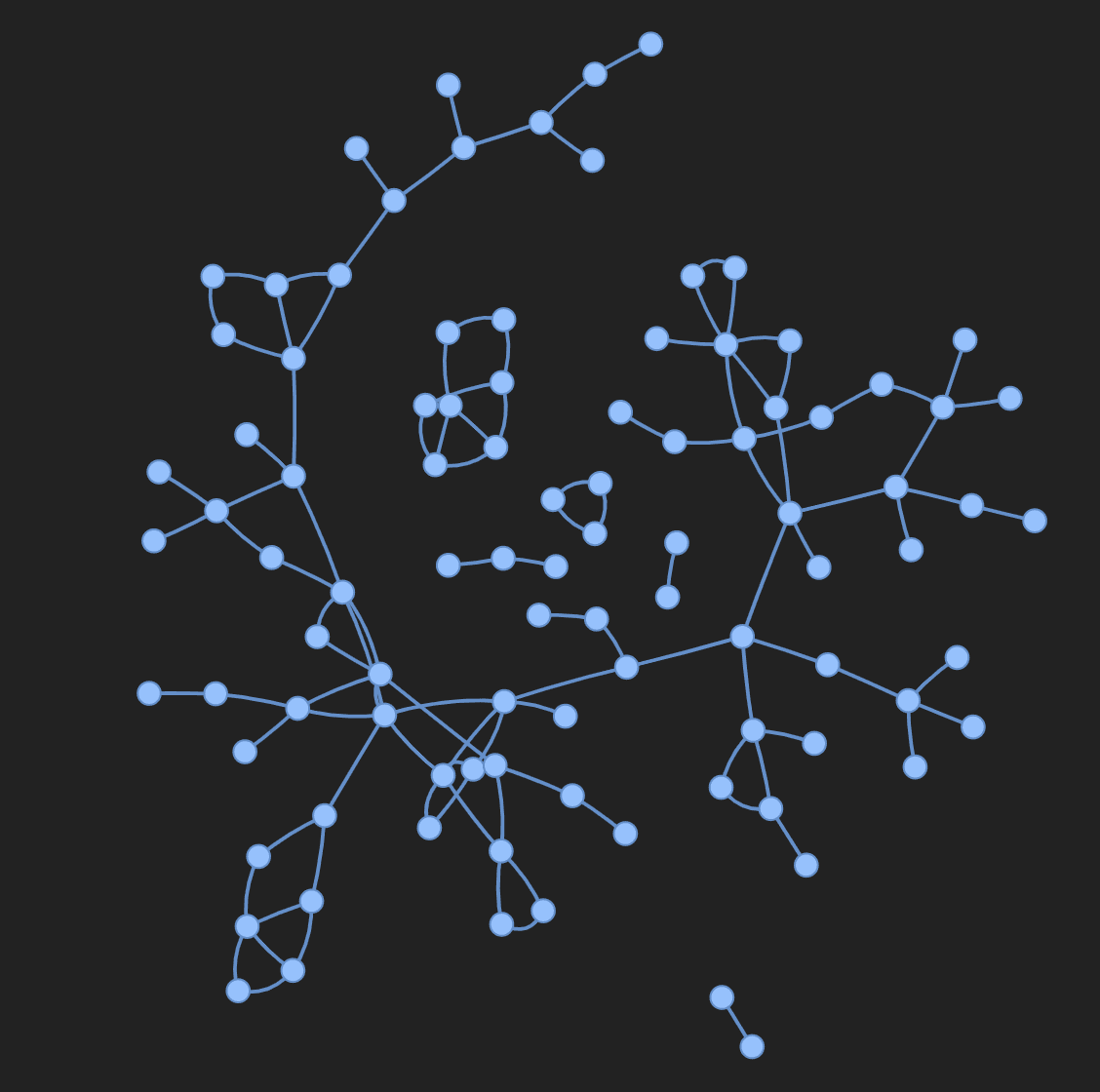
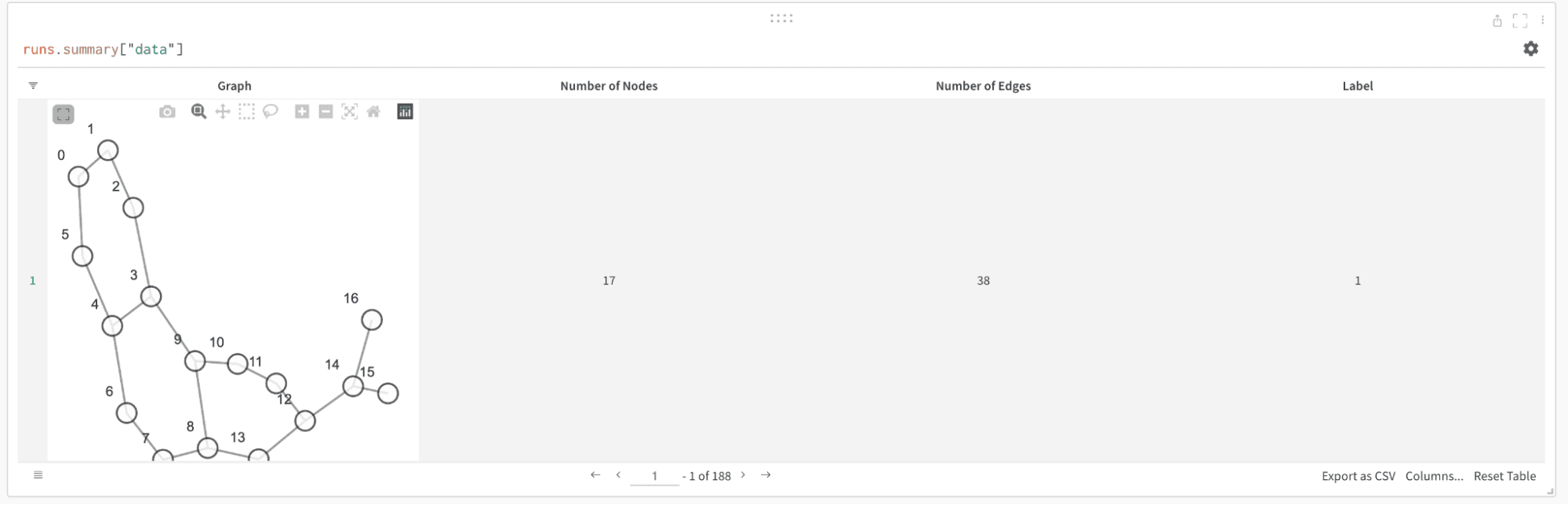
エッジ数やノード数など、入力グラフに関する詳細情報を保存できます。W\&B は Plotly チャートと HTML パネルのログをサポートしているため、グラフ用に作成した可視化も W\&B にログできます。以下のセクションでは、よく使われる 2 つの方法として、インタラクティブな HTML 可視化を作成できる PyVis と、チャートベースの可視化を作成できる Plotly を紹介します。
PyVis を使用する
次のスニペットは、PyVis と HTML を使用してグラフを可視化する方法を示しています。
```python theme={"system"}
from pyvis.network import Network
import wandb
with wandb.init(project="graph_vis") as run:
net = Network(height="750px", width="100%", bgcolor="#222222", font_color="white")
# PyG グラフのエッジを PyVis ネットワークに追加します
for e in tqdm(g.edge_index.T):
src = e[0].item()
dst = e[1].item()
net.add_node(dst)
net.add_node(src)
net.add_edge(src, dst, value=0.1)
# PyVis の可視化を HTML ファイルに保存します
net.show("graph.html")
run.log({"eda/graph": wandb.Html("graph.html")})
```
Plotly を使用する
Plotly でグラフの可視化を作成するには、まず PyG グラフを networkx オブジェクトに変換します。次に、ノードとエッジのそれぞれについて Plotly の散布図を作成します。これには次のスニペットを使用してください。
```python theme={"system"}
def create_vis(graph):
G = to_networkx(graph)
pos = nx.spring_layout(G)
edge_x = []
edge_y = []
for edge in G.edges():
x0, y0 = pos[edge[0]]
x1, y1 = pos[edge[1]]
edge_x.append(x0)
edge_x.append(x1)
edge_x.append(None)
edge_y.append(y0)
edge_y.append(y1)
edge_y.append(None)
edge_trace = go.Scatter(
x=edge_x, y=edge_y,
line=dict(width=0.5, color='#888'),
hoverinfo='none',
mode='lines'
)
node_x = []
node_y = []
for node in G.nodes():
x, y = pos[node]
node_x.append(x)
node_y.append(y)
node_trace = go.Scatter(
x=node_x, y=node_y,
mode='markers',
hoverinfo='text',
line_width=2
)
fig = go.Figure(data=[edge_trace, node_trace], layout=go.Layout())
return fig
with wandb.init(project="visualize_graph") as run:
run.log({"graph": wandb.Plotly(create_vis(graph))})
```
メトリクスをログする
グラフの可視化に加えて、W\&B を使用すると、実験のほか、損失関数や精度などの関連メトリクスもトラッキングできます。トレーニングループに次のコードを追加してください。
```python theme={"system"}
with wandb.init(project="my_project", entity="my_entity") as run:
run.log({
'train/loss': training_loss,
'train/acc': training_acc,
'val/loss': validation_loss,
'val/acc': validation_acc
})
```
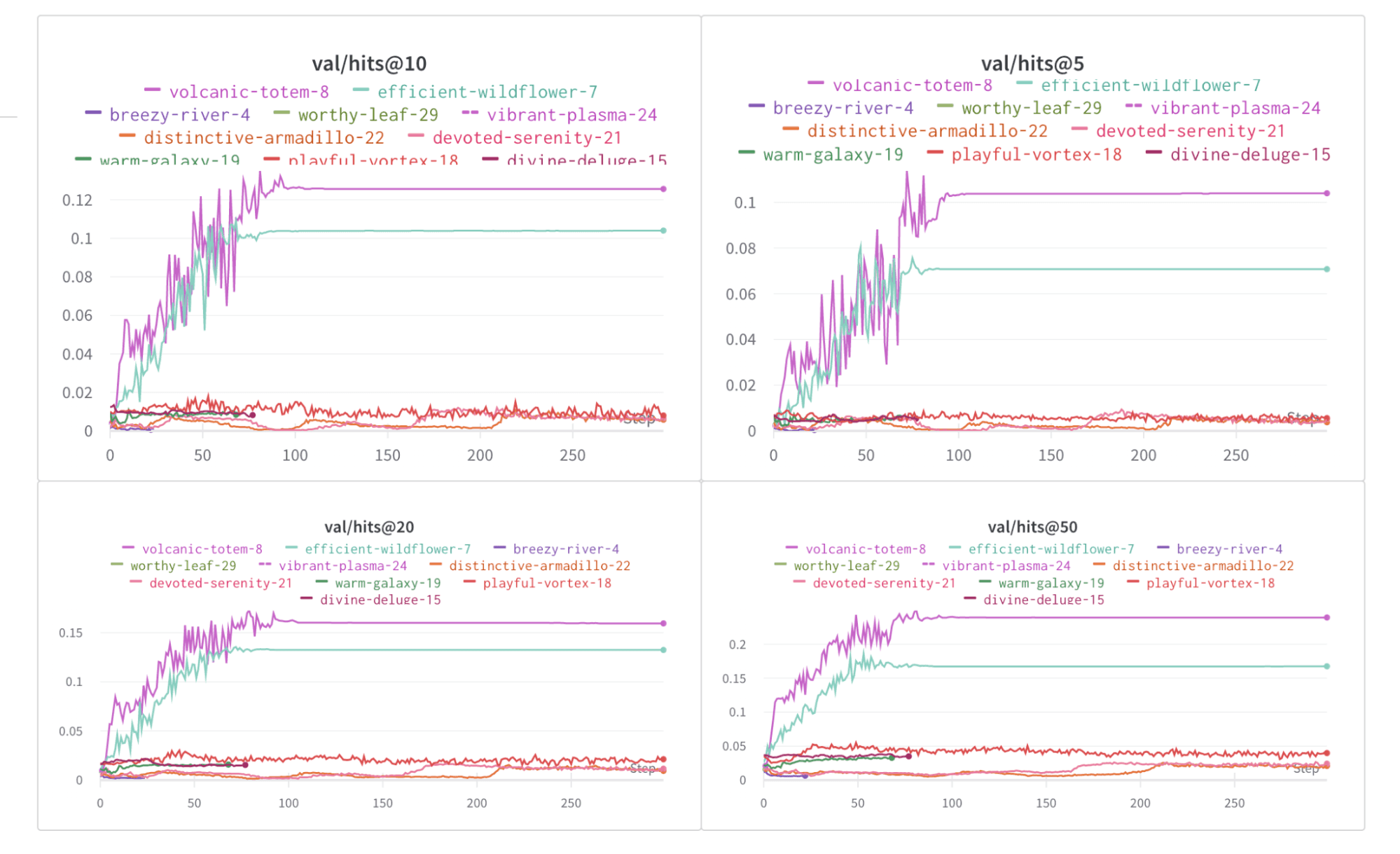 グラフの可視化とトレーニングメトリクスを W\&B にログすると、W\&B の Workspace で run を比較したり、PyG の実験結果を共有したりできます。
その他のリソース
PyG の実際の活用例については、以下の W\&B report を参照してください。
* [Recommending Amazon Products using Graph Neural Networks in PyTorch Geometric](https://forge.coreweave.com/wandb/manan-goel/gnn-recommender/reports/Recommending-Amazon-Products-using-Graph-Neural-Networks-in-PyTorch-Geometric--VmlldzozMTA3MzYw#what-does-the-data-look-like?)
* [Point Cloud Classification using PyTorch Geometric](https://forge.coreweave.com/wandb/geekyrakshit/pyg-point-cloud/reports/Point-Cloud-Classification-using-PyTorch-Geometric--VmlldzozMTExMTE3)
* [Point Cloud Segmentation using PyTorch Geometric](https://forge.coreweave.com/wandb/wandb/point-cloud-segmentation/reports/Point-Cloud-Segmentation-using-Dynamic-Graph-CNN--VmlldzozMTk5MDcy)