> ## Documentation Index
> Fetch the complete documentation index at: https://docs.coreweave.com/llms.txt
> Use this file to discover all available pages before exploring further.
# Hugging Face
> W&B で Hugging Face モデルのパフォーマンスを可視化・追跡し、Hyperparameters、指標、GPU 使用率をログに記録します。
export const ColabLink = ({url}) =>
Try in Colab
;
W\&B を使用する理由
インストール、インポート、ログイン
このセクションでは、チュートリアルの実行に必要な環境をセットアップします。Hugging Face と W\&B のライブラリをインストールし、このチュートリアルで使用する GLUE データセットとトレーニングスクリプトをダウンロードします。
* [Hugging Face Transformers](https://github.com/huggingface/transformers): 自然言語モデルとデータセット。
* [W\&B](/ja/forge-home): 実験のトラッキングと可視化。
* [GLUE データセット](https://gluebenchmark.com/): 言語理解のベンチマークデータセット。
* [GLUE スクリプト](https://raw.githubusercontent.com/huggingface/transformers/refs/heads/main/examples/pytorch/text-classification/run_glue.py): シーケンス分類向けのモデルのトレーニングスクリプト。
```notebook theme={"system"}
!pip install datasets wandb evaluate accelerate -qU
!wget https://raw.githubusercontent.com/huggingface/transformers/refs/heads/main/examples/pytorch/text-classification/run_glue.py
```
```notebook theme={"system"}
# run_glue.py スクリプトの実行には transformers の開発版が必要です
!pip install -q git+https://github.com/huggingface/transformers
```
続行する前に、[無料アカウントにサインアップ](https://id.coreweave.com/signup)してください。run のデータを W\&B のダッシュボードに送信するには、アカウントが必要です。
APIキーを追加する
APIキーで認証すると、このノートブックが W\&B アカウントにリンクされ、run が project にログされます。登録後、次のセルを実行し、リンクをクリックして APIキーを取得し、このノートブックを認証してください。
```python theme={"system"}
import wandb
wandb.login()
```
必要に応じて、環境変数を設定して、トレーニング中に W\&B がログする内容をカスタマイズできます。たとえば、`WANDB_WATCH=all` を設定すると、勾配とパラメーターの両方をログできます。オプションの全一覧については、[Hugging Face インテグレーションガイド](/ja/products/wandb/integrations/huggingface)を参照してください。
```python theme={"system"}
# 任意: 勾配とパラメーターの両方をログします
%env WANDB_WATCH=all
```
モデルのトレーニング
環境の設定と認証が完了したら、トレーニング run を開始できます。ダウンロードしたトレーニングスクリプト [`run_glue.py`](https://huggingface.co/transformers/examples.html#glue) を実行して、トレーニングが自動的に W\&B ダッシュボードで追跡されることを確認してください。このスクリプトは、Microsoft Research Paraphrase Corpus (意味的に等価かどうかを示す人によるアノテーションが付いた文のペア) を使って BERT をファインチューンします。
```python theme={"system"}
%env WANDB_PROJECT=huggingface-demo
%env TASK_NAME=MRPC
!python run_glue.py \
--model_name_or_path bert-base-uncased \
--task_name $TASK_NAME \
--do_train \
--do_eval \
--max_seq_length 256 \
--per_device_train_batch_size 32 \
--learning_rate 2e-4 \
--num_train_epochs 3 \
--output_dir /tmp/$TASK_NAME/ \
--overwrite_output_dir \
--logging_steps 50
```
ダッシュボードで結果を可視化する
トレーニングが始まると、メトリクスをリアルタイムで監視できます。前のセルで出力されたリンクをクリックするか、[wandb.ai](https://app.wandb.ai) にアクセスして、結果がリアルタイムで更新される様子を確認してください。ブラウザーで run を表示するためのリンクは、すべての依存関係が読み込まれた後に表示されます。次の出力を探してください: "**wandb**: View run at \[run 固有の URL]"
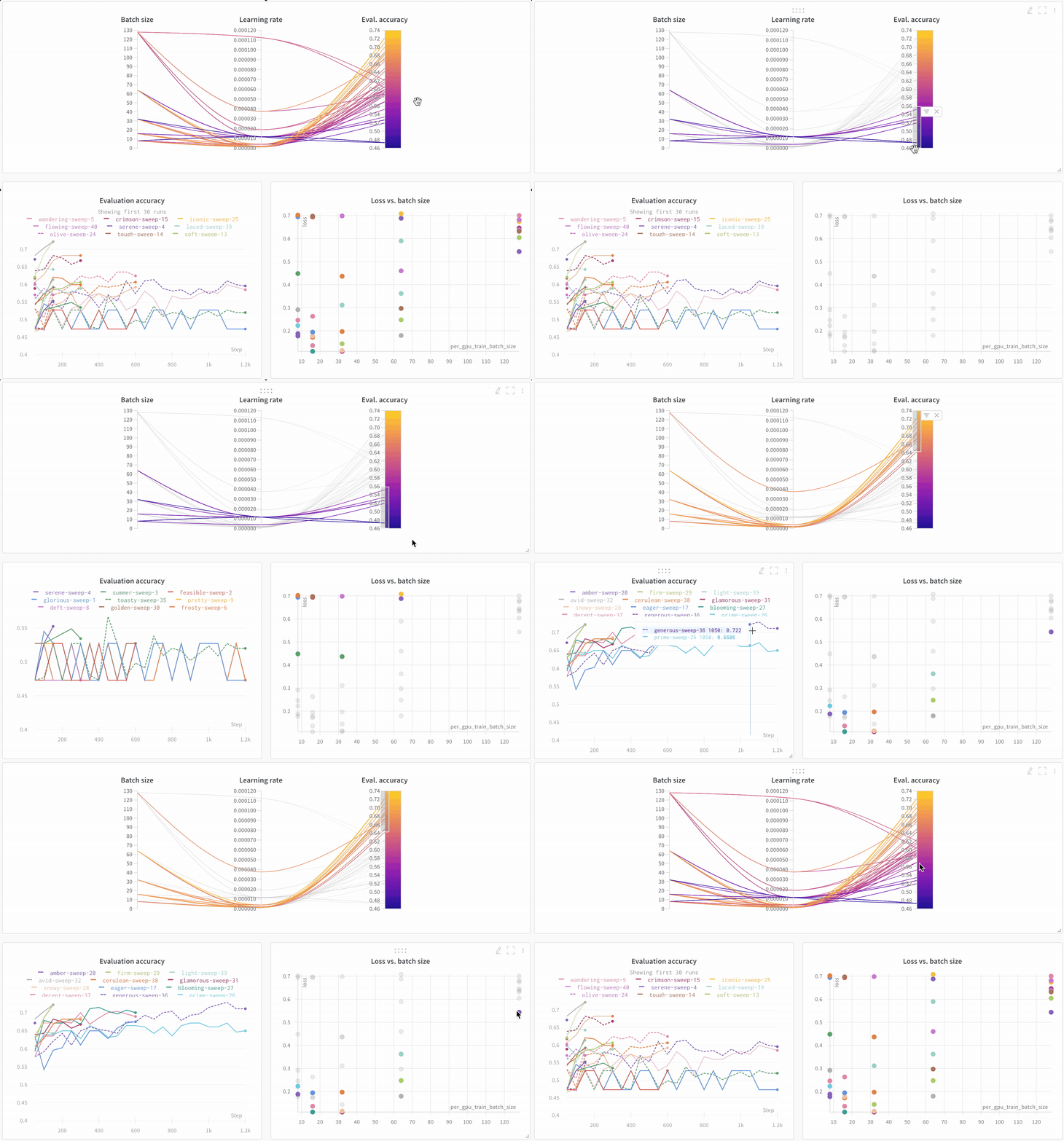
実験全体を確認し、検出結果をズームインして、高次元データを可視化します。
アーキテクチャの比較
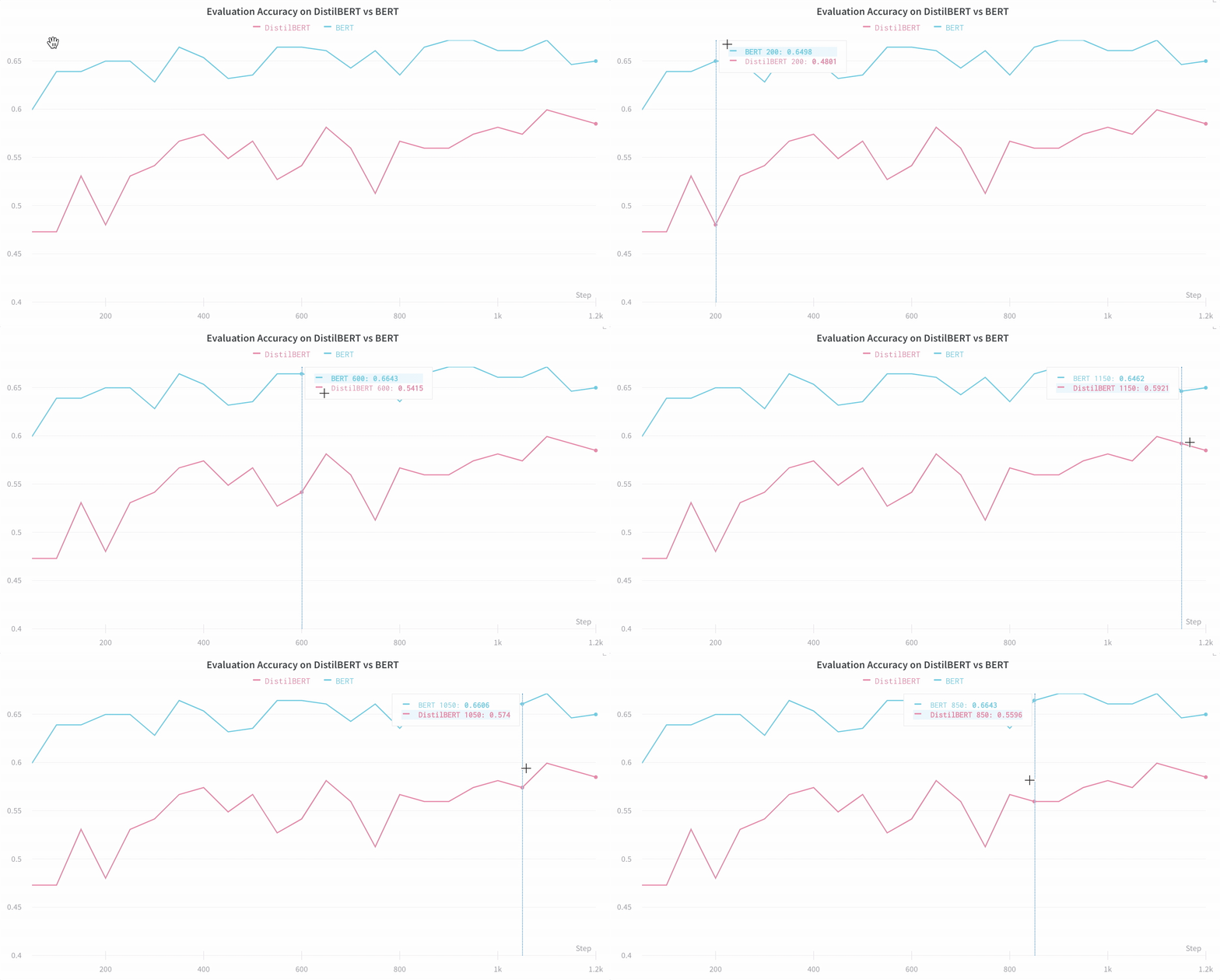
[BERT と DistilBERT](https://forge.coreweave.com/wandb/jack-morris/david-vs-goliath/reports/Does-model-size-matter%3F-Comparing-BERT-and-DistilBERT-using-Sweeps--VmlldzoxMDUxNzU)を比較する例です。自動生成される折れ線グラフで、アーキテクチャの違いがトレーニング全体を通じて評価精度にどのように影響するかを確認できます。
詳細はこちら
* [YouTube の解説動画](http://wandb.me/youtube)
## Related topics
- [Introduction to third-party frameworks](/products/cks/clusters/frameworks/introduction.md)
 * **統合されたダッシュボード**: モデルのメトリクスと予測をすべて一元管理できます。
* **軽量**: Hugging Face と統合する際にコードを変更する必要はありません。
* **利用しやすさ**: 個人および学術チームは無料で利用できます。
* **安全性**: すべての project はデフォルトで非公開です。
* **実績**: OpenAI、Toyota、Lyft などの機械学習チームで使用されています。
W\&B は、機械学習モデル向けの GitHub のようなものです。機械学習の実験を、ホスト型の非公開ダッシュボードに保存できます。スクリプトをどこで実行しても、W\&B がモデルのすべてのバージョンを保存するため、安心して実験に取り組めます。
W\&B の軽量なインテグレーションは、あらゆる Python スクリプトで動作します。無料の W\&B アカウントに登録して、モデルのトラッキングと可視化を始めましょう。
Hugging Face Transformers リポジトリでは、W\&B によって Trainer がインストルメントされており、ログするステップごとにトレーニングメトリクスと評価メトリクスが W\&B に自動的にログされます。
インテグレーションの仕組みの詳細については、[Hugging Face + W\&B Report](https://forge.coreweave.com/wandb/jxmorris12/huggingface-demo/reports/Train-a-model-with-Hugging-Face-and-Weights-%26-Biases--VmlldzoxMDE2MTU) を参照してください。
* **統合されたダッシュボード**: モデルのメトリクスと予測をすべて一元管理できます。
* **軽量**: Hugging Face と統合する際にコードを変更する必要はありません。
* **利用しやすさ**: 個人および学術チームは無料で利用できます。
* **安全性**: すべての project はデフォルトで非公開です。
* **実績**: OpenAI、Toyota、Lyft などの機械学習チームで使用されています。
W\&B は、機械学習モデル向けの GitHub のようなものです。機械学習の実験を、ホスト型の非公開ダッシュボードに保存できます。スクリプトをどこで実行しても、W\&B がモデルのすべてのバージョンを保存するため、安心して実験に取り組めます。
W\&B の軽量なインテグレーションは、あらゆる Python スクリプトで動作します。無料の W\&B アカウントに登録して、モデルのトラッキングと可視化を始めましょう。
Hugging Face Transformers リポジトリでは、W\&B によって Trainer がインストルメントされており、ログするステップごとにトレーニングメトリクスと評価メトリクスが W\&B に自動的にログされます。
インテグレーションの仕組みの詳細については、[Hugging Face + W\&B Report](https://forge.coreweave.com/wandb/jxmorris12/huggingface-demo/reports/Train-a-model-with-Hugging-Face-and-Weights-%26-Biases--VmlldzoxMDE2MTU) を参照してください。