> ## Documentation Index
> Fetch the complete documentation index at: https://docs.coreweave.com/llms.txt
> Use this file to discover all available pages before exploring further.
# View Eval Tables
Eval Table を作成する際は、入力、出力、スコアを含む列を指定します。W\&B は、Eval Table 内の対応するセクションに列をグループ化します。
次の例は、EvalTable オブジェクトの基本構造を示しています。
```python theme={"system"}
import wandb
wandb.EvalTable(
input_columns=["column1", "column2"],
output_columns=["output_column1", "output_column2"],
score_columns=["score_column1", "score_column2"],
)
```
以下の各引数に、1 つ以上の列名を渡します。
* `input_columns`: 画像、プロンプト、正解ラベルなど、モデルに提供されるデータです。
* `output_columns`: 予測や生成された応答など、モデルが生成する値です。
* `score_columns`: 出力の評価に使用するメトリクスやその他の値です。
W\&B は、これらの列を Eval Table の Inputs、出力、Scores セクションに表示します。
このページのサンプルでは、[Eval Table の作成](/ja/products/wandb/evaltables/create-an-evaluation-table)のコードを使用します。**コードを表示**を展開すると、サンプル全体を表示またはコピーできます。
```python theme={"system"}
import pandas as pd
import wandb
df = pd.DataFrame(
[
{
"image_id": "img_001",
"true_label": "cat",
"predicted_label": "cat",
"confidence": 0.97,
"correct": True,
},
{
"image_id": "img_002",
"true_label": "dog",
"predicted_label": "cat",
"confidence": 0.72,
"correct": False,
},
{
"image_id": "img_003",
"true_label": "car",
"predicted_label": "car",
"confidence": 0.89,
"correct": True,
},
]
)
df["correct"] = df["correct"].astype(object) # Python ネイティブの bool 値を保持します
with wandb.init(project="classifier-eval-table-demo") as run:
eval_table = wandb.EvalTable(
dataframe=df,
input_columns=["image_id", "true_label"],
output_columns=["predicted_label"],
score_columns=["correct", "confidence"],
)
run.log({"validation_predictions_eval": eval_table})
```
例として、[Eval Table の作成](/ja/products/wandb/evaltables/create-an-evaluation-table)のコード例を見てみましょう。
```python theme={"system"}
import wandb
with wandb.init(project="classifier-eval-table-demo") as run:
eval_table = wandb.EvalTable(
dataframe=df,
input_columns=["image_id", "true_label"],
output_columns=["predicted_label"],
score_columns=["correct", "confidence"],
)
run.log({"validation_predictions_eval": eval_table})
```
この例では:
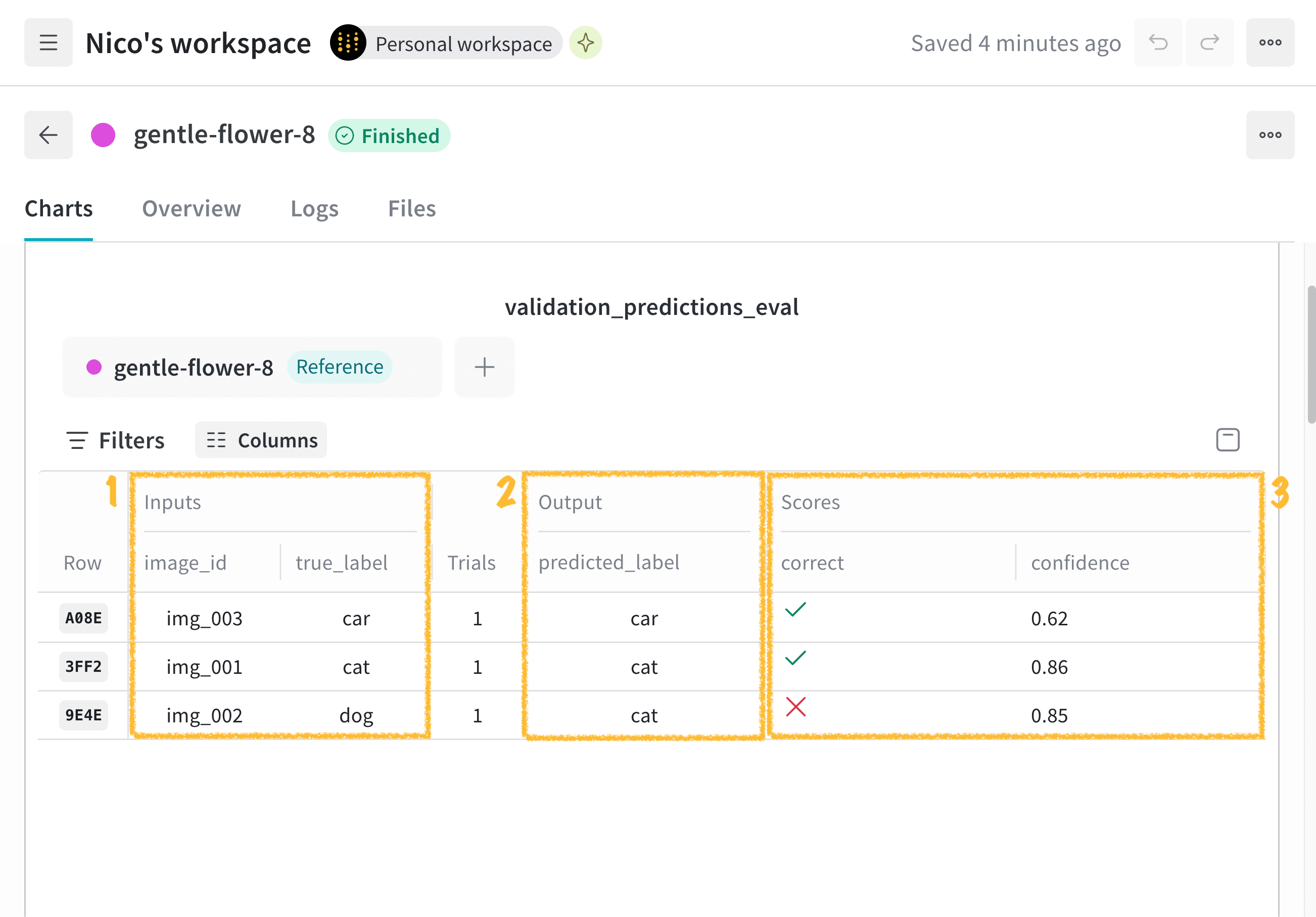
* **Inputs**セクションには、`image_id` 列と `true_label` 列が含まれます。
* **出力**セクションには、`predicted_label` 列が含まれます。
* **Scores**セクションには、`correct` 列と `confidence` 列が含まれます。
次の画像では、これらのセクションが強調表示されています:
詳細ビュー
行を選択すると、そのサンプルの詳細ビューが開きます。詳細ビューには、サンプルの入力、出力、スコアが表示されます。
次の画像は、Eval Table の最初の行の詳細ビューを示しています。
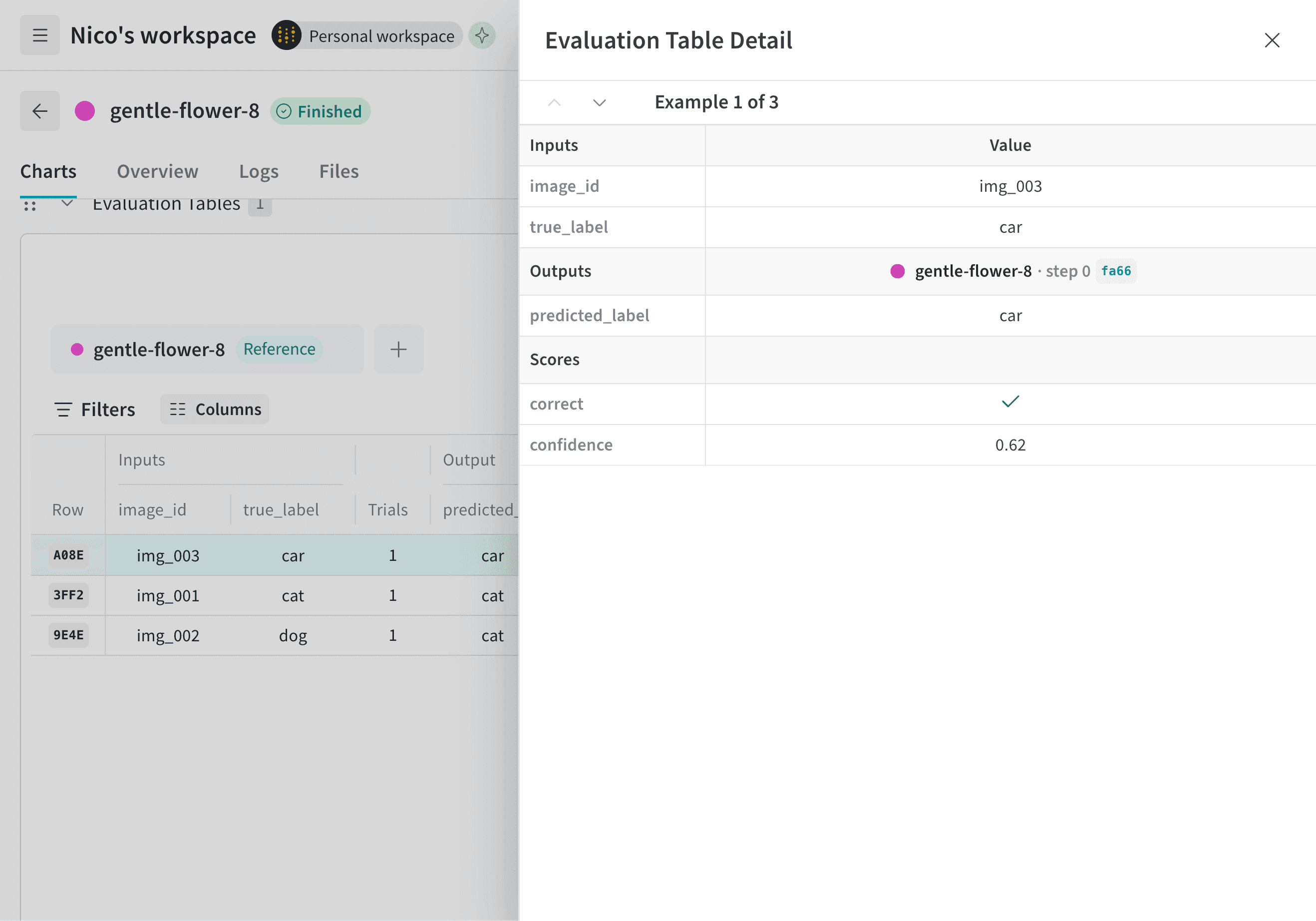 表に多数の列がある場合や、複数の run 間で結果を比較する場合は、詳細ビューを使用してサンプルを確認します。
**Inputs** セクションの上にある上矢印または下矢印を選択すると、現在の表ビュー内のサンプル間を移動できます。
表に多数の列がある場合や、複数の run 間で結果を比較する場合は、詳細ビューを使用してサンプルを確認します。
**Inputs** セクションの上にある上矢印または下矢印を選択すると、現在の表ビュー内のサンプル間を移動できます。
データをフィルタリングする
フィルターを使用すると、特定の条件に一致する行だけを表示できます。
フィルターを追加するには、次の手順を実行します。
1. 表の上にある **フィルター** ボタンを選択します。
2. ドロップダウンから、フィルタリングする列を選択します。
3. オペレーターを選択します。
4. 値を指定します。
W\&B によってフィルターが表に自動的に適用され、条件に一致する行だけが表示されます。
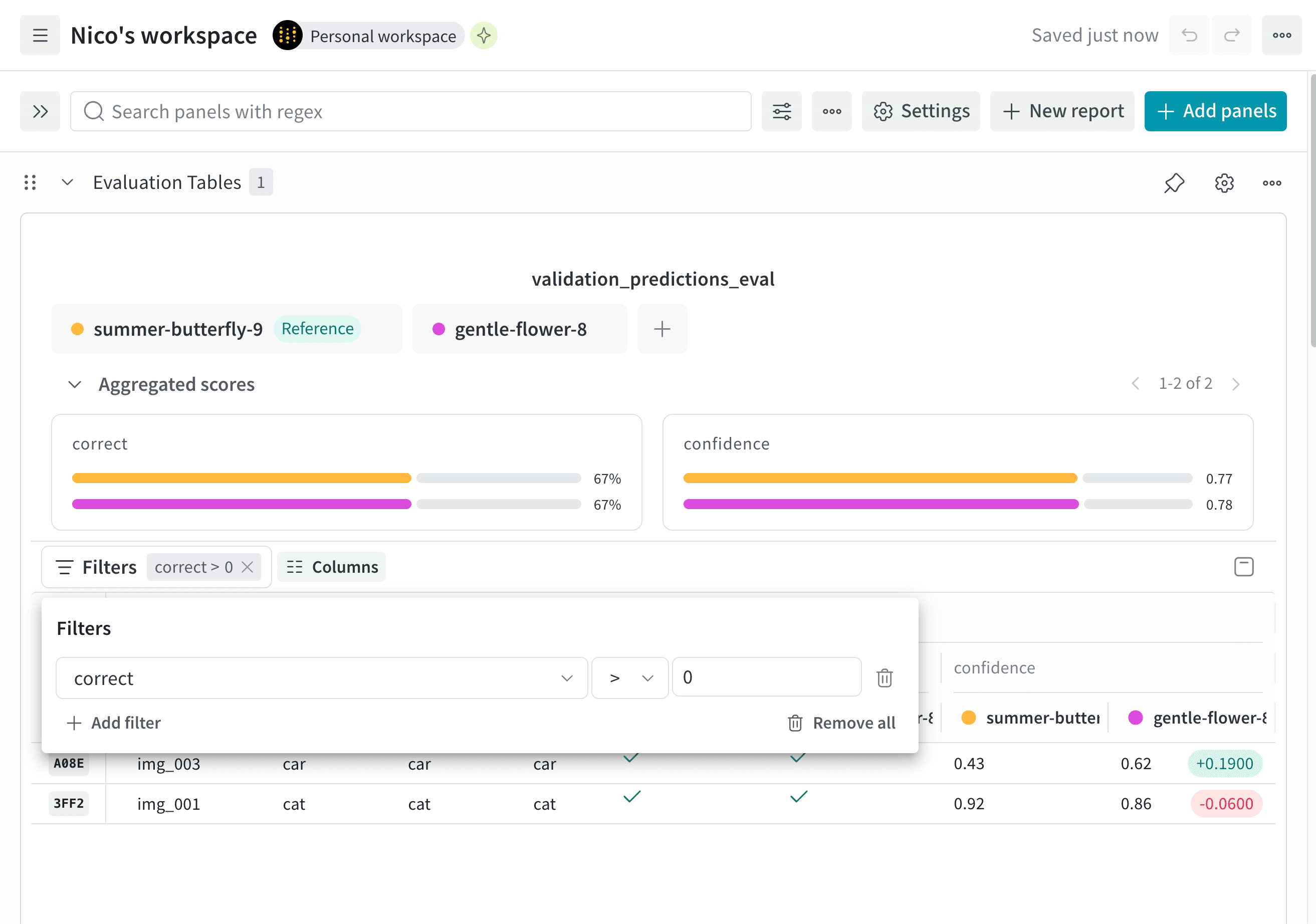 フィルターは複数適用できます。フィルターを削除するには、その横にある `X` を選択します。
列の表示と非表示
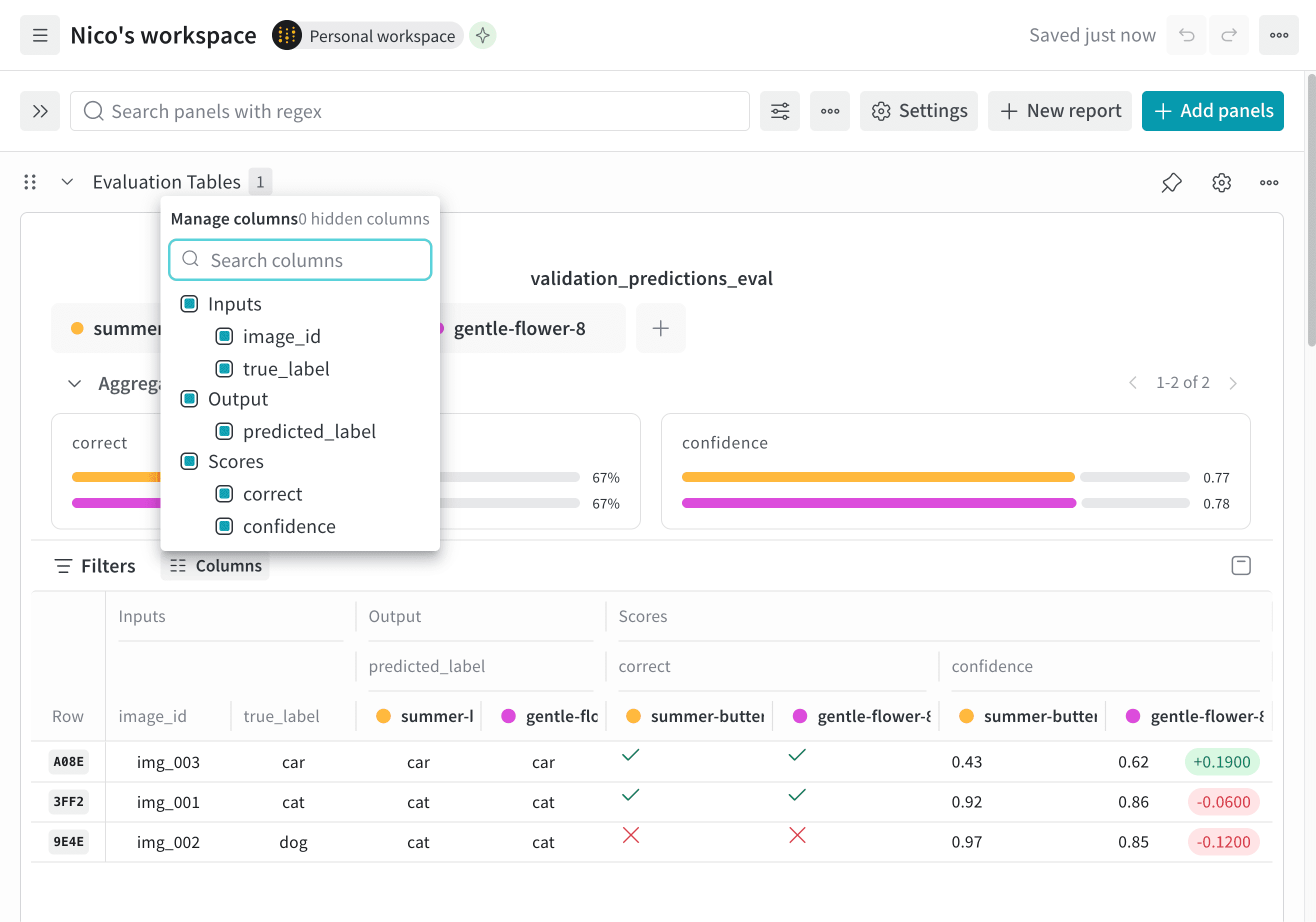
**Columns** メニューを使用して、Eval Table に表示する列を制御します。表示できる列は、表にログされたデータによって異なります。
列を表示または非表示にするには:
1. 表の上にある **Columns** を選択します。
2. 表示する列を選択し、非表示にする列は選択を解除します。
次の画像は、利用可能なすべての列が選択された状態の Columns メニューを示しています。