> ## Documentation Index
> Fetch the complete documentation index at: https://docs.coreweave.com/llms.txt
> Use this file to discover all available pages before exploring further.
> W&B のアーティファクトに有効期限(TTL)ポリシーを設定して自動削除をスケジュールし、ストレージ使用量を管理します。
# アーティファクトのデータ保持を管理する
export const ColabLink = ({url}) =>
Try in Colab
;
W\&B Artifact の有効期限 (TTL) ポリシーを使用すると、W\&B からアーティファクトを削除するタイミングをスケジュールできます。アーティファクトを削除すると、W\&B はそのアーティファクトを*論理削除*としてマークします。つまり、アーティファクトは削除対象としてマークされますが、ファイルはストレージからすぐには削除されません。W\&B がアーティファクトを削除する仕組みの詳細については、[アーティファクトを削除する](/ja/products/wandb/artifacts/delete-artifacts)ページを参照してください。
W\&B App で Artifacts TTL を使用してデータ保持を管理する方法については、動画チュートリアル [Managing data retention with Artifacts TTL](https://www.youtube.com/watch?v=hQ9J6BoVmnc) をご覧ください。
* [チームの設定](/ja/products/wandb/platform/app/settings-page/teams)を表示し、チームレベルの TTL 設定 ((1) TTL ポリシーを設定・編集できるユーザーの指定、(2) チームのデフォルト TTL の設定など) にアクセスできるのは、チーム管理者のみです。
* W\&B App UI のアーティファクトの詳細に TTL ポリシーを設定・編集するオプションが表示されない場合や、プログラムで TTL を設定してもアーティファクトの TTL プロパティが変更されない場合は、チーム管理者からその操作の権限が付与されていません。
自動生成されたアーティファクト
TTL ポリシーを使用できるのは、ユーザーが生成したアーティファクトのみです。W\&B によって自動生成されたアーティファクトには、TTL ポリシーを設定できません。
次のアーティファクト タイプは、自動生成されたアーティファクトであることを示します。
* `run_table`
* `code`
* `job`
* `wandb-*` で始まるすべてのアーティファクト タイプ
アーティファクトのタイプは、[W\&B プラットフォーム](/ja/products/wandb/artifacts/explore-and-traverse-an-artifact-graph)上で確認するか、次のようにプログラムで確認できます。
```python theme={"system"}
import wandb
with wandb.init(project="") as run:
artifact = run.use_artifact(artifact_or_name="")
print(artifact.type)
```
\<> で囲まれた値を、ご自身の値に置き換えてください。
TTL ポリシーを編集・設定できるユーザーを定義する
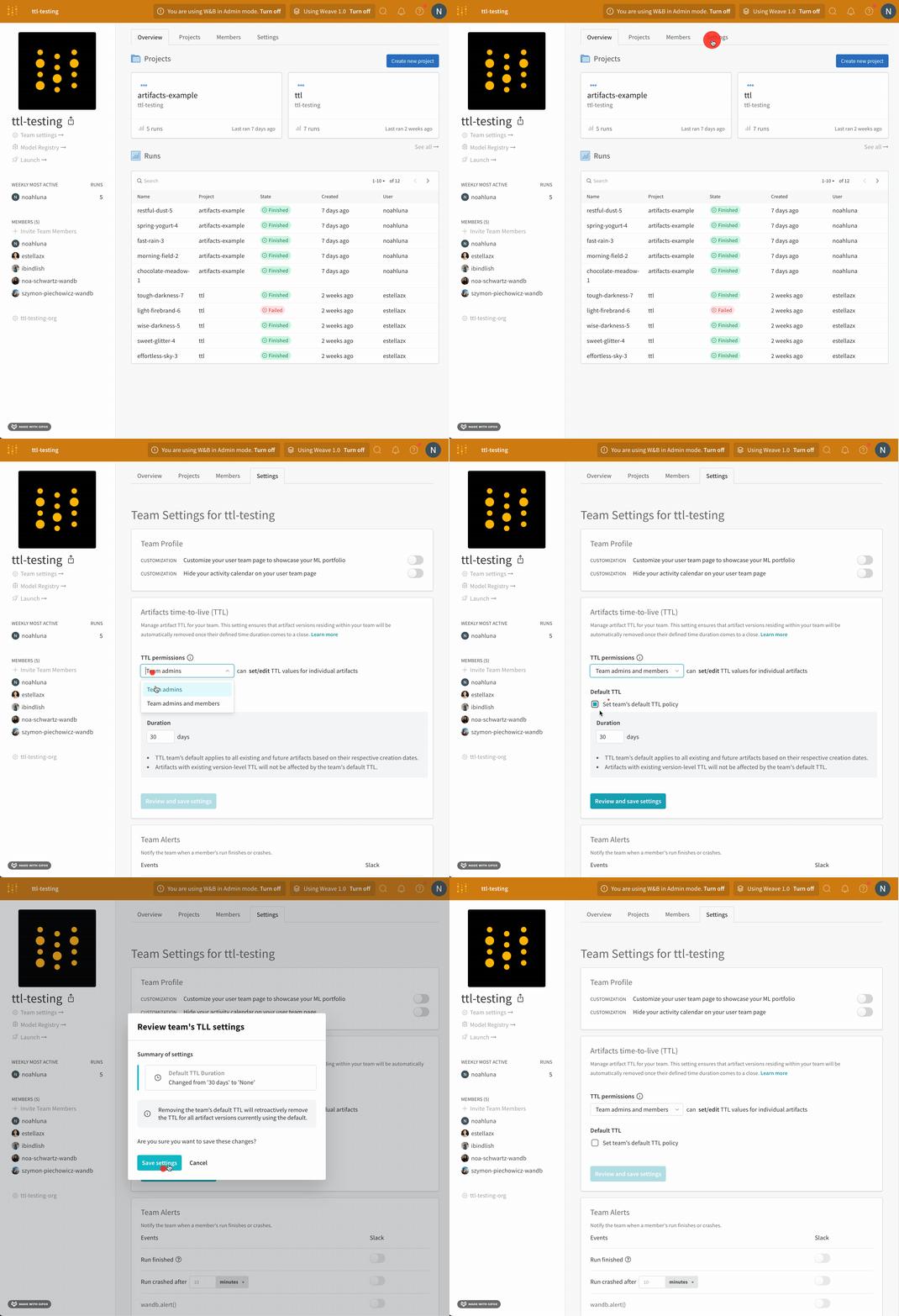
チーム内で TTL ポリシーを設定・編集できるユーザーを定義します。TTL の権限は、チーム管理者のみに付与することも、チーム管理者とチームメンバーの両方に付与することもできます。
TTL ポリシーを設定・編集できるユーザーを定義できるのは、チーム管理者のみです。
1. チームのプロフィールページにアクセスします。
2. **Settings** タブを選択します。
3. **Artifacts time-to-live (TTL) section** にアクセスします。
4. **TTL permissions dropdown** から、TTL ポリシーを設定・編集できるユーザーを選択します。
5. **Review and save settings** をクリックします。
6. 変更内容を確認し、**Save settings** を選択します。
TTL ポリシーを作成する
アーティファクトの TTL ポリシーは、アーティファクトの作成時、または作成後に遡って設定できます。
以下のすべてのコードスニペットを使用する際は、`<>` で囲まれた内容を実際の情報に置き換えてください。
アーティファクトの作成時に TTL ポリシーを設定する
W\&B Python SDK を使用して、アーティファクトの作成時に TTL ポリシーを定義します。TTL ポリシーは通常、日単位で定義します。
アーティファクトの作成時に TTL ポリシーを定義する方法は、通常の[アーティファクトの作成](/ja/products/wandb/artifacts/construct-an-artifact)と似ています。ただし、アーティファクトの `ttl` 属性に時間差分を渡す点が異なります。
手順は次のとおりです。
1. [アーティファクトを作成します](/ja/products/wandb/artifacts/construct-an-artifact)。
2. ファイル、ディレクトリ、参照などの[コンテンツをアーティファクトに追加します](/ja/products/wandb/artifacts/construct-an-artifact#add-files-to-an-artifact)。
3. Python の標準ライブラリに含まれる [`datetime.timedelta`](https://docs.python.org/3/library/datetime.html) データタイプを使用して、TTL の時間制限を定義します。
4. [アーティファクトをログします](/ja/products/wandb/artifacts/construct-an-artifact#3-save-your-artifact-to-the-wb-server)。
次のコードスニペットは、アーティファクトを作成して TTL ポリシーを設定する方法を示しています。
```python theme={"system"}
import wandb
from datetime import timedelta
with wandb.init(project="", entity="") as run:
artifact = wandb.Artifact(name="", type="")
artifact.add_file("")
artifact.ttl = timedelta(days=30) # TTL ポリシーを設定
run.log_artifact(artifact)
```
上記のコードスニペットでは、アーティファクトの TTL ポリシーを30日に設定しています。つまり、W\&B は30日後にアーティファクトを削除します。
アーティファクトの作成後に TTL ポリシーを設定または編集する
W\&B App UI または W\&B Python SDK を使用して、既存のアーティファクトに TTL ポリシーを定義します。
アーティファクトの TTL を変更しても、有効期限までの時間は引き続きアーティファクトの `createdAt` タイムスタンプを基準に計算されます。
1. [アーティファクトを取得します](/ja/products/wandb/artifacts/download-and-use-an-artifact)。
2. アーティファクトの `ttl` 属性に時間差分 (timedelta) を渡します。
3. [`save`](/ja/products/wandb/ref/python/experiments/run#save) メソッドでアーティファクトを更新します。
次のコードスニペットは、アーティファクトに TTL ポリシーを設定する方法を示しています。
```python theme={"system"}
import wandb
from datetime import timedelta
artifact = run.use_artifact("")
artifact.ttl = timedelta(days=365 * 2) # 2 年後に削除
artifact.save()
```
上記のコード例では、TTL ポリシーを 2 年に設定しています。
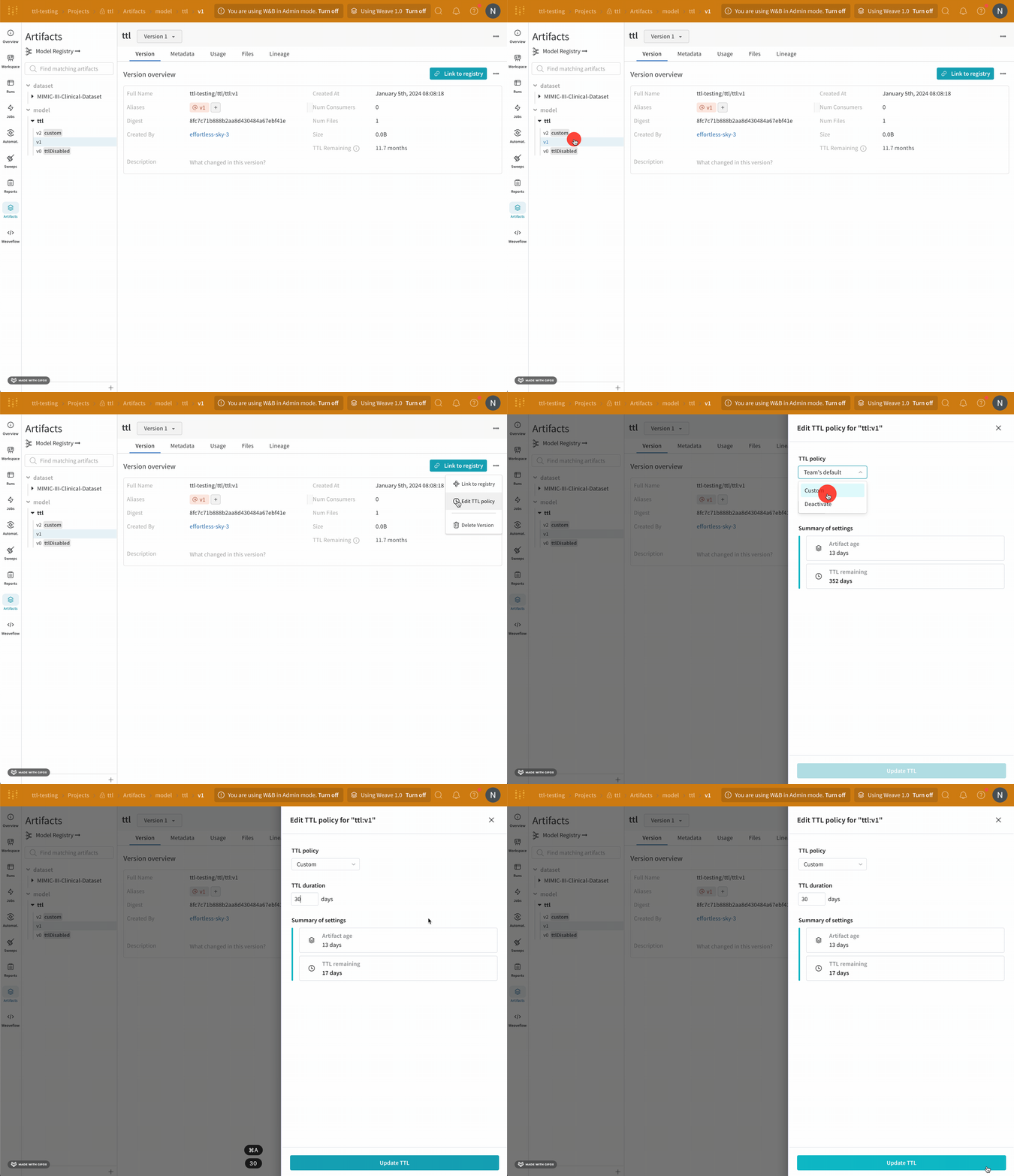
1. W\&B App UI で W\&B プロジェクトにアクセスします。
2. プロジェクトのサイドバーでアーティファクトアイコンを選択します。
3. アーティファクトのリストから、対象のアーティファクト タイプを展開します。
4. TTL ポリシーを編集するアーティファクトのバージョンを選択します。
5. **Version** タブをクリックします。
6. ドロップダウンから **Edit TTL policy** を選択します。
7. 表示されたモーダルで、TTL ポリシーのドロップダウンから **Custom** を選択します。
8. **TTL duration** フィールドで、TTL ポリシーを日単位で設定します。
9. **Update TTL** ボタンを選択して変更を保存します。
チームのデフォルト TTL ポリシーを設定する
チームのデフォルト TTL ポリシーを設定できるのは、チーム管理者のみです。
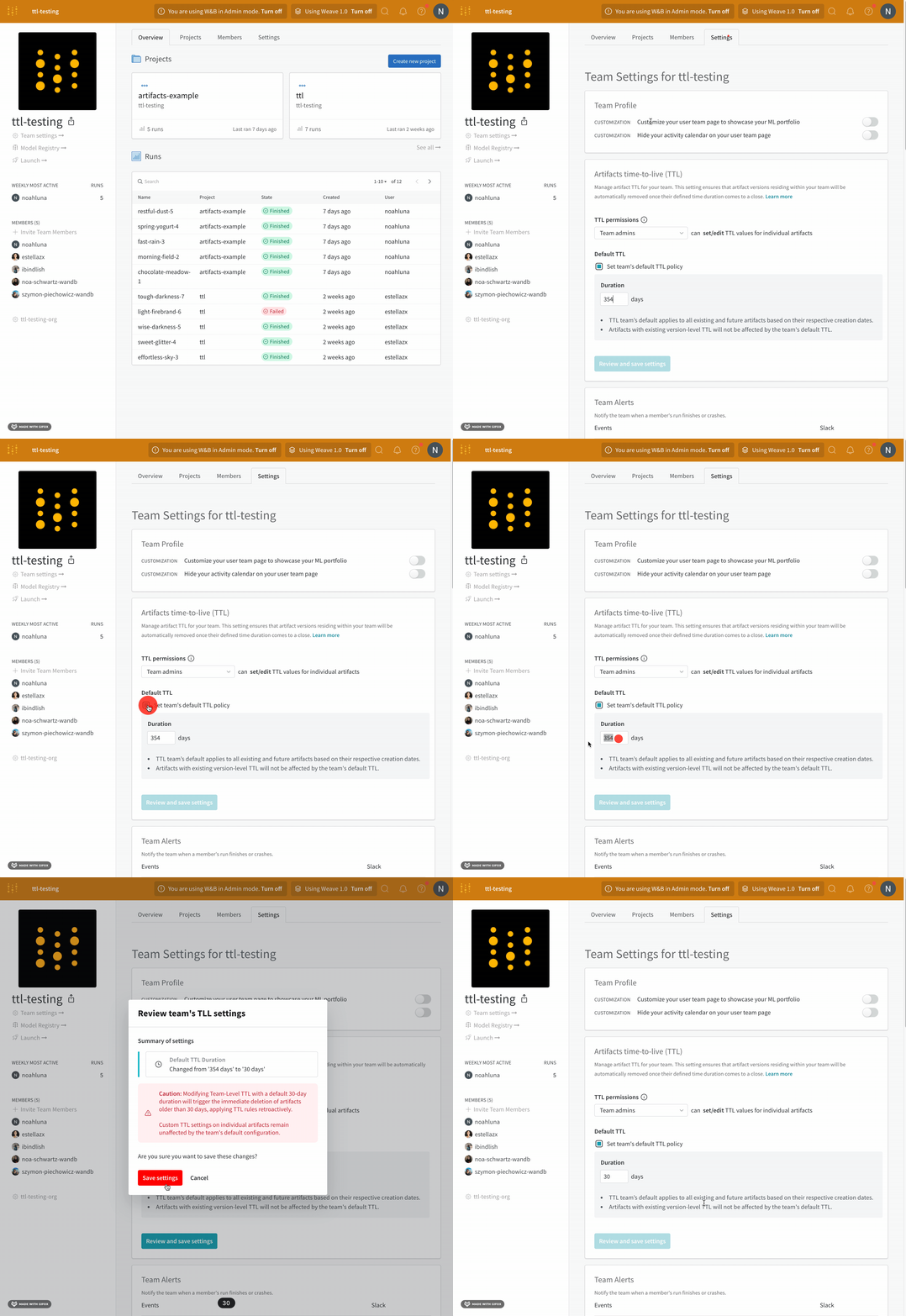
チームのデフォルト TTL ポリシーを設定します。デフォルト TTL ポリシーは、それぞれの作成日に基づいて、既存および今後作成されるすべてのアーティファクトに適用されます。バージョン単位の TTL ポリシーがすでに設定されているアーティファクトは、チームのデフォルト TTL の影響を受けません。
1. チームのプロフィールページにアクセスします。
2. **Settings** タブを選択します。
3. **Artifacts time-to-live (TTL) section** にアクセスします。
4. **Set team's default TTL policy** をクリックします。
5. **Duration** フィールドで、TTL ポリシーを日単位で設定します。
6. **Review and save settings** をクリックします。
7/ 変更を確認し、**Save settings** を選択します。
run の外部で TTL ポリシーを設定する
Public API を使用して、run を取得せずにアーティファクトを取得し、TTL ポリシーを設定します。TTL ポリシーは通常、日単位で定義します。
次のコードサンプルでは、Public API を使用してアーティファクトを取得し、TTL ポリシーを設定する方法を示します。
```python theme={"system"}
api = wandb.Api()
artifact = api.artifact("entity/project/artifact:alias")
artifact.ttl = timedelta(days=365) # 1年後に削除します
artifact.save()
```
TTL ポリシーを無効化する
W\&B Python SDK または W\&B アプリ UI を使用して、特定のアーティファクトのバージョンの TTL ポリシーを無効化します。
1. [アーティファクトを取得します](/ja/products/wandb/artifacts/download-and-use-an-artifact)。
2. アーティファクトの `ttl` 属性を `None` に設定します。
3. [`save`](/ja/products/wandb/ref/python/experiments/run#save) メソッドでアーティファクトを更新します。
次のコードスニペットは、アーティファクトの TTL ポリシーを無効にする方法を示しています。
```python theme={"system"}
artifact = run.use_artifact("")
artifact.ttl = None
artifact.save()
```
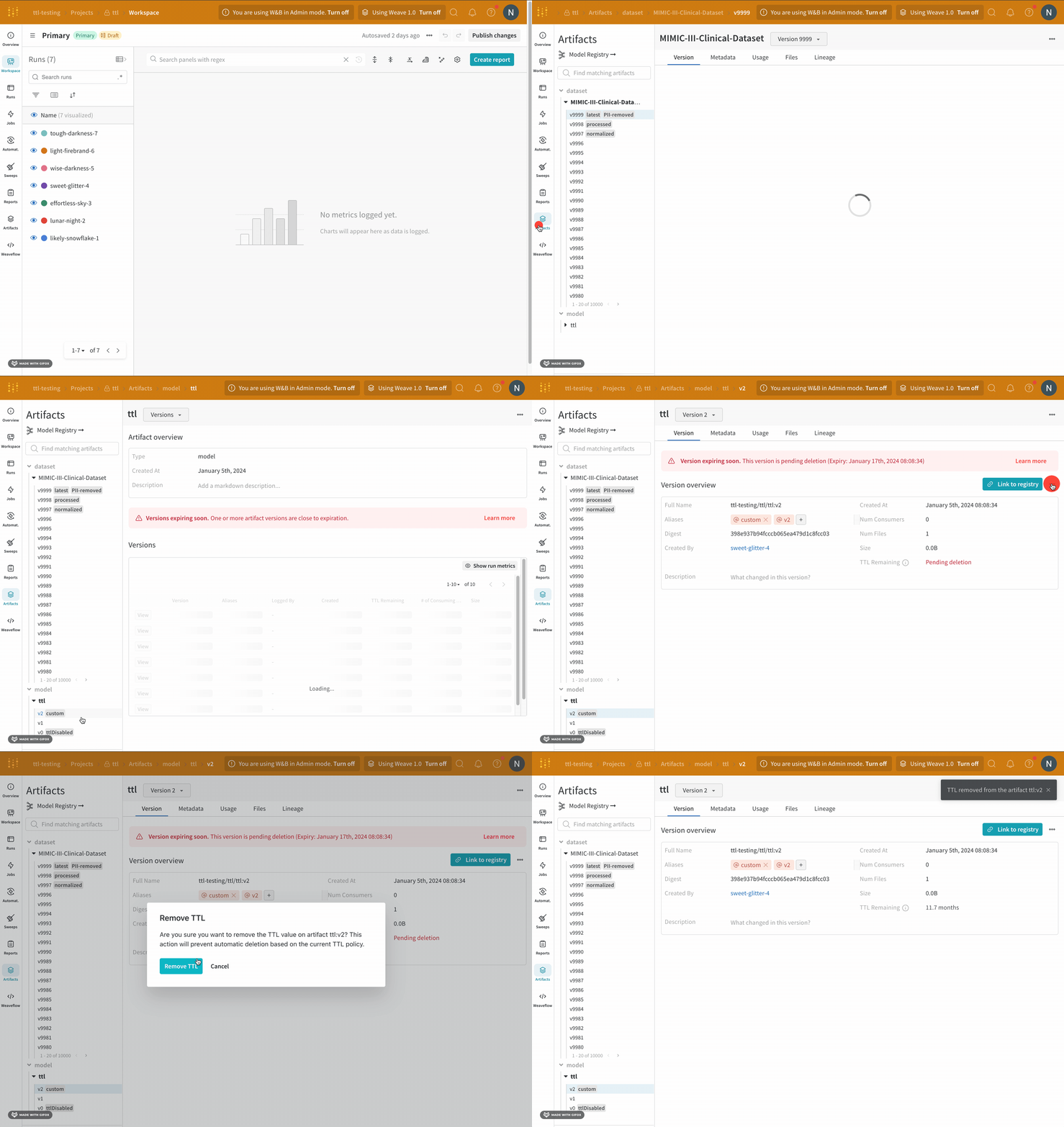
1. W\&B アプリの UI で W\&B プロジェクト にアクセスします。
2. プロジェクトのサイドバーでアーティファクトアイコンを選択します。
3. アーティファクトの一覧から、対象のアーティファクト タイプを展開します
4. TTL ポリシーを編集するアーティファクトのバージョンを選択します。
5. Version タブをクリックします。
6. **Link to registry** ボタンの横にある **action ()** メニューをクリックします。
7. ドロップダウンから **Edit TTL policy** を選択します。
8. 表示されたモーダルで、TTL ポリシーのドロップダウンから **Deactivate** を選択します。
9. **Update TTL** ボタンを選択して変更を保存します。
TTL ポリシーの確認
Python SDK または W\&B App UI でアーティファクトの TTL ポリシーを確認します。
print 文を使用してアーティファクトの TTL ポリシーを確認します。次の例では、アーティファクトを取得し、その TTL ポリシーを確認する方法を示します。
```python theme={"system"}
artifact = run.use_artifact("")
print(artifact.ttl)
```
W\&B App UI でアーティファクトの TTL ポリシーを確認します。
1. [W\&B アプリ](https://forge.coreweave.com/wandb)にアクセスします。
2. W\&B プロジェクトにアクセスします。
3. project 内で、プロジェクトのサイドバーにある Artifacts タブを選択します。
4. コレクションをクリックします。
コレクションビューでは、選択したコレクション内のすべてのアーティファクトを確認できます。`Time to Live` 列には、各アーティファクトに割り当てられた TTL ポリシーが表示されます。
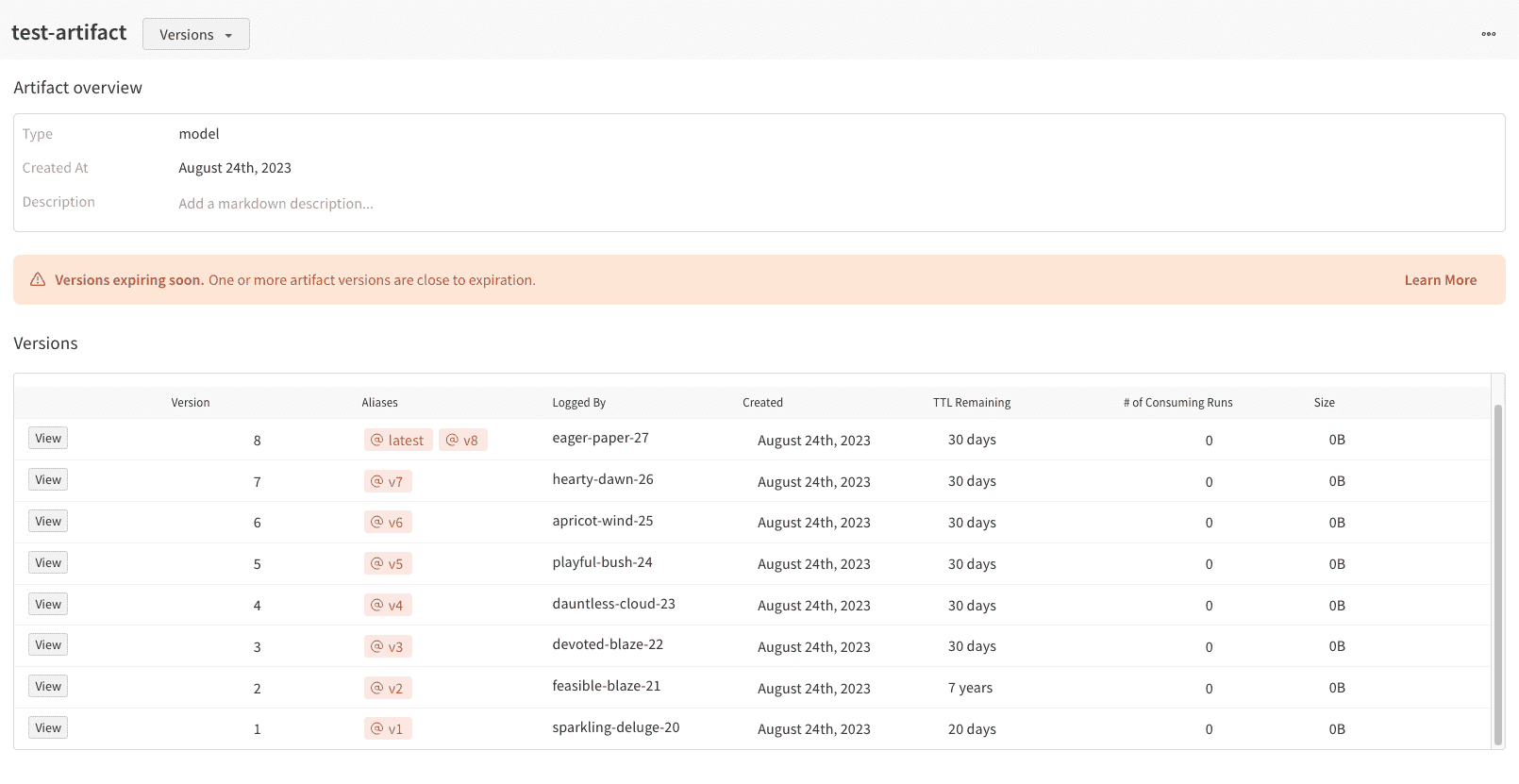
リンクされたアーティファクトのバージョンの TTL ポリシー
W\&B は、本番ワークフローで使用されているアーティファクトが期限切れにならないように、リンクされたアーティファクトのバージョンの TTL ポリシーを無効化します。
アーティファクトのバージョンを Registry コレクションにリンクすると、W\&B はその TTL ポリシーを無効化し、TTL を `None` に設定します。後でアーティファクトのバージョンのリンクを解除しても、以前の TTL ポリシーやその期間は復元されません。リンク解除後もアーティファクトのバージョンに TTL ポリシーが必要な場合は、新しい TTL ポリシーを設定してください。