> ## Documentation Index
> Fetch the complete documentation index at: https://docs.coreweave.com/llms.txt
> Use this file to discover all available pages before exploring further.
# 散布図
> W&B で散布図を作成およびカスタマイズし、run を比較して実験のメトリクス間の関係を可視化します。
W\&B の散布図を使用すると、run を比較し、実験のメトリクス間の関係を可視化できます。散布図を使えば、多数の run における傾向、外れ値、トレードオフを把握しやすくなるため、ハイパーパラメーターのチューニングやモデルのバリエーションの比較に役立ちます。
ユースケース
散布図を使用すると、複数の run を比較して実験のパフォーマンスを可視化できます。散布図では、次のことができます。
* 最小値、最大値、平均値の線をプロットする。
* メタデータのツールチップをカスタマイズする。
* ポイントの色を制御する。
* 軸の範囲を調整する。
* 軸に対数スケールを使用する。
* **フロンティア ライン**と関連するポイントのラベル表示や強調表示の方法を設定する。詳しくは、[フロンティア ラインの表示オプション](#frontier-line-display-options)を参照してください。
* **参照線**を追加して、軸上のしきい値やターゲット値を示す。詳しくは、[参照線の表示オプション](#reference-line-display-options)を参照してください。
例
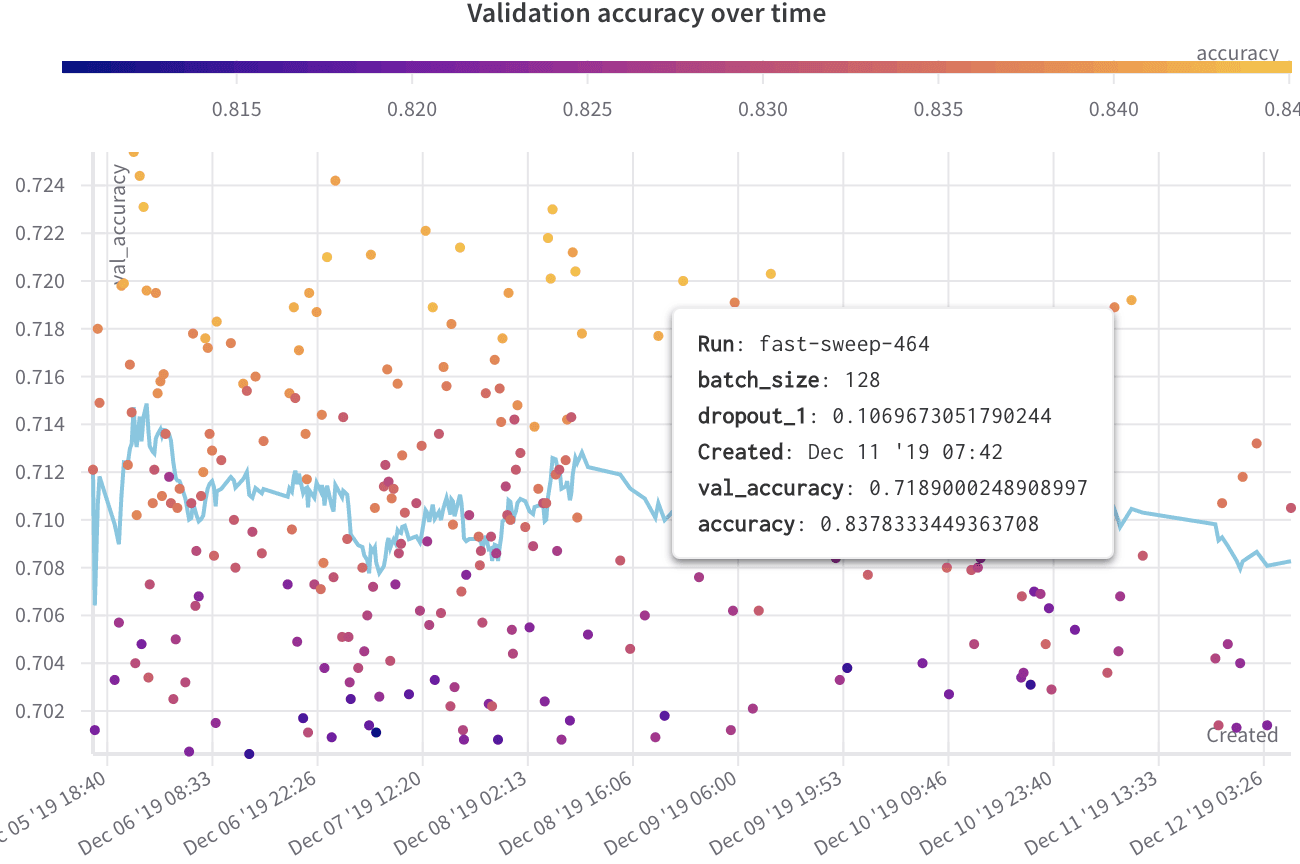
次の例は、数週間にわたる実験で得られた、さまざまなモデルの検証精度を示す散布図です。ツールチップには、バッチサイズ、ドロップアウト、各軸の値が表示されます。また、検証精度の移動平均も線で表示されています。
[実際の例を見る](https://forge.coreweave.com/wandb/l2k2/l2k/reports?view=carey%2FScatter%20Plot)
散布図を作成する
W\&B UI で散布図を作成するには、次の手順を実行します。
1. **Workspaces** タブにアクセスします。
2. **Charts** パネルで、**action ()** メニューをクリックします。
3. ポップアップメニューから **Add panels** を選択します。
4. **Add panels** メニューで **Scatter plot** を選択します。
5. 表示したいデータに合わせて `x` 軸と `y` 軸を設定します。必要に応じて、各軸の範囲 (最大値と最小値) を設定したり、`z` 軸を追加したりすることもできます。
6. **Apply** をクリックして散布図を作成します。
新しい散布図が **Charts** パネルに追加され、設定したデータが表示されます。
フロンティア ラインの表示オプション
散布図の *フロンティア ライン* は、プロット内のデータについてこれまでに観測された Y 軸の最大値と最小値を結ぶ線です。プロットの設定でラインとその周囲のポイントの表示方法を調整すると、フロンティアを強調できます。
フロンティア ラインの表示オプションを設定するには、次の手順を実行します。
1. 散布図パネルにカーソルを合わせ、歯車アイコンをクリックしてパネル設定ドロワーを開きます。
2. **Annotations** タブを選択します。
3. 次のオプションを設定します。
* **Show run labels**: run 名またはグループ名のラベルを表示するかどうかを切り替えます。
* **Dim non-frontier points**: フロンティア ライン上にないポイントを目立たなくして、フロンティアを際立たせるかどうかを切り替えます。
4. **Apply** をクリックして変更を保存します。
散布図が更新され、選択したアノテーションの設定が反映されます。
参照線の表示オプション
*参照線* とは、X 軸または Y 軸上の固定数値の位置に描画される水平または垂直の破線です。参照線を使用すると、プロット上にしきい値、ベンチマーク、ターゲット値を示すことができます。
参照線を設定するには、次の手順に従います。
1. 散布図パネルにカーソルを合わせ、歯車アイコンをクリックしてパネル設定ドロワーを開きます。
2. **Reference lines** タブを選択します。
3. **Add reference line** をクリックします。
4. 線を設定します。
* 色を選択するには、カラースウォッチをクリックします。
* ドロップダウンから **X axis** または **Y axis** を選択します。
* 数値を入力すると、軸上のその位置に線が描画されます。
* オプション: ラベルを入力します。
5. 線をさらに追加するには、この手順を繰り返します。**Add reference line** の横にあるカウンターには、上限に対する使用数が表示されます。
6. **Apply** をクリックして変更を保存します。
散布図が更新され、参照線の設定が反映されます。
参照線を削除するには、その行にある閉じる () ボタンをクリックします。
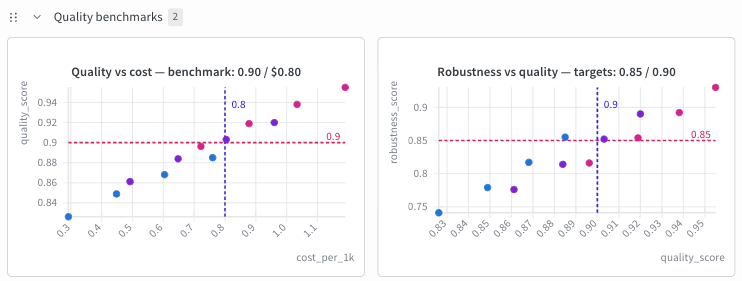 参照線には、次の動作と制限があります。
* 参照線は 1 つのプロットにつき最大 5 本まで追加できます。これは軸ごとの本数ではなく、両方の軸を合わせた本数です。
* 参照線を使用できるのは数値軸のみで、時間ベースの軸では使用できません。軸のドロップダウンには、条件を満たす軸のみが表示されます。X 軸と Y 軸のどちらも数値軸でない場合、**Reference lines** タブには `Reference lines require a numeric X or Y axis.` と表示され、線を追加できません。
* 対数スケールの軸では、参照線の値を 0 より大きくする必要があります。
* 各線は、割り当てられた色の破線としてレンダリングされます。デフォルトの色はティールです。
* チャート上の線のラベルには、値に続いてラベルテキストが表示されます (例: `0.9 - Quality target`)。ラベルを空欄にした場合は、値のみが表示されます。チャート上ではこの結合ラベルが 35 文字で切り詰められますが、完全なラベルはパネル設定に保持されます。
* 線同士が近接している場合、W\&B はラベルが重ならないよう自動的に位置をずらします。
## Related topics
- [カスタム チャートの概要](/ja/products/wandb/app/features/custom-charts.md)
参照線には、次の動作と制限があります。
* 参照線は 1 つのプロットにつき最大 5 本まで追加できます。これは軸ごとの本数ではなく、両方の軸を合わせた本数です。
* 参照線を使用できるのは数値軸のみで、時間ベースの軸では使用できません。軸のドロップダウンには、条件を満たす軸のみが表示されます。X 軸と Y 軸のどちらも数値軸でない場合、**Reference lines** タブには `Reference lines require a numeric X or Y axis.` と表示され、線を追加できません。
* 対数スケールの軸では、参照線の値を 0 より大きくする必要があります。
* 各線は、割り当てられた色の破線としてレンダリングされます。デフォルトの色はティールです。
* チャート上の線のラベルには、値に続いてラベルテキストが表示されます (例: `0.9 - Quality target`)。ラベルを空欄にした場合は、値のみが表示されます。チャート上ではこの結合ラベルが 35 文字で切り詰められますが、完全なラベルはパネル設定に保持されます。
* 線同士が近接している場合、W\&B はラベルが重ならないよう自動的に位置をずらします。
## Related topics
- [カスタム チャートの概要](/ja/products/wandb/app/features/custom-charts.md)