> ## Documentation Index
> Fetch the complete documentation index at: https://docs.coreweave.com/llms.txt
> Use this file to discover all available pages before exploring further.
> このページの一部の機能はベータ版で、機能フラグによって非表示になっています。 プロフィールページの自己紹介に `weave-plot` を追加すると、関連するすべての機能を利用できます。
# クエリパネルの概要
生成 AI アプリケーションを構築するための W\&B のツール群、W\&B Weave をお探しですか?[Weave ドキュメント](https://wandb.github.io/weave/?utm_source=wandb_docs\&utm_medium=docs\&utm_campaign=weave-nudge)をご覧ください。
クエリパネルを使用して、データをクエリし、インタラクティブに可視化します。クエリパネルでは、特定の run、アーティファクト、表、その他の W\&B オブジェクトを単一のビューに取り込み、Workspace や report を離れずに表やプロットとして探索できます。このページは、ログされた W\&B データに対してアドホッククエリを作成し、その結果を Workspace や report 内に表示したいユーザー向けです。
クエリパネルは、次の 3 つの要素で構成されます。
* **[式](#expressions)**: 選択するデータです。
* **[設定](#configurations)**: パネルのタイプや歯車メニューのオプションなど、パネルの任意の設定です。
* **[結果パネル](#result-panels)**: 表やプロットなど、結果の表示方法です。
試せるインタラクティブなサンプルや、クエリ構文の手順に沿った解説については、公開されている[クエリパネルのサンプル report](https://forge.coreweave.com/wandb/luis_team_test/weave_example_queries/reports/Weave-queries---Vmlldzo1NzIxOTY2?accessToken=bvzq5hwooare9zy790yfl3oitutbvno2i6c2s81gk91750m53m2hdclj0jvryhcr)をご覧ください。生成されるタイプと op は、[クエリ式言語の概要](/ja/products/wandb/ref/query-panel)に記載されています。
クエリパネルを作成する
クエリパネルを追加すると、式を記述して結果を視覚化するためのエリアが用意されます。プロジェクトの Workspace または report 内に追加できます。
1. プロジェクトの Workspace にアクセスします。
2. 右上の隅で、**Add panel** をクリックします。
3. ドロップダウンメニューから **Query panel** を選択します。
* **/Query panel** と入力して選択します。
 または、run のセットにクエリを関連付けることもできます:
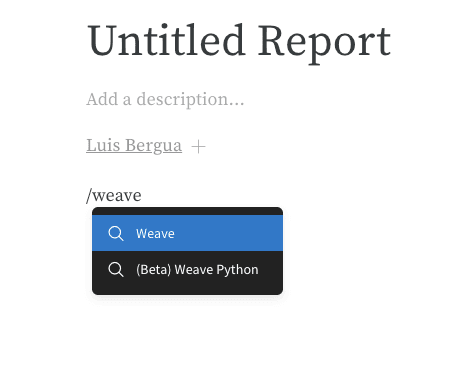
1. report 内で、**/Panel grid** と入力して選択します。
2. **Add panel** ボタンをクリックします。
3. ドロップダウンメニューから **Query panel** を選択します。
または、run のセットにクエリを関連付けることもできます:
1. report 内で、**/Panel grid** と入力して選択します。
2. **Add panel** ボタンをクリックします。
3. ドロップダウンメニューから **Query panel** を選択します。
クエリコンポーネント
以下のセクションでは、クエリパネルを構成する3つの要素について説明します。データを選択する式、パネルの動作を制御する設定、および出力をレンダリングする結果パネルです。
式
クエリ式を使用して、W\&B に保存されている run、アーティファクト、モデル、表などのデータをクエリします。
Example: 表をクエリする
W\&B Table をクエリしたいとします。トレーニングコード内で、`"cifar10_sample_table"` という名前の表をログします:
```python theme={"system"}
import wandb
with wandb.init() as run:
run.log({"cifar10_sample_table":[MY-TABLE]})
```
クエリパネル内で、表をクエリすることができます:
```python theme={"system"}
runs.summary["cifar10_sample_table"]
```
 これを分解してみましょう:
* `runs` は、クエリパネルが Workspace にある場合にクエリパネル式に自動的に注入される変数です。その値は、その Workspace で表示される run のリストです。run 内で利用可能なさまざまな属性の詳細については、[さまざまな属性の理解](/ja/products/wandb/track/public-api-guide#understanding-the-different-attributes) を参照してください。
* `summary` は、run の Summary オブジェクトを返す Op です。Op は *マッピング* され、この Op がリスト内の各 run に適用され、Summary オブジェクトのリストが生成されます。
* `["cifar10_sample_table"]` は、キー `cifar10_sample_table` を持つ Pick op (括弧で示される) です。Summary オブジェクトは辞書やマップのように動作するため、この操作は各 Summary オブジェクトからそのフィールドを選択します。
これを分解してみましょう:
* `runs` は、クエリパネルが Workspace にある場合にクエリパネル式に自動的に注入される変数です。その値は、その Workspace で表示される run のリストです。run 内で利用可能なさまざまな属性の詳細については、[さまざまな属性の理解](/ja/products/wandb/track/public-api-guide#understanding-the-different-attributes) を参照してください。
* `summary` は、run の Summary オブジェクトを返す Op です。Op は *マッピング* され、この Op がリスト内の各 run に適用され、Summary オブジェクトのリストが生成されます。
* `["cifar10_sample_table"]` は、キー `cifar10_sample_table` を持つ Pick op (括弧で示される) です。Summary オブジェクトは辞書やマップのように動作するため、この操作は各 Summary オブジェクトからそのフィールドを選択します。
設定
パネルの左上隅にある歯車アイコンをクリックしてクエリ設定を展開します。設定では、パネルのタイプと結果パネルのパラメーターを設定できます。
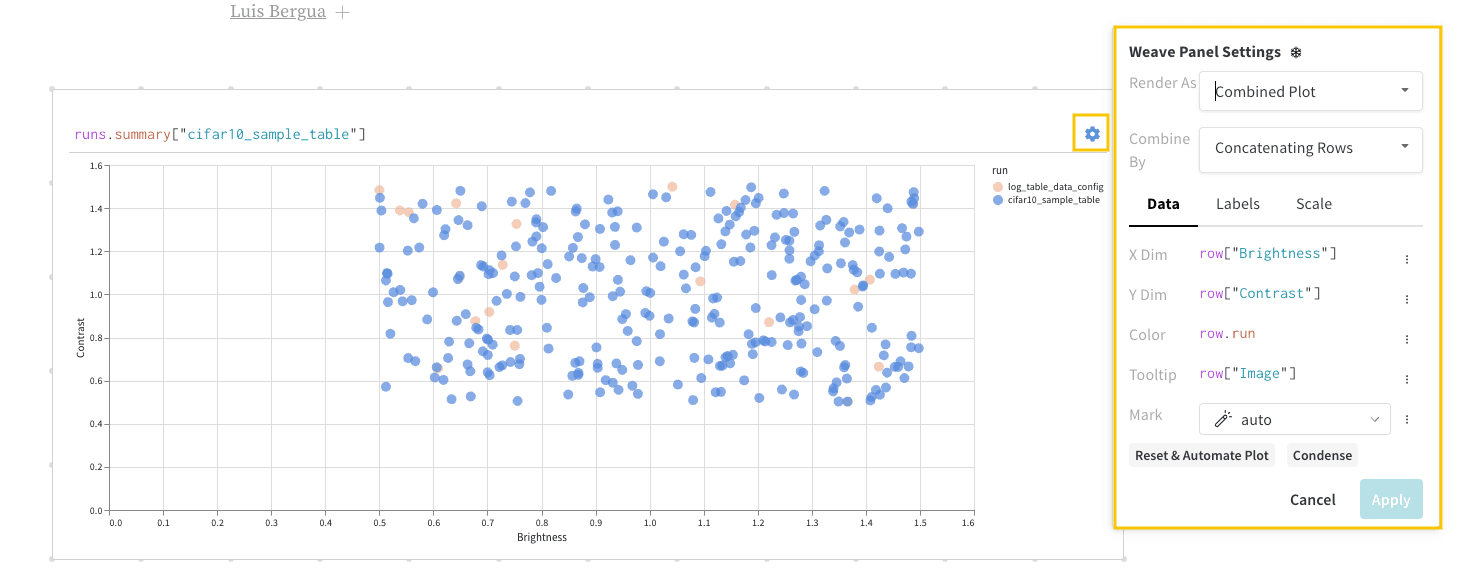
パネルのオプション
設定メニューには、パネルが表形式の結果を結合または読み込む方法を変更するオプションが含まれる場合があります。実際のラベルや利用できるオプションは、式とパネルのタイプによって異なります。具体的な設定例については、[Query panel examples report](https://forge.coreweave.com/wandb/luis_team_test/weave_example_queries/reports/Weave-queries---Vmlldzo1NzIxOTY2?accessToken=bvzq5hwooare9zy790yfl3oitutbvno2i6c2s81gk91750m53m2hdclj0jvryhcr) を参照してください。
**Concat**
互換性のある表形式の結果をパネルで結合し、表示や後続の操作で単一の表として扱う場合は、設定で **Concat** を使用します。式レベルでの行の結合 (たとえば、クエリ内の `concat` や `join`) は、この設定とは別のものです。詳細については、[式で表を結合する](#combine-tables-in-expressions)を参照してください。
**Paginate**
表の結果が大きく、一度にレンダリングできない可能性がある場合は、**Paginate** を使用します。ページネーションでは行をチャンク単位で読み込むため、パネルの応答性が保たれます。このオプションは、大量の行を返す式と組み合わせて使用してください。ページネーションに適したパターンについては、[Query panel examples report](https://forge.coreweave.com/wandb/luis_team_test/weave_example_queries/reports/Weave-queries---Vmlldzo1NzIxOTY2?accessToken=bvzq5hwooare9zy790yfl3oitutbvno2i6c2s81gk91750m53m2hdclj0jvryhcr) を参照してください。
結果パネル
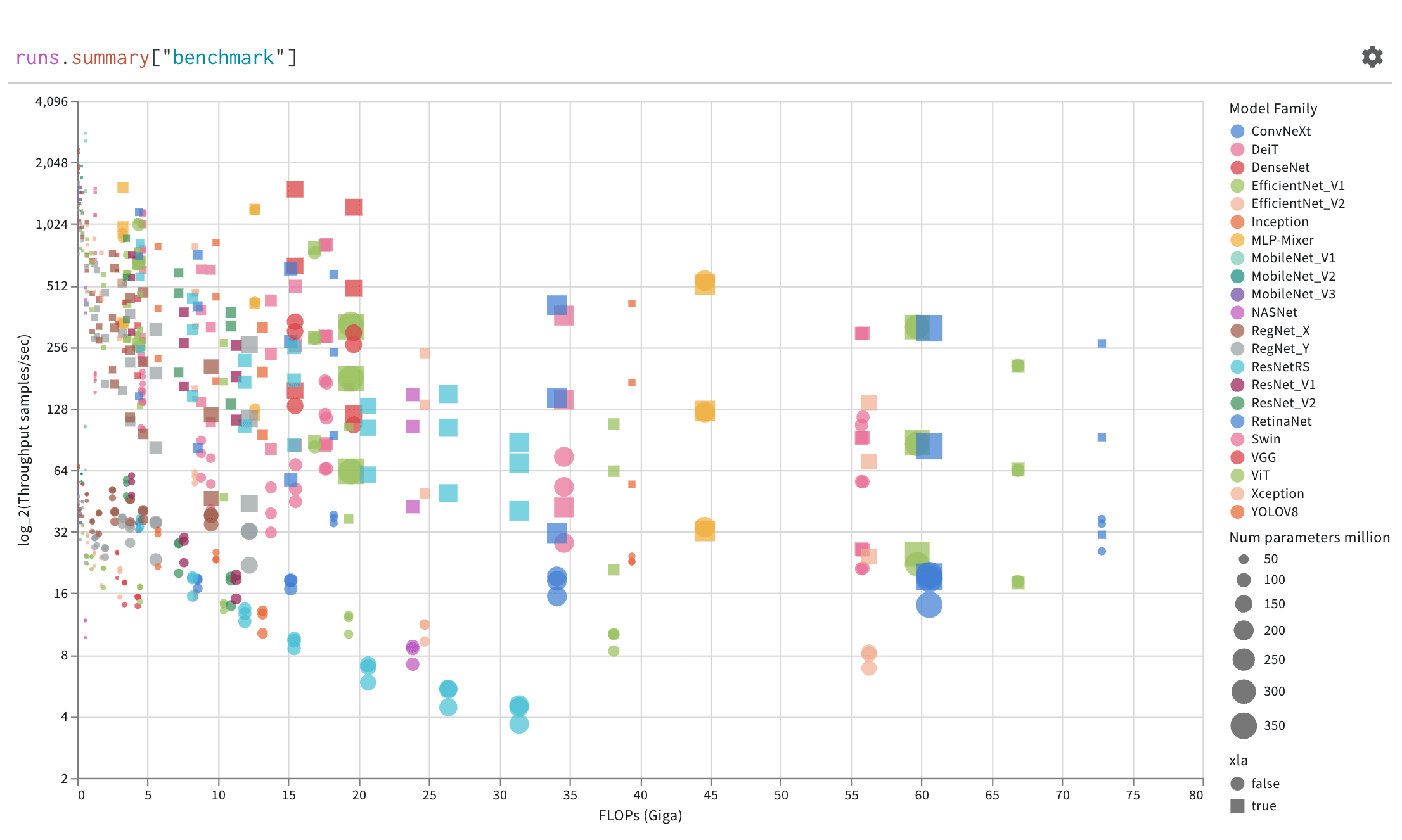
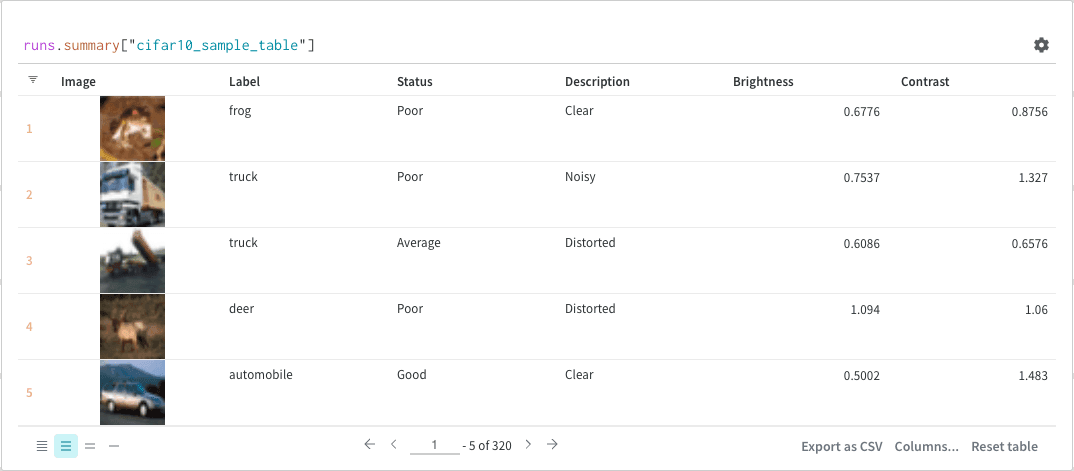
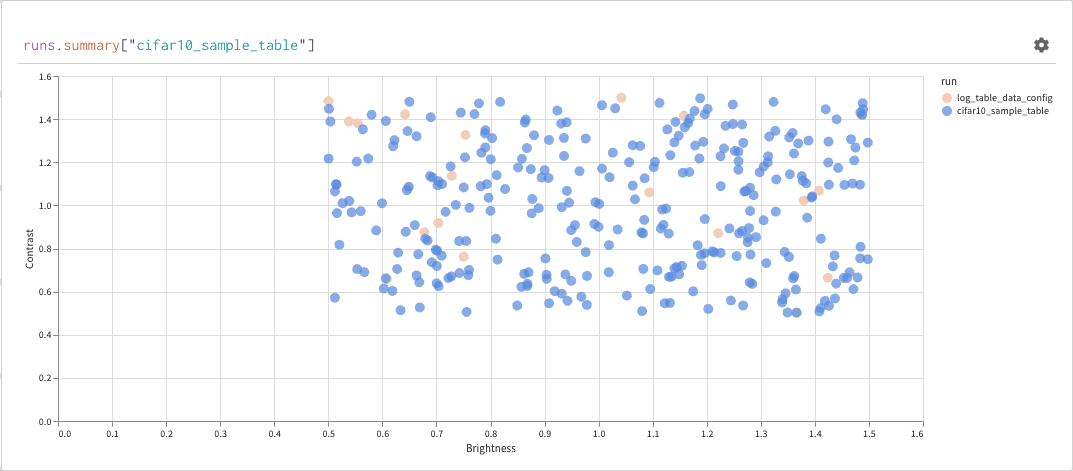
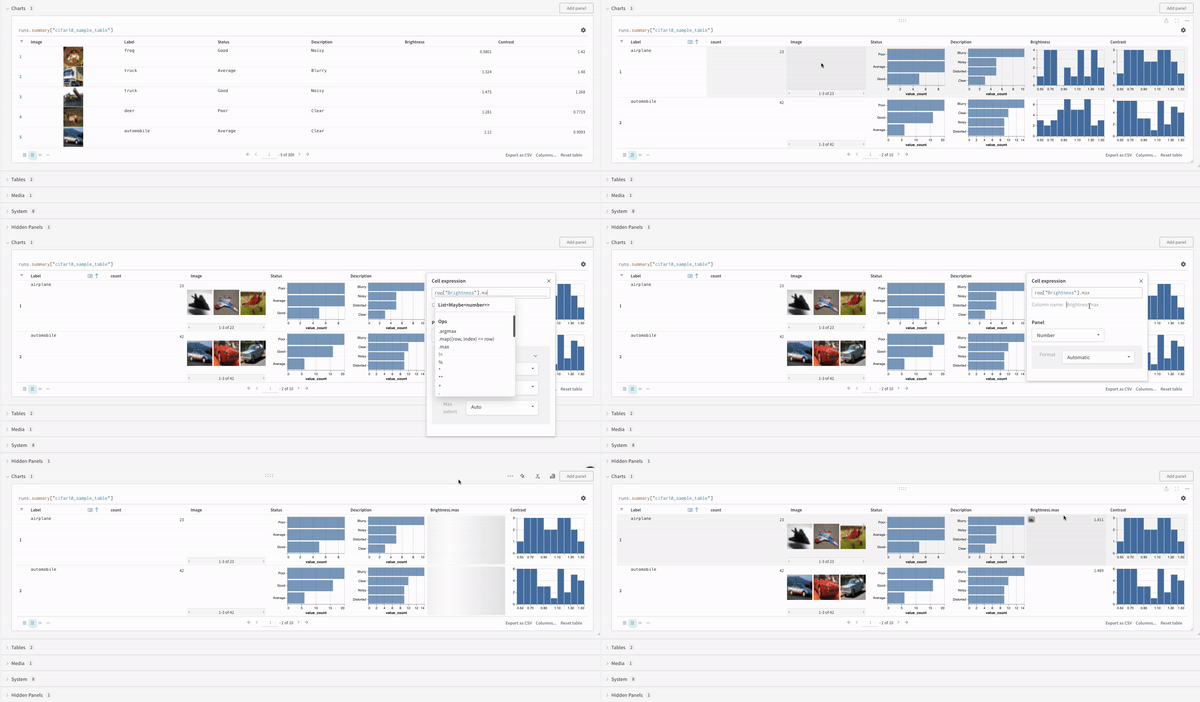
クエリの結果パネルは、選択したクエリパネルを使用してクエリ式の結果をレンダリングします。クエリパネルは、データをインタラクティブな形式で表示するように設定されています。次の画像は、同じデータを Table と Plot で表示した例です。
run の履歴をステップごとに進める
`runs` または `runs.history` から構築された表やプロットでは、アプリは **ステップ** コントロール (例: スライダー) を表示して、ログされたステップを移動し、run の過程でメトリクス、テキスト、またはメディアを検査できます。式を変更した後、クエリパネルの設定を編集し、**Render As** を **Stepper** に変更します。コントロールは、データのログ方法に合わせて `_step` 以外のメトリクスに従うことができます。サンプルの式については、[Query panel examples report](https://forge.coreweave.com/wandb/luis_team_test/weave_example_queries/reports/Weave-queries---Vmlldzo1NzIxOTY2?accessToken=bvzq5hwooare9zy790yfl3oitutbvno2i6c2s81gk91750m53m2hdclj0jvryhcr) を参照してください。
基本的な操作
クエリパネルが結果をレンダリングした後、並べ替え、フィルター、マッピング、または行のグループ化によって表示内容を絞り込むことができます。以下は、クエリパネル内で実行できる一般的な操作です。
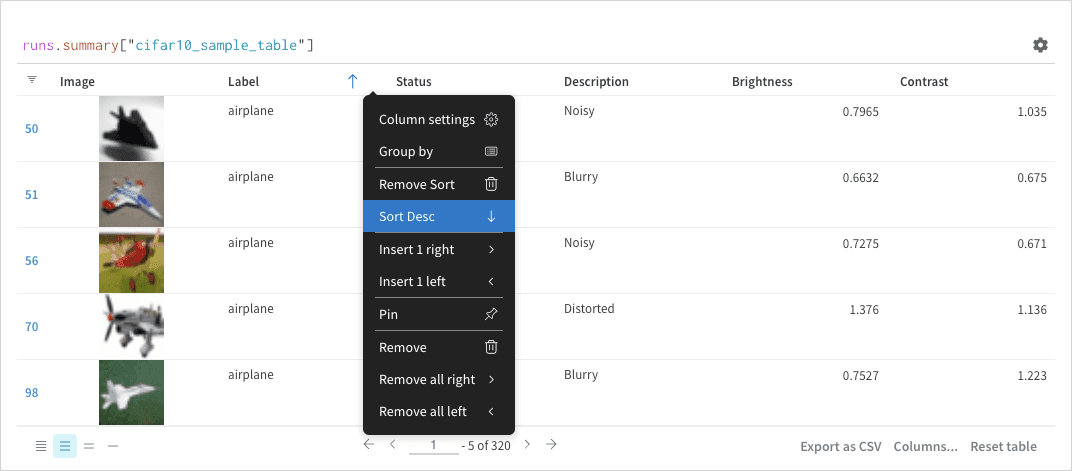
並べ替え
列のオプションから並べ替えを行います。
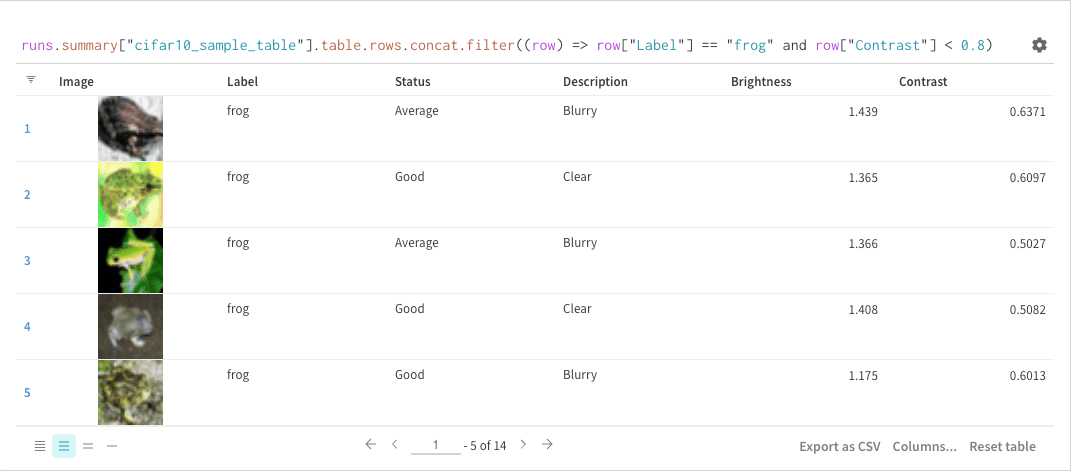
フィルター
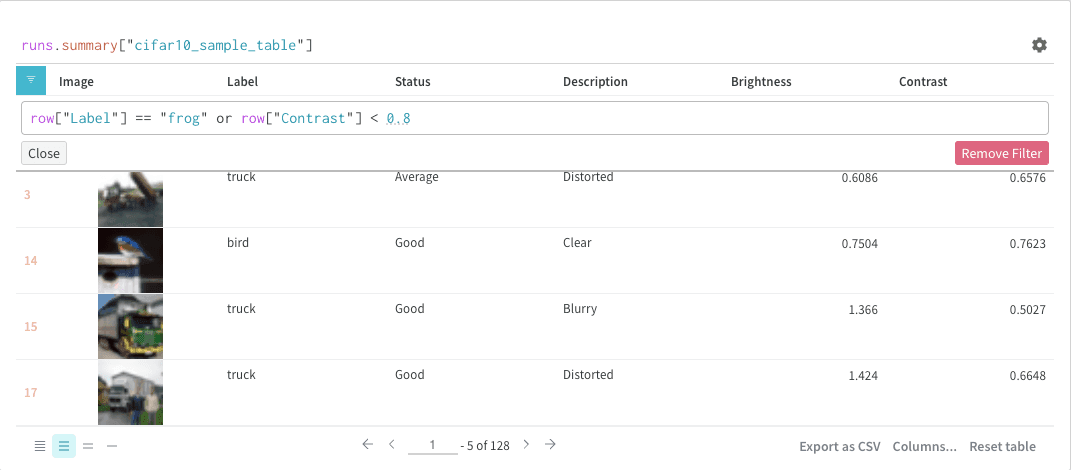
クエリ内で直接フィルターするか、パネルの左上隅にあるフィルターボタンを使用できます。
Map
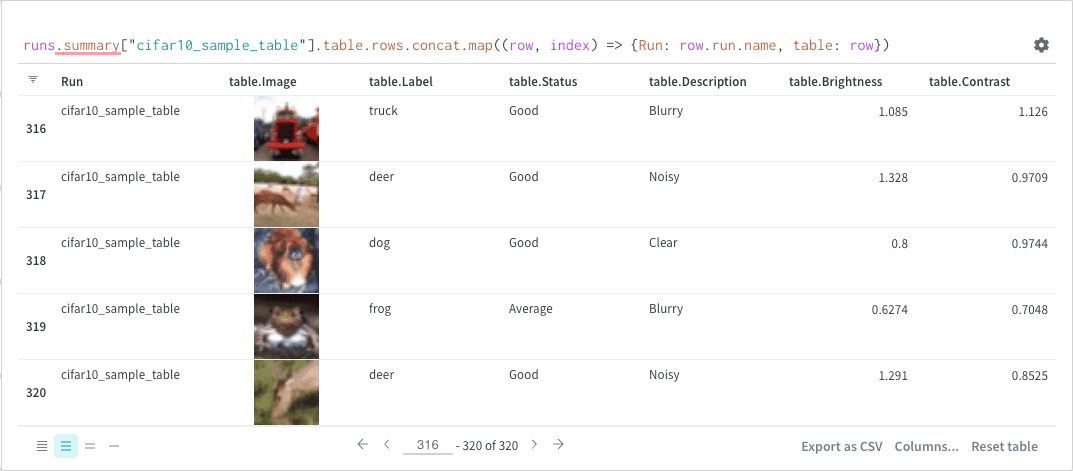
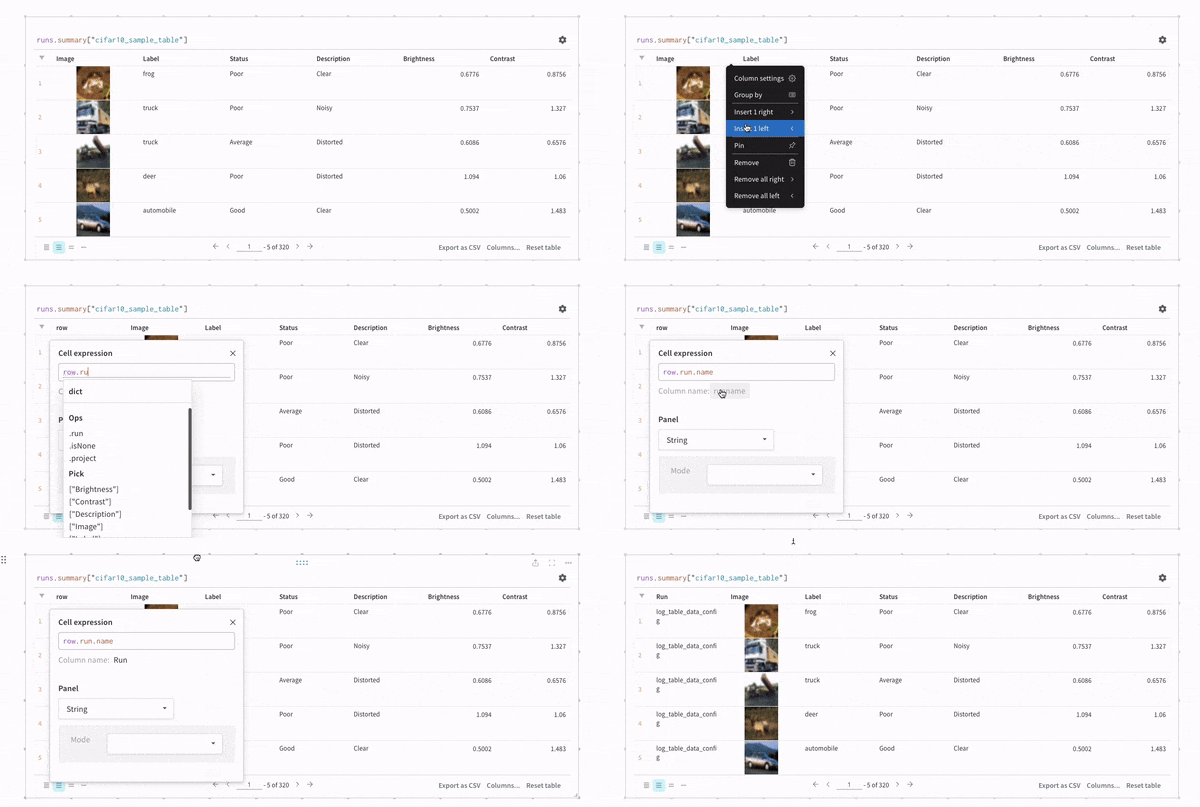
Map 操作はリストを反復処理し、データ内の各要素に関数を適用します。パネルクエリで直接実行するか、列オプションから新しい列を挿入して実行できます。
グループ化
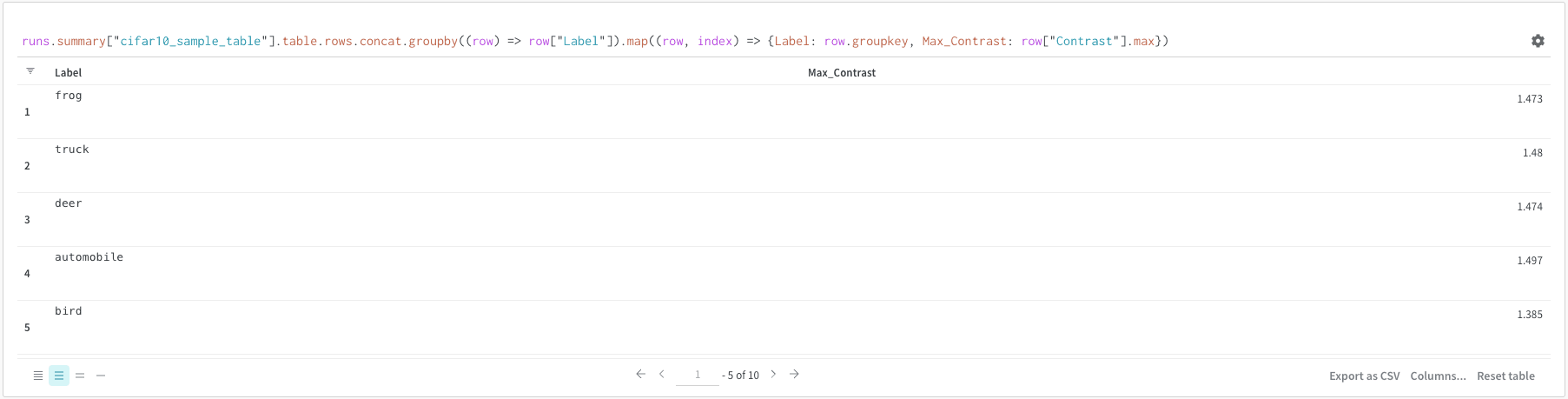
クエリを使用するか、列のオプションからグループ化できます。
式で表を結合する
表の行リストを縦に連結したりマージしたりするには、式で `concat`、`join`、およびその関連 Op を使用します。完全な例については、[Join](#join) を参照してください。なお、[パネルのオプション](#panel-options) にある **Concat** と **Paginate** の項目は、UI で表の結果をマージしたり読み込んだりする方法を制御するもので、これらとは別のコントロールです。
Join
クエリ内で表を直接結合することもできます。次のクエリ式を例に説明します。
```python theme={"system"}
project("luis_team_test", "weave_example_queries").runs.summary["short_table_0"].table.rows.concat.join(\
project("luis_team_test", "weave_example_queries").runs.summary["short_table_1"].table.rows.concat,\
(row) => row["Label"],(row) => row["Label"], "Table1", "Table2",\
"false", "false")
```
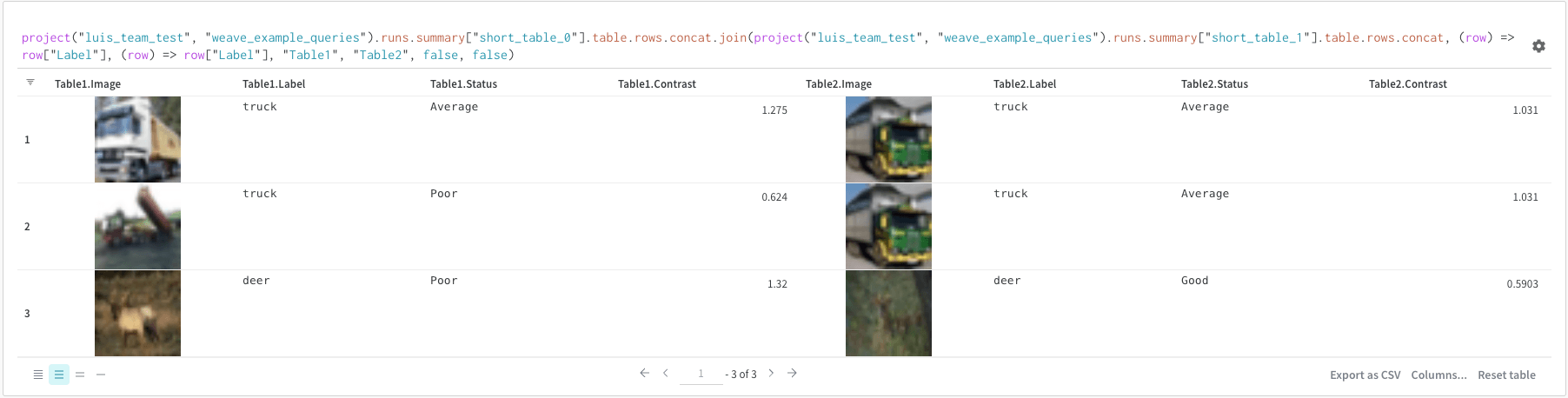 左側の表は、以下から生成されます。
```python theme={"system"}
project("luis_team_test", "weave_example_queries").\
runs.summary["short_table_0"].table.rows.concat.join
```
右側の表は、次の内容から生成されています:
```python theme={"system"}
project("luis_team_test", "weave_example_queries").\
runs.summary["short_table_1"].table.rows.concat
```
各要素の意味は次のとおりです。
* `(row) => row["Label"]` は各表のセレクターで、結合に使用する列を決定します。
* `"Table1"` と `"Table2"` は、結合時に使用される各表名です。
* `true` と `false` は、左側および右側それぞれの内部結合/外部結合の設定です。
左側の表は、以下から生成されます。
```python theme={"system"}
project("luis_team_test", "weave_example_queries").\
runs.summary["short_table_0"].table.rows.concat.join
```
右側の表は、次の内容から生成されています:
```python theme={"system"}
project("luis_team_test", "weave_example_queries").\
runs.summary["short_table_1"].table.rows.concat
```
各要素の意味は次のとおりです。
* `(row) => row["Label"]` は各表のセレクターで、結合に使用する列を決定します。
* `"Table1"` と `"Table2"` は、結合時に使用される各表名です。
* `true` と `false` は、左側および右側それぞれの内部結合/外部結合の設定です。
run オブジェクト
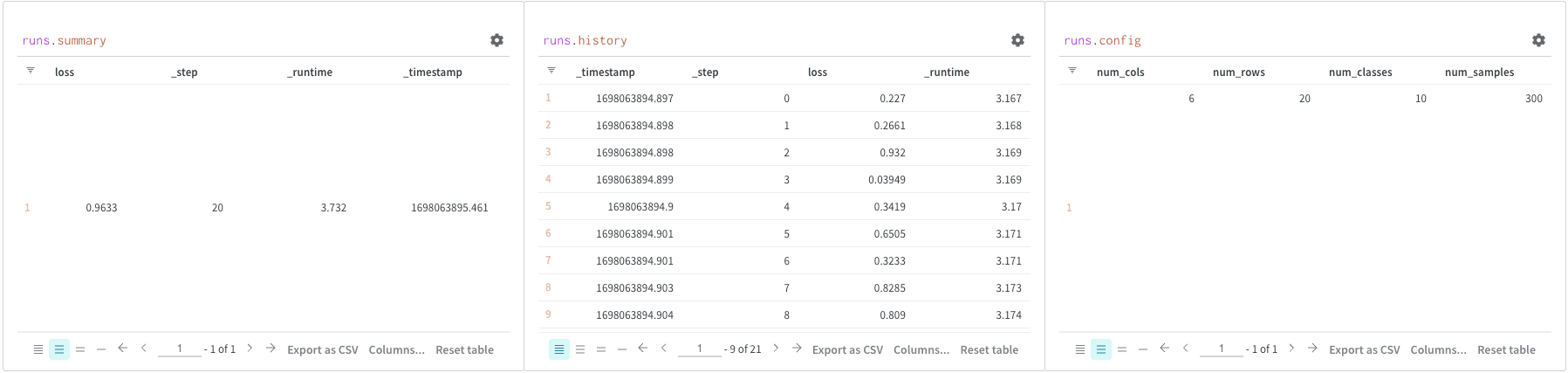
クエリパネルを使用して `runs` オブジェクトにアクセスします。Run オブジェクトは実験の記録を保存します。詳細については、[Accessing runs object](https://forge.coreweave.com/wandb/luis_team_test/weave_example_queries/reports/Weave-queries---Vmlldzo1NzIxOTY2?accessToken=bvzq5hwooare9zy790yfl3oitutbvno2i6c2s81gk91750m53m2hdclj0jvryhcr#3.-accessing-runs-object) を参照してください。クイック概要として、`runs` オブジェクトには以下が利用可能です。
* `summary`: run の結果を要約する情報の辞書。summary には、精度や損失などのスカラー値、または大規模なファイルを含めることができます。デフォルトでは、`wandb.Run.log()` は summary をログされた時系列の最終値に設定します。summary の内容を直接設定できます。summary を run の出力と考えることができます。
* `history`: モデルがトレーニング中に変化する値 (損失など) を保存するための辞書のリスト。コマンド `wandb.Run.log()` はこのオブジェクトに追加します。
* `config`: トレーニング run のハイパーパラメーターや、データセット アーティファクトを作成する run の前処理方法など、run の設定情報の辞書。これらを run の入力と考えることができます。
アーティファクトへのアクセス
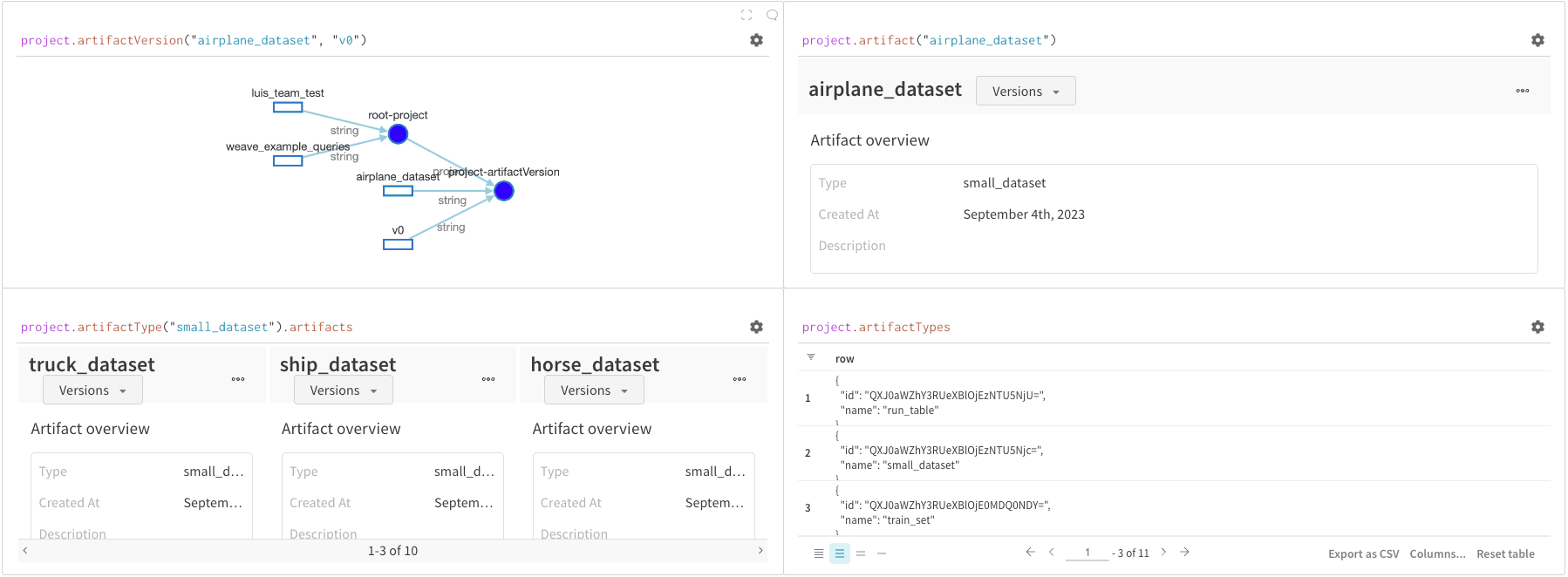
アーティファクトは W\&B のコアコンセプトです。バージョン管理された、名前付きのファイルとディレクトリのコレクションです。アーティファクトを使用して、モデルの重み、データセット、その他のファイルやディレクトリをトラッキングします。W\&B はアーティファクトを保存し、ダウンロードしたり他の run で使用したりできます。詳細と例については、[アーティファクトへのアクセス](https://forge.coreweave.com/wandb/luis_team_test/weave_example_queries/reports/Weave-queries---Vmlldzo1NzIxOTY2?accessToken=bvzq5hwooare9zy790yfl3oitutbvno2i6c2s81gk91750m53m2hdclj0jvryhcr#4.-accessing-artifacts) を参照してください。通常は `project` オブジェクトからアーティファクトにアクセスします:
* `project.artifactVersion()`: project 内の指定された名前とバージョンの特定のアーティファクトのバージョンを返します。
* `project.artifact("")`: project 内の指定された名前のアーティファクトを返します。その後、`.versions` を使用してこのアーティファクトのすべてのバージョンのリストを取得できます。
* `project.artifactType()`: project 内の指定された名前の `artifactType` を返します。その後、`.artifacts` を使用してこのタイプのすべてのアーティファクトのリストを取得できます。
* `project.artifactTypes`: project 下のすべてのアーティファクト タイプのリストを返します。