> ## Documentation Index
> Fetch the complete documentation index at: https://docs.coreweave.com/llms.txt
> Use this file to discover all available pages before exploring further.
> メトリクスを可視化し、軸をカスタマイズして、1 つのグラフ上で複数の線を比較します
# 折れ線グラフの概要
`wandb.Run.log()` でログしたメトリクスは、デフォルトで時間の経過に沿った折れ線グラフとして表示されます。折れ線グラフでは、複数のメトリクスのプロットやカスタム軸の計算などが行えます。
このページでは、[Workspace](/ja/products/wandb/track/workspaces) で折れ線グラフを作成、設定、管理する方法を説明します。
 [CoreWeave Kubernetes Service (CKS)](/products/cks) クラスター上で実行される [run](/ja/products/wandb/runs) では、インテグレーションを有効にすると、[CoreWeave Mission Control](https://www.coreweave.com/mission-control) でコンピュートインフラストラクチャーを監視できます。エラーが発生した場合、W\&B は project の Workspace にある run のプロットにインフラストラクチャー情報を表示します。前提条件と詳細については、[CoreWeave インフラストラクチャーのアラートを可視化する](/ja/products/wandb/runs/infrastructure-alerts)を参照してください。
折れ線グラフを追加する
以下のセクションでは、単一または複数のメトリクスについて折れ線グラフを作成する方法を説明します。
[自動 Workspace](/ja/products/wandb/app/features/panels#workspace-modes)では、W\&B はログされた各メトリクスについて、単一メトリクスの折れ線グラフを自動的に作成します。自動 Workspace から削除した折れ線グラフを再度追加する場合や、手動 Workspace に折れ線グラフを追加する場合は、次の手順を実行します。
1. Workspace にアクセスします。
2. 折れ線グラフをグローバルに追加するには、panel search フィールドの近くにあるコントロールバーで **Add panels** をクリックします。
セクションに直接折れ線グラフを追加する場合は、セクションの **action ()** メニューをクリックし、**+ Add panels** をクリックします。
3. デフォルト設定で単一メトリクスのグラフを追加するには、**Quick panel builder** をクリックします。
1. **Single-key panels** タブで、メトリクスにカーソルを合わせて **Add** をクリックします。追加するパネルごとにこの手順を繰り返します。
2. **Create \[NUMBER] panels** をクリックします。
4. カスタムの折れ線グラフを追加する場合は、**Line plot** をクリックします。
1. 各タブで、折れ線グラフのデータ、グループ化、表示設定を構成します。詳細については、[折れ線グラフの設定を編集する](#edit-line-plot-settings)を参照してください。
2. X 軸または Y 軸に計算式を追加するには、**Expressions** をクリックします。[JavaScript の正規表現](https://www.w3schools.com/js/js_regexp.asp)がサポートされています。
5. チャートなど、追加するパネルのタイプを選択します。パネルの設定の詳細が、デフォルト値が選択された状態で表示されます。
6. 必要に応じて、パネルとその表示設定をカスタマイズします。設定オプションは、選択したパネルのタイプによって異なります。各パネルタイプのオプションの詳細については、[折れ線グラフ](/ja/products/wandb/app/features/panels/line-plot)または[棒グラフ](/ja/products/wandb/app/features/panels/bar-plot)を参照してください。
7. **Apply** をクリックします。
[自動 Workspace](/ja/products/wandb/app/features/panels#workspace-modes) では、W\&B はログされたメトリクスごとに単一メトリクスの折れ線グラフを自動的に作成します。
このセクションでは、JavaScript の正規表現で選択した複数のメトリクスを表示する折れ線グラフの作成方法を説明します。複数メトリクスの折れ線グラフを使用すると、関連するメトリクスを複数のパネルに分けて確認するのではなく、1 つのパネルで比較できます。
1. Workspace にアクセスします。
2. 折れ線グラフをグローバルに追加するには、panel search フィールドの近くにあるコントロールバーで **Add panels** をクリックします。
特定のセクションに直接折れ線グラフを追加する場合は、セクションの **action ()** メニューをクリックし、**+ Add panels** をクリックします。
3. **Quick panel builder** をクリックし、**Multi-metric panels** タブをクリックします。
4. **Regex** に、[Google の RE2](https://github.com/google/re2/wiki/Syntax) 形式で式を入力します。入力に応じて UI が更新され、式に一致するメトリクスが表示されます。デフォルトでは、グラフ名にはそのグラフで使用されている正規表現が表示されます。グラフには、今後ログされるメトリクスも含め、式に一致するすべてのメトリクスの線が表示されます。
5. 複数メトリクスのグラフの作成時に、重複する単一メトリクスパネルを削除することもできます。その場合は、**Clean up auto-generated panels** をオンにします。削除されるパネルはプレビューで確認できます。このオプションをオンにすると、式に一致するメトリクスが新たにログされても、W\&B は単一メトリクスのグラフを作成しません。そのメトリクスは、この複数メトリクスのグラフにのみ表示されます。
6. **Create \[NUMBER] panels** をクリックします。
複数メトリクスの正規表現
複数メトリクスの折れ線グラフでは、[Google の RE2](https://github.com/google/re2/wiki/Syntax) 構文を使用してメトリクス名を照合します。以下のセクションでは、一般的なユースケースを紹介するとともに、キャプチャグループが W\&B の作成するパネルにどう影響するかなど、正規表現の動作について詳しく説明します。
一般的なユースケース
以下の例では、複数メトリクスパネルを実験結果の分析に活用する方法をいくつか紹介します。
**レイヤーやモデルのコンポーネント間でメトリクスを比較する**
レイヤーごとにメトリクスのパネルを個別に作成しなくても、1 つのパネルでまとめて表示できます。たとえば、この Python サンプルコードの `layer_0_loss`、`layer_1_loss`、`layer_2_loss` のように一貫した命名規則でメトリクスをログしている場合、正規表現 `layer_\d+_loss` を使用すると、すべてのレイヤーの損失を 1 つのグラフに表示できます。
```python theme={"system"}
with wandb.init(project="multi-layer-model") as run:
for step in range(100):
run.log({
"layer_0_loss": loss_0,
"layer_1_loss": loss_1,
"layer_2_loss": loss_2,
"step": step
})
```
**接頭辞または接尾辞で関連するメトリクスをグループ化する**
共通の命名パターンを持つメトリクスをすべてマッチさせます。例:
* `train_.*` は、`train_loss`、`train_accuracy`、`train_f1_score` など、すべてのトレーニングメトリクスにマッチします。
* `.*_accuracy` は、`train_accuracy`、`val_accuracy`、`test_accuracy` など、異なるデータセットの精度メトリクスにマッチします。
**特定のメトリクスのバリエーションにマッチさせる**
選択(OR)を使用すると、必要なメトリクスだけにマッチさせることができます。たとえば、非キャプチャグループ `(?:layer_0|layer_10)_loss` は、1 番目と 10 番目のレイヤーの損失のみにマッチし、中間のレイヤーは除外されます。
キャプチャグループ
正規表現内のキャプチャグループは、複数メトリクスパネルの作成方法を制御します。この動作は、予期していない場合に混乱を招く可能性があります。
* **キャプチャグループは複数のパネルを作成します**
正規表現にキャプチャグループを形成する括弧が含まれている場合、UI はそのグループによって取得された一意の値ごとに別のパネルを作成します。
たとえば、式 `(layer_0|layer_10)_loss` にはキャプチャグループが含まれており、2 つの別のパネルを作成します。
1. `layer_0` に一致するメトリクス用のパネル。
2. `layer_10` に一致するメトリクス用のパネル。
* **非キャプチャグループはメトリクスを一緒に保持します**
別のパネルを作成せずに複数の代替案に一致させるには、`?:` 構文を使用した非キャプチャグループを使用します。式 `(?:layer_0|layer_10)_loss` は前の例と同じメトリクスに一致しますが、単一のパネルにまとめて表示します。
違いは次のとおりです。
* `(layer_0|layer_10)_loss` - 各レイヤーごとに 2 つのパネルを作成します。
* `(?:layer_0|layer_10)_loss` - 両方のレイヤーをまとめて表示する 1 つのパネルを作成します。
これにより、分析のニーズに最適なアプローチを選択する柔軟性が得られます。メトリクスを別個のパネルに分離したい場合はキャプチャグループを使用します。単一のプロット上でメトリクスをまとめて比較したい場合は非キャプチャグループを使用します。
折れ線グラフの設定を編集する
以下のセクションでは、個々のラインプロットパネル、セクション内のすべてのラインプロットパネル、または Workspace 内のすべてのラインプロットパネルの設定を編集する方法を説明します。折れ線グラフの設定の詳細については、[折れ線グラフのリファレンス](/ja/products/wandb/app/features/panels/line-plot/reference)を参照してください。
個別の折れ線グラフ
折れ線グラフごとの個別設定は、セクションまたは workspace の折れ線グラフ設定よりも優先されます。折れ線グラフをカスタマイズするには、次の手順を実行します。
1. workspace にアクセスします。
2. パネルにマウスカーソルを合わせ、歯車アイコンをクリックします。
3. 表示されたドロワーでタブを選択し、設定を編集します。
4. **Apply** をクリックします。
折れ線グラフの設定は、次のタブに分かれています。
* **Data**: X 軸、Y 軸、サンプリング方法、スムージング、外れ値、チャート タイプを設定します。
* **Grouping**: プロット内で run をグループ化・集計するかどうかと、その方法を設定します。
* **Chart**: パネルと軸のタイトルを指定し、凡例の表示/非表示と位置を設定します。
* **Legend**: パネルの凡例の外観と内容をカスタマイズします。
* **Expressions**: 軸に使用するカスタム計算式を追加します。乗算などの算術演算を含むオペレーターの一覧と式の例については、[式](/ja/products/wandb/app/features/panels/line-plot/reference#expressions) を参照してください。
各設定の詳細については、[折れ線グラフのリファレンス](/ja/products/wandb/app/features/panels/line-plot/reference) を参照してください。
セクション内のすべての折れ線グラフ
Workspace の折れ線グラフ設定を上書きして、セクション内のすべての折れ線グラフのデフォルト設定をカスタマイズするには、次の手順を実行します。
1. Workspace にアクセスします。
2. セクションの歯車アイコンをクリックして、設定を開きます。
3. 表示されるドロワーで **Data** タブまたは **Display preferences** タブを選択し、セクションのデフォルト設定を行います。各 **Data** 設定の詳細については、[折れ線グラフのリファレンス](/ja/products/wandb/app/features/panels/line-plot/reference)を参照してください。各表示設定の詳細については、[セクションのレイアウトを設定する](../#configure-section-layout)を参照してください。
Workspace 内のすべての折れ線グラフ
Workspace 内のすべての折れ線グラフのデフォルト設定をカスタマイズするには、次の手順を実行します。
1. Workspace にアクセスします。
2. **Settings** というラベルの付いた歯車アイコン (Workspace 設定アイコン) をクリックします。
3. **Line plots** をクリックします。
4. 表示されるドロワーで **Data** タブまたは **Display preferences** タブを選択し、Workspace のデフォルト設定を構成します。
* 各 **Data** 設定の詳細については、[折れ線グラフのリファレンス](/ja/products/wandb/app/features/panels/line-plot/reference)を参照してください。
* 各 **Display preferences** セクションの詳細については、[Workspace の表示設定](../#configure-workspace-layout)を参照してください。Workspace レベルでは、折れ線グラフのデフォルトの **Zooming** 動作を設定できます。この設定では、x 軸のキーが一致する折れ線グラフ間でズームを同期するかどうかを指定します。デフォルトでは無効です。
プロット上で平均値を可視化する
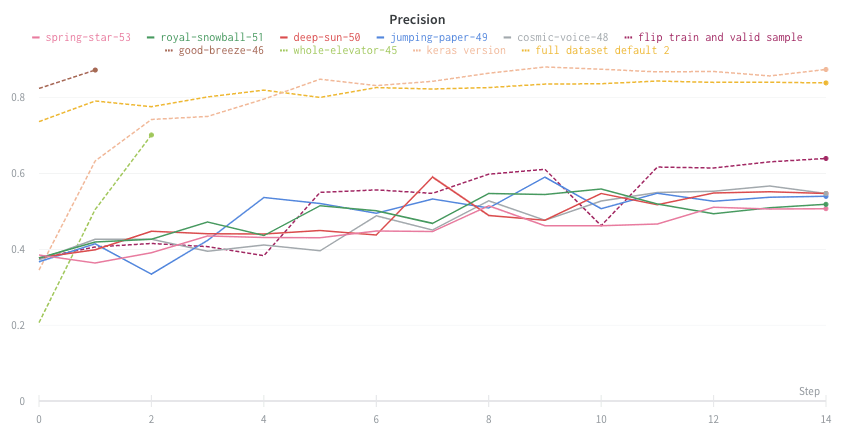
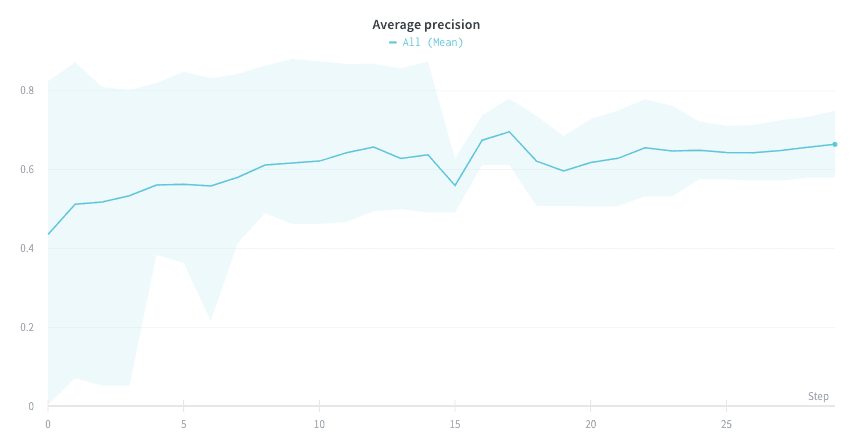
複数の実験の値の平均をプロット上で確認したい場合は、表の Grouping 機能を使用できます。run テーブルの上にある **Group** をクリックし、**All** を選択すると、グラフに平均値が表示されます。
次の画像は平均化する前のグラフで、run ごとに 1 本の線が表示されています。
 次の画像は、グループ化された線で複数の run の平均値を表したグラフです。
プロット上で NaN 値を可視化する
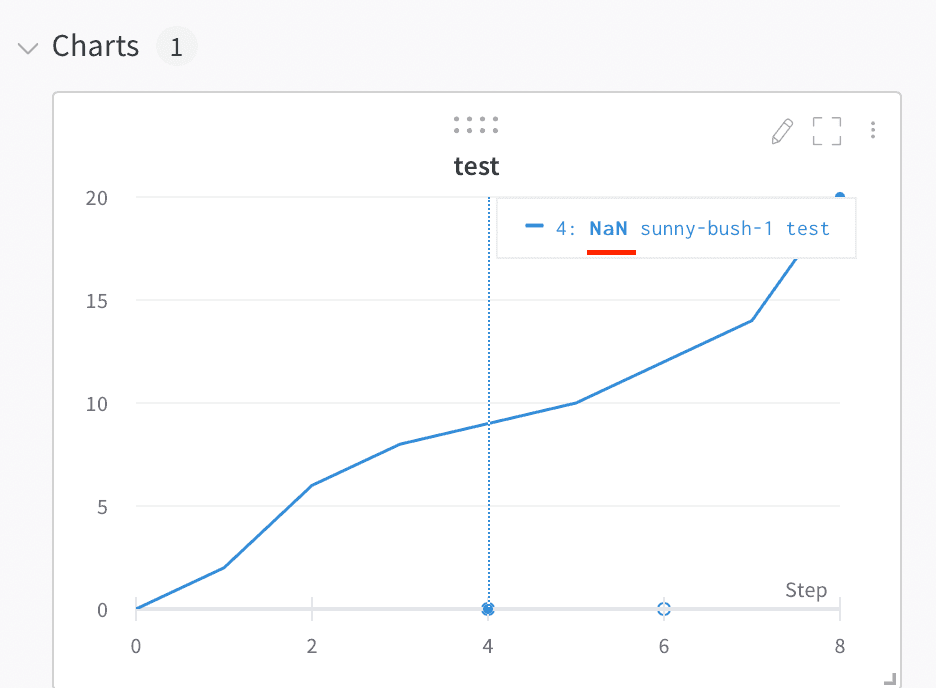
`NaN` を返す損失など、未定義になる場合があるメトリクスをトラッキングしたい場合は、そのままログしてください。W\&B が折れ線グラフ上にレンダリングします。また、`wandb.Run.log()` を使用すると、PyTorch のテンソルを含む `NaN` 値を折れ線グラフにプロットすることもできます。例:
```python theme={"system"}
with wandb.init() as run:
# NaN 値をログする
run.log({"test": float("nan")})
```
1 つのチャートで複数のメトリクスを比較する
1 つ以上の run の複数のメトリクスを並べて比較するには、Workspace に **Run comparer** パネルを追加します。
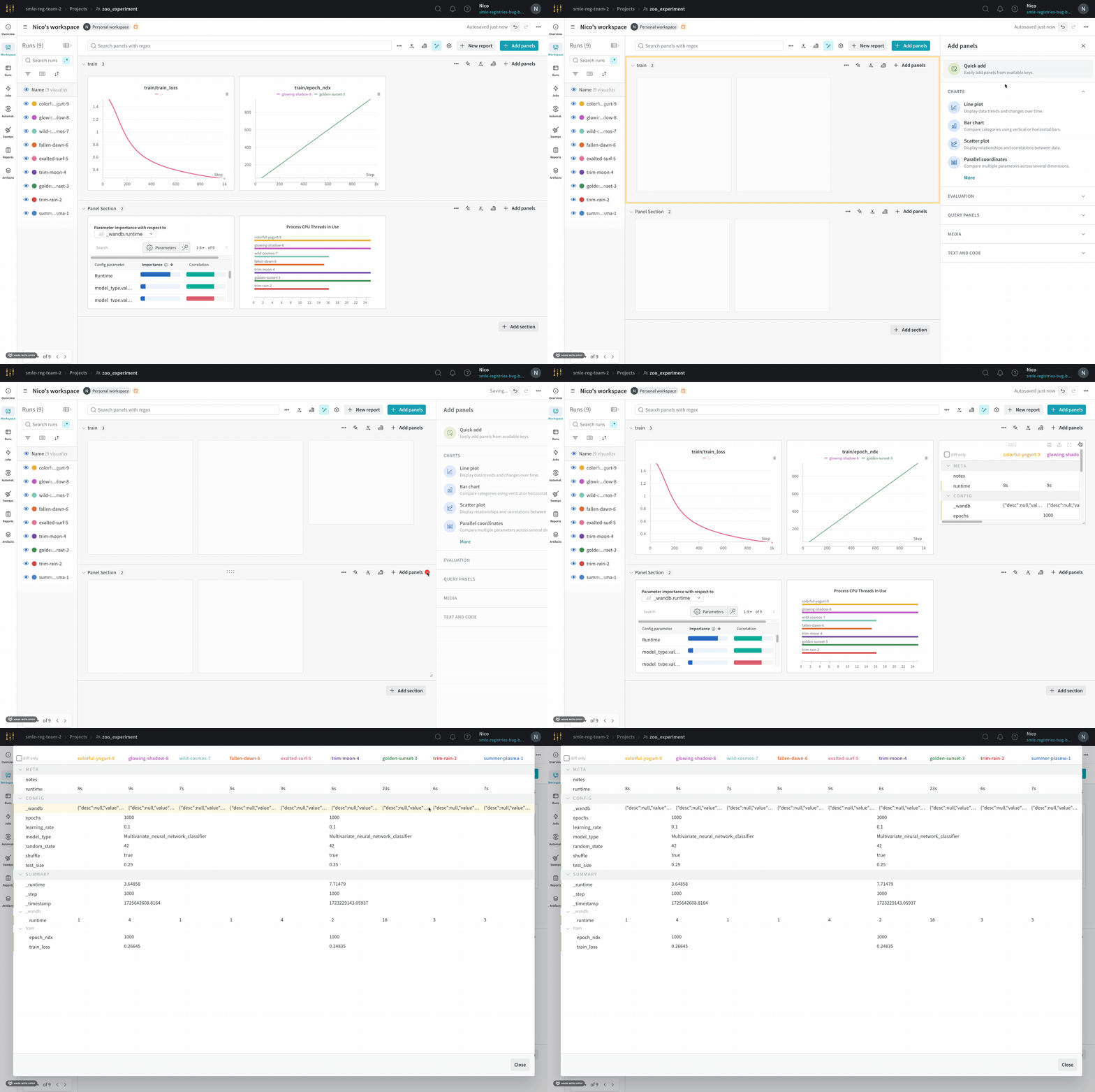 1. Workspace にアクセスします。
2. ページ右上にある **Add panels** ボタンを選択します。
3. 表示されたドロワーで **Evaluation** ドロップダウンを展開します。
4. **Run comparer** を選択します。
1. Workspace にアクセスします。
2. ページ右上にある **Add panels** ボタンを選択します。
3. 表示されたドロワーで **Evaluation** ドロップダウンを展開します。
4. **Run comparer** を選択します。
線の色を変更する
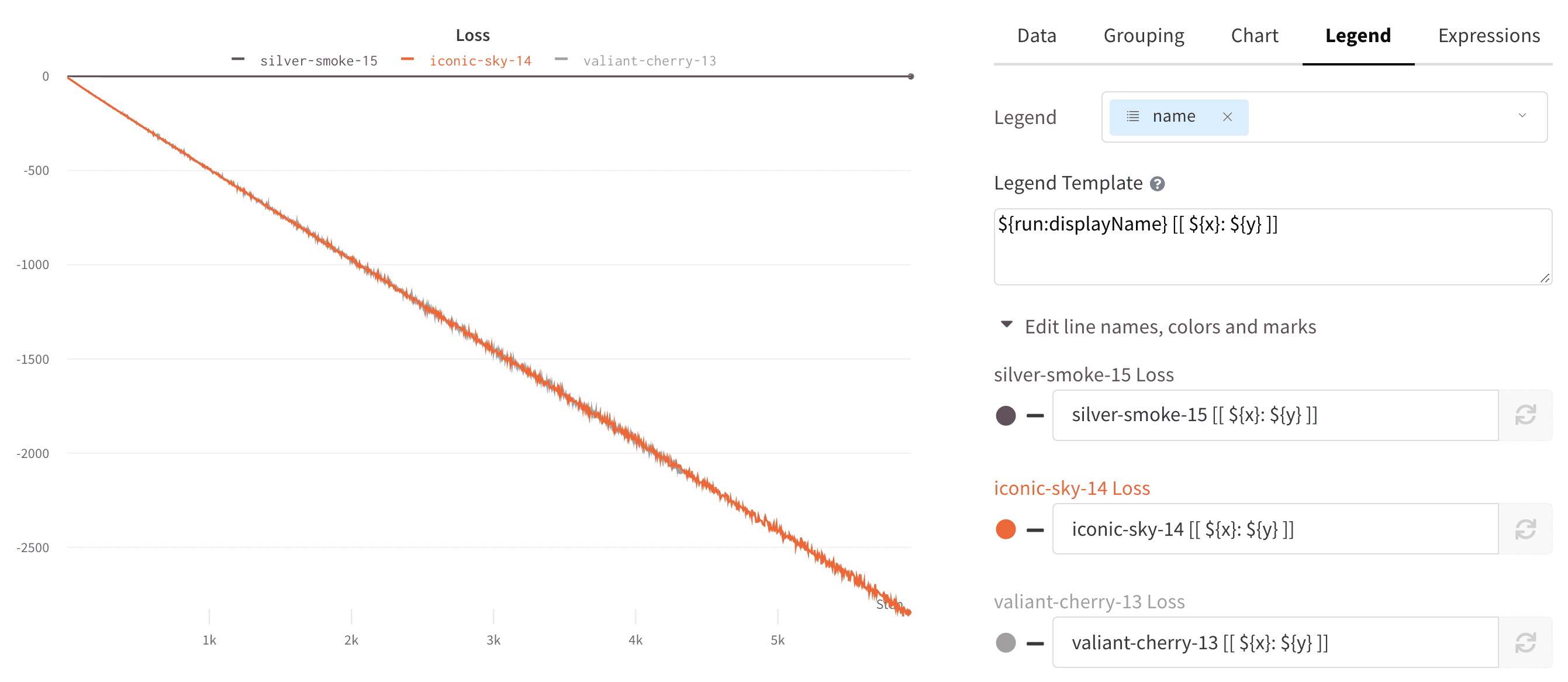
run のデフォルトの色では比較しにくい場合、W\&B では 2 つの方法で色を変更できます。run テーブルから変更する方法と、チャートの凡例設定から変更する方法です。
各 run には、初期化時にデフォルトでランダムな色が割り当てられます。
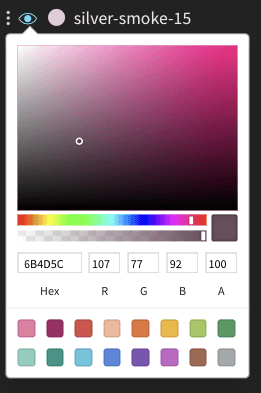
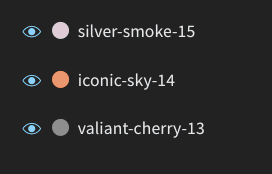 いずれかの色をクリックするとカラーパレットが表示され、任意の色を選択できます。
 1. Workspace にアクセスします。
2. 設定を編集するパネルにマウスカーソルを合わせます。
3. 表示される鉛筆アイコンを選択します。
4. **Legend** タブを選択します。
1. Workspace にアクセスします。
2. 設定を編集するパネルにマウスカーソルを合わせます。
3. 表示される鉛筆アイコンを選択します。
4. **Legend** タブを選択します。
異なる X 軸で可視化する
デフォルトでは、折れ線グラフの X 軸にはトレーニングステップが使用されますが、別の X 軸に切り替えて、データを別の視点から確認することもできます。実験にかかった絶対時間や、実験が実行された日付を確認したい場合は、X 軸を切り替えてください。次の例では、X 軸を step から相対時間、さらに実時間へと切り替えています。
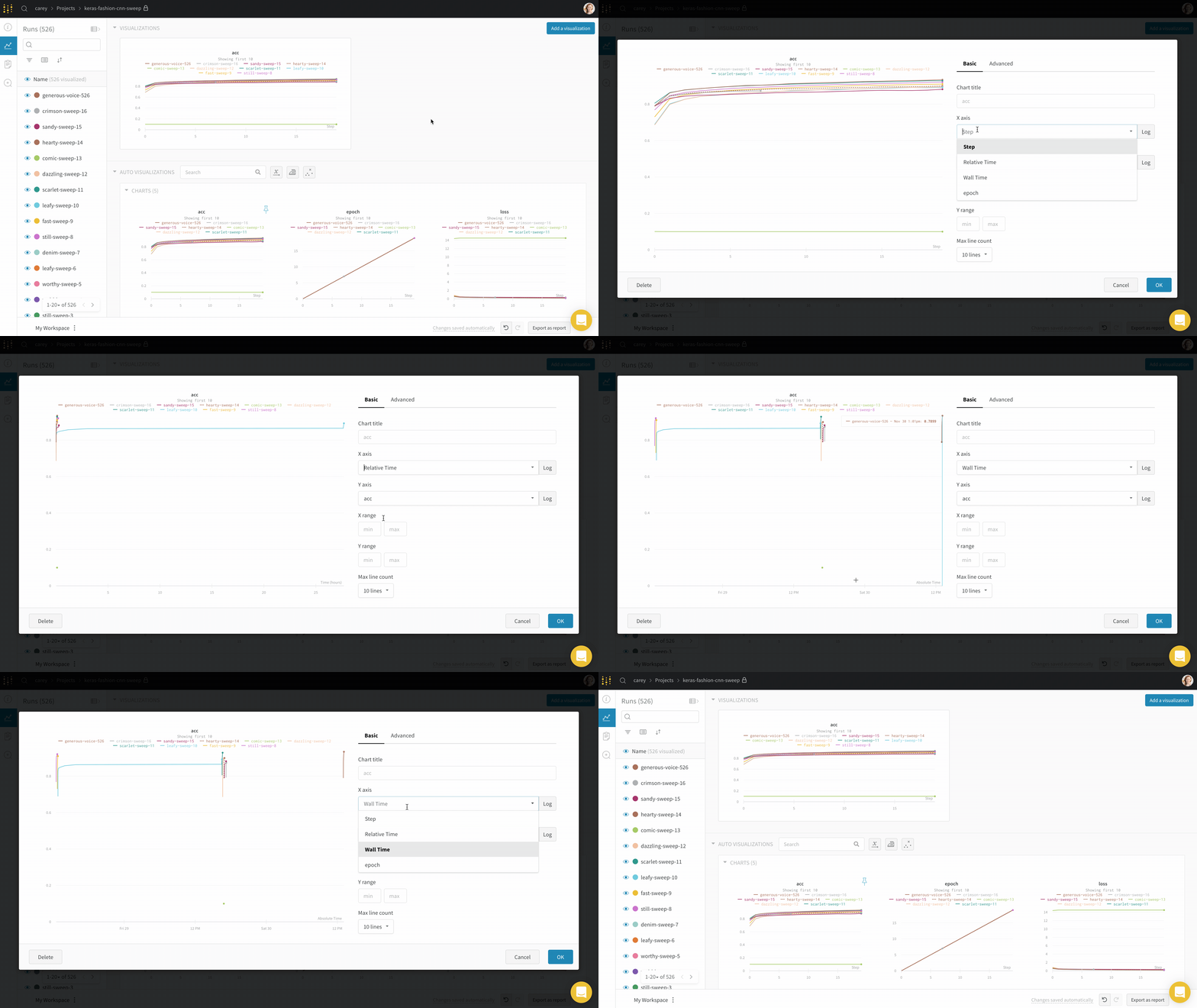 カスタムの X 軸を使用するには、Y 軸の値をログするのと同じ `wandb.Run.log()` の呼び出しで、そのメトリクスもログします。例:
```python theme={"system"}
with wandb.init() as run:
for i in range(100):
run.log({"accuracy": acc, "custom_x": i * 10})
```
詳細については、[ログの軸をカスタマイズする](/ja/products/wandb/track/log/customize-logging-axes#customize-log-axes)を参照してください。
カスタムの X 軸を使用するには、Y 軸の値をログするのと同じ `wandb.Run.log()` の呼び出しで、そのメトリクスもログします。例:
```python theme={"system"}
with wandb.init() as run:
for i in range(100):
run.log({"accuracy": acc, "custom_x": i * 10})
```
詳細については、[ログの軸をカスタマイズする](/ja/products/wandb/track/log/customize-logging-axes#customize-log-axes)を参照してください。
ズーム
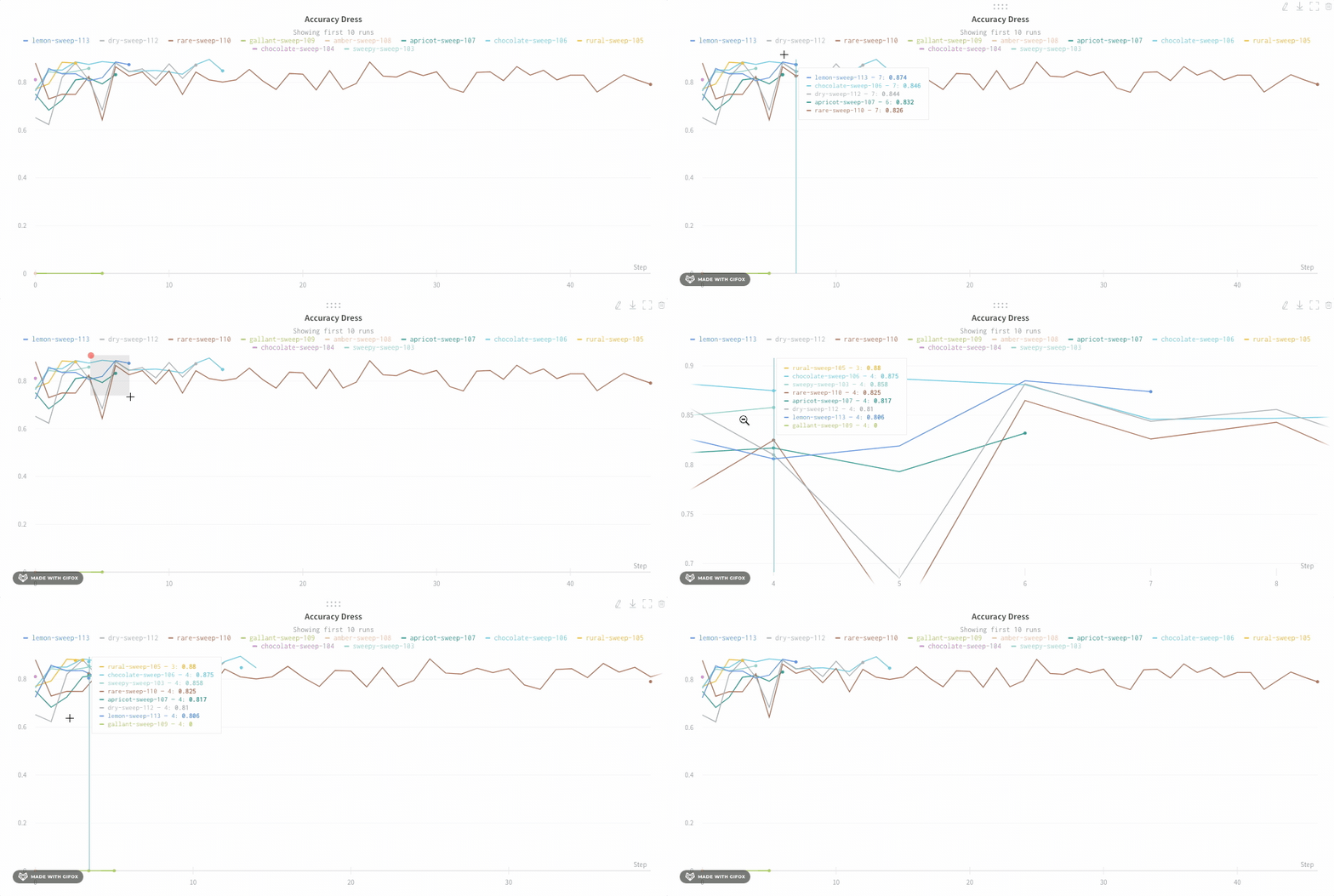
折れ線グラフの特定の領域を詳しく確認したい場合は、両方の軸を同時にズームインできます。クリックしてドラッグし、矩形を描くと、垂直方向と水平方向に同時にズームします。この操作により、X 軸と Y 軸の両方のズームが変更されます。
チャートの凡例を非表示にする
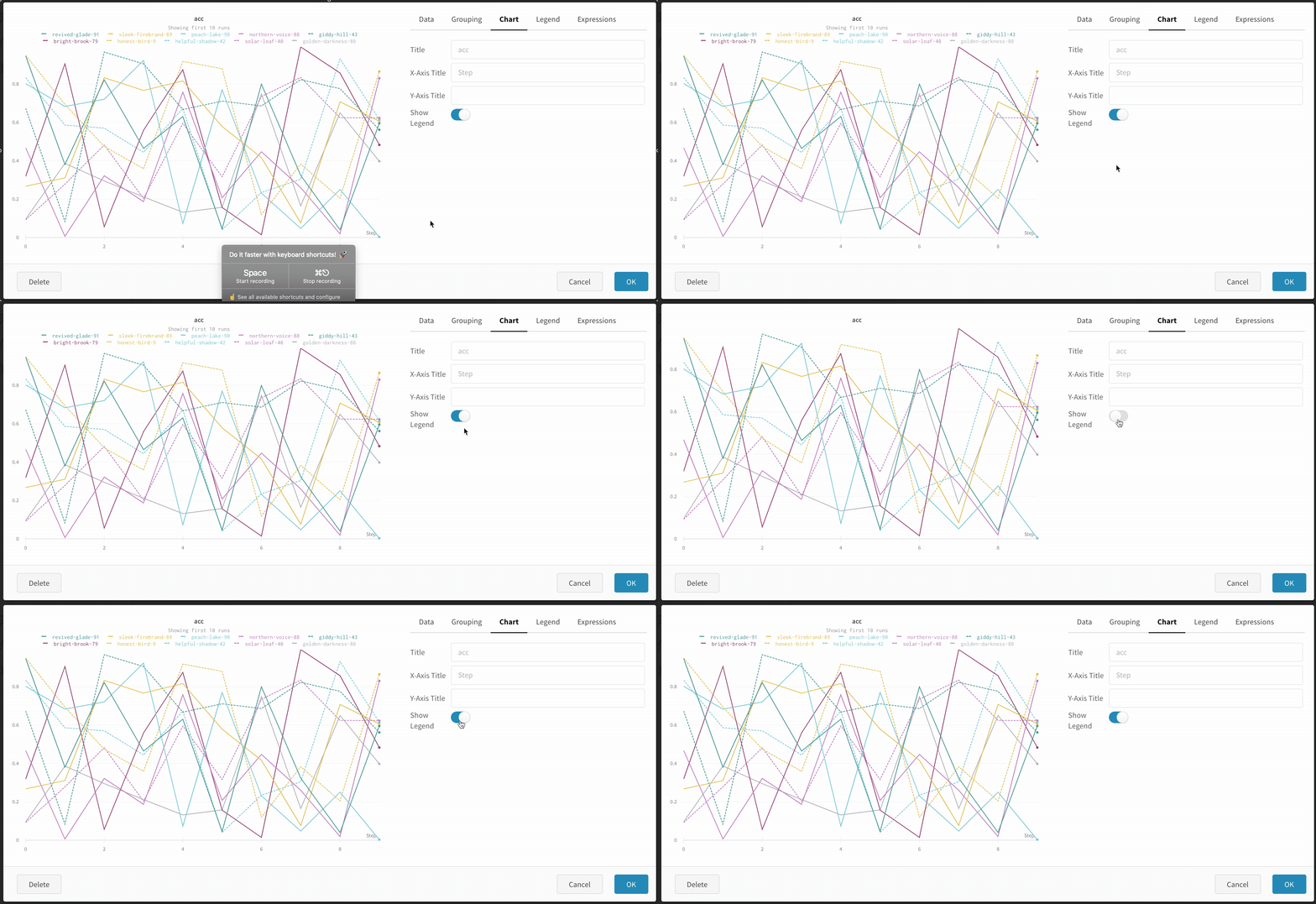
チャートの凡例がプロットの表示領域を圧迫している場合は、凡例を非表示にできます。折れ線グラフの凡例は、次のトグルでオフにできます。
run メトリクス通知を作成する
[オートメーション](/ja/products/wandb/automations)を使用すると、run のメトリクスが指定した条件を満たしたときにチームに通知できます。オートメーションでは、Slack チャンネルへの投稿や webhook の実行が可能です。
折れ線グラフから、そのグラフに表示されているメトリクスを対象とする [run メトリクス通知](/ja/products/wandb/automations/automation-events#run-events)を作成できます。
1. Workspace にアクセスします。
2. パネルにカーソルを合わせ、ベルアイコンをクリックします。
3. 基本設定または詳細設定のコントロールを使用して、オートメーションを設定します。たとえば、run フィルターを適用してオートメーションの適用範囲を絞り込んだり、絶対しきい値を設定したりできます。
詳しくは、[オートメーション](/ja/products/wandb/automations)を参照してください。