> ## Documentation Index
> Fetch the complete documentation index at: https://docs.coreweave.com/llms.txt
> Use this file to discover all available pages before exploring further.
> メトリクスを可視化し、軸をカスタマイズして、カテゴリデータを棒グラフで比較します。
# 棒グラフ
棒グラフは、カテゴリデータを長方形の棒で表すグラフで、縦向きにも横向きにも描画できます。棒グラフを使用すると、run のメトリクスの可視化、カテゴリデータの比較、軸のカスタマイズを行えます。ログされた値の長さがすべて 1 の場合、`wandb.Run.log()` でログするとデフォルトで棒グラフが表示されます。
 チャート設定では、表示する run の最大数の制限、任意の設定項目による run のグループ化、ラベルのリネームを行えます。
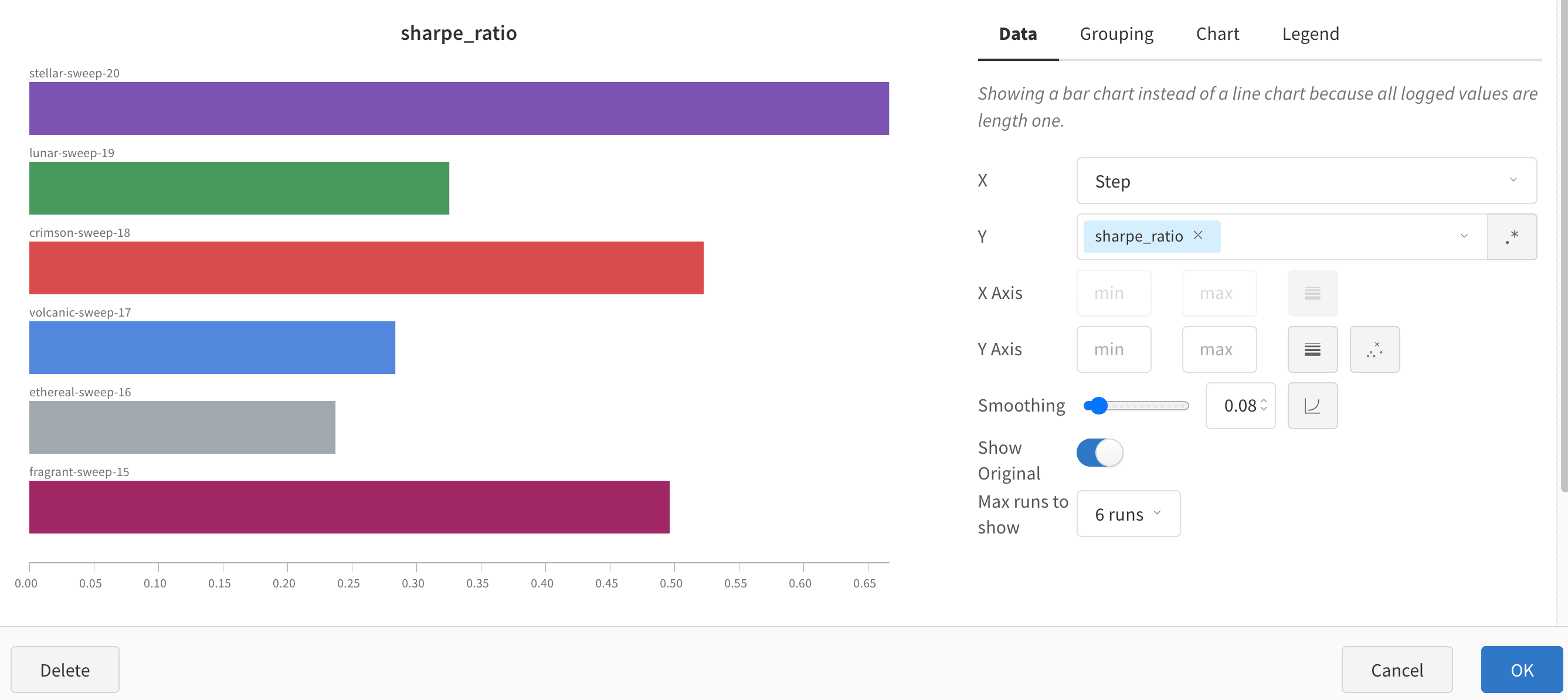
棒グラフをカスタマイズする
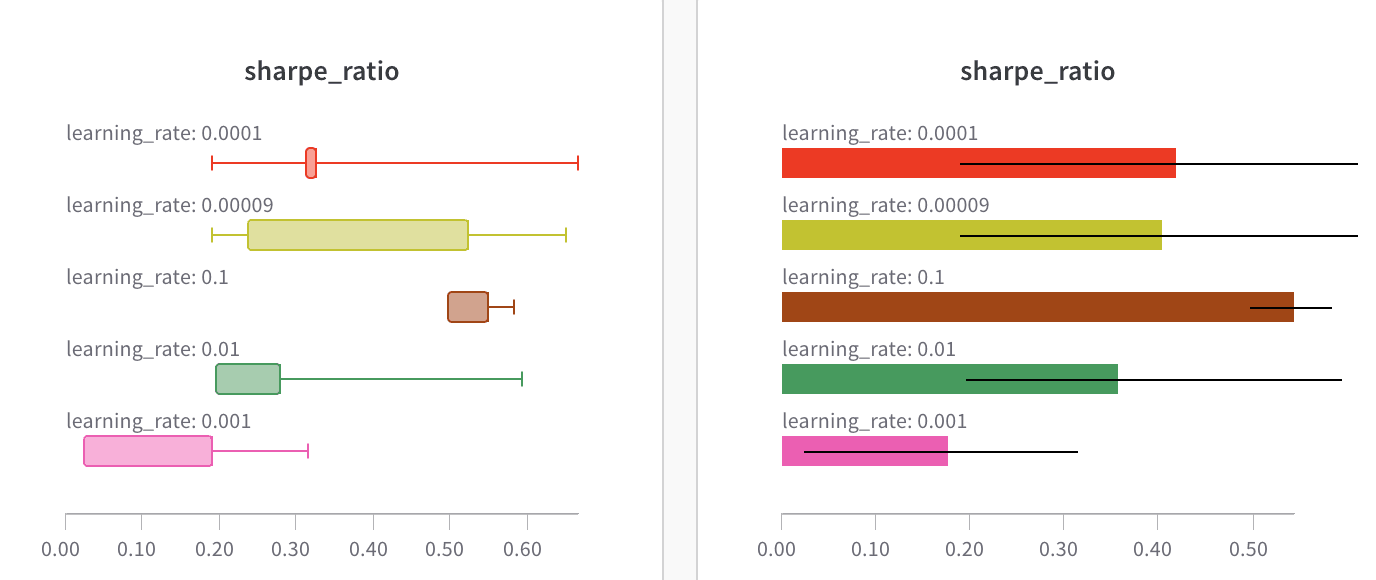
run をグループ化している場合は、**Box Plot** または **Violin** プロットを作成して、複数のサマリー統計を 1 つのチャート タイプにまとめることもできます。
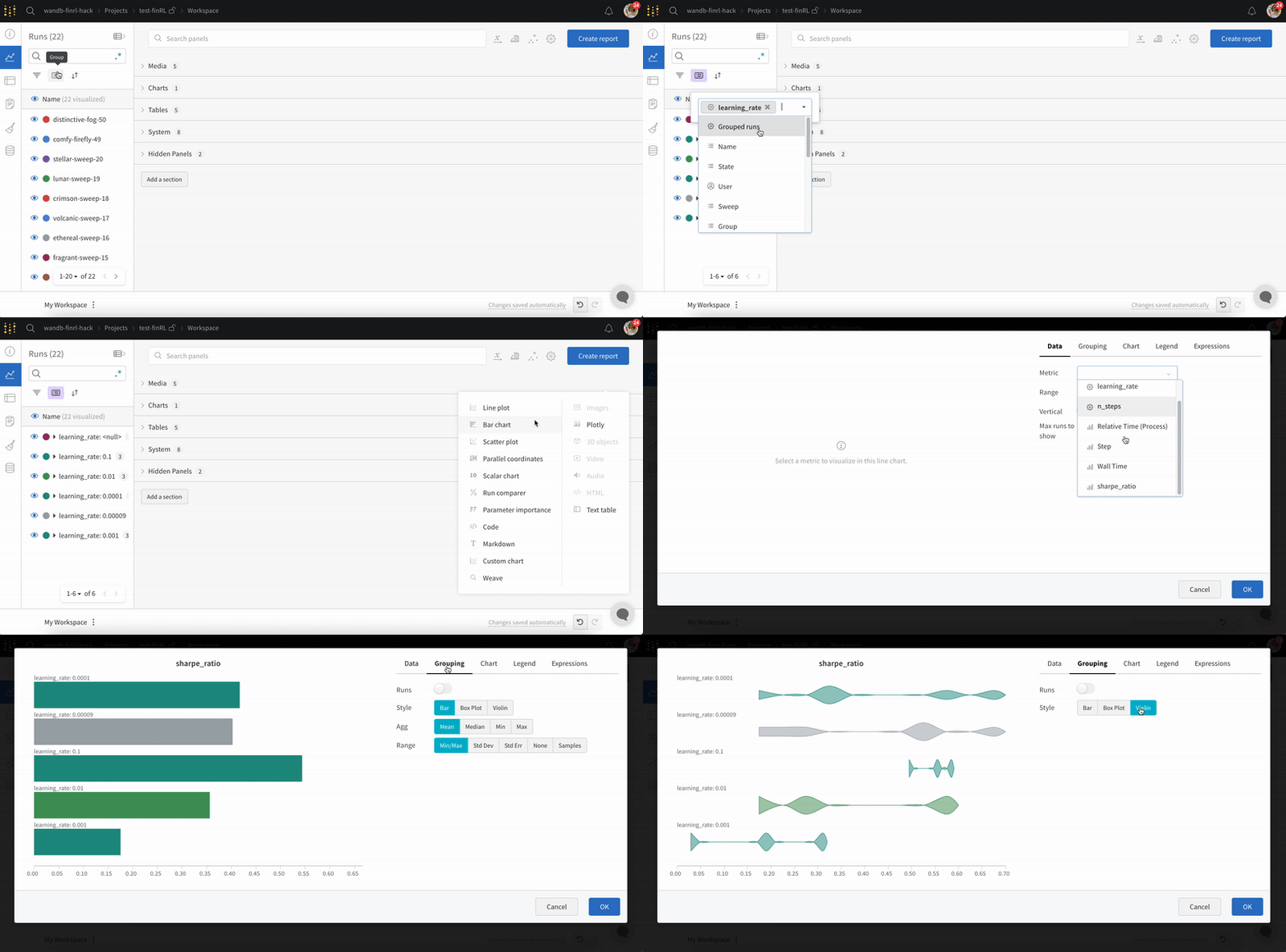
箱ひげ図またはバイオリンプロットを作成するには、次の手順を実行します。
1. [run テーブルで run をグループ化する](/ja/products/wandb/runs/grouping)か、パネルでグループ化を有効にします。
2. Workspace で **Add panel** をクリックし、**Bar Chart** を選択します。
3. **Data** タブで、**Metric** セレクターを使用してサマリー メトリクスを選択します。
4. **Grouping** タブの **Style** コントロールで、**Box Plot** または **Violin** を選択します。
**Style** コントロール、または **Box Plot** と **Violin** のオプションが表示されない場合は、run がグループ化されていません。run をグループ化すると、これらのオプションが表示されます。