> ## Documentation Index
> Fetch the complete documentation index at: https://docs.coreweave.com/llms.txt
> Use this file to discover all available pages before exploring further.
# コレクションに注釈を付ける
> Registry のコレクションに説明やドキュメントを追加して、ユーザーがその目的や内容を理解できるようにします。
コレクションにわかりやすい説明を追加して、コレクションの目的や含まれるアーティファクトをユーザーが理解できるようにします。
 コレクションによっては、トレーニングデータ、モデルアーキテクチャ、タスク、ライセンス、参考文献、デプロイメントに関する情報を含めるとよいでしょう。以下に、コレクションに記載しておくとよいトピックを示します。
W\&B では、少なくとも以下の情報を含めることを推奨しています。
* **概要**: コレクションの目的。機械学習の実験で使用した機械学習フレームワーク。
* **ライセンス**: 機械学習モデルの使用に関する法的条件と許諾。モデルのユーザーが、どのような法的枠組みのもとでモデルを利用できるかを把握するのに役立ちます。代表的なライセンスには Apache 2.0、MIT、GPL などがあります。
* **参考文献**: 関連する研究論文、データセット、外部リソースへの引用または参照。
コレクションにトレーニングデータが含まれている場合は、以下の情報も含めることを検討してください。
* **トレーニングデータ**: 使用したトレーニングデータの説明。
* **処理**: トレーニングデータセットに対して行った処理。
* **データストレージ**: データの保存場所とアクセス方法。
コレクションに機械学習モデルが含まれている場合は、以下の情報も含めることを検討してください。
* **アーキテクチャ**: モデルアーキテクチャ、レイヤー、および独自の設計上の選択に関する情報。
* **タスク**: コレクションのモデルが実行するように設計されたタスクや問題のタイプ。モデルが想定する機能の分類です。
* **モデルのデシリアライズ**: チームのメンバーがモデルをメモリに読み込む方法を記載します。
* **デプロイメント**: モデルをどこでどのようにデプロイしているか、およびワークフローオーケストレーションプラットフォームなど、他のエンタープライズシステムにモデルを統合する方法に関するガイダンス。
* **メトリクスの比較**: コレクションにリンクされたアーティファクトのバージョン間でメトリクスを比較します。これにより、モデルが時間の経過とともにどのように進化してきたか、また各バージョンが特定のタスクでどのようなパフォーマンスを発揮するかを、ユーザーが把握しやすくなります。
コレクションによっては、トレーニングデータ、モデルアーキテクチャ、タスク、ライセンス、参考文献、デプロイメントに関する情報を含めるとよいでしょう。以下に、コレクションに記載しておくとよいトピックを示します。
W\&B では、少なくとも以下の情報を含めることを推奨しています。
* **概要**: コレクションの目的。機械学習の実験で使用した機械学習フレームワーク。
* **ライセンス**: 機械学習モデルの使用に関する法的条件と許諾。モデルのユーザーが、どのような法的枠組みのもとでモデルを利用できるかを把握するのに役立ちます。代表的なライセンスには Apache 2.0、MIT、GPL などがあります。
* **参考文献**: 関連する研究論文、データセット、外部リソースへの引用または参照。
コレクションにトレーニングデータが含まれている場合は、以下の情報も含めることを検討してください。
* **トレーニングデータ**: 使用したトレーニングデータの説明。
* **処理**: トレーニングデータセットに対して行った処理。
* **データストレージ**: データの保存場所とアクセス方法。
コレクションに機械学習モデルが含まれている場合は、以下の情報も含めることを検討してください。
* **アーキテクチャ**: モデルアーキテクチャ、レイヤー、および独自の設計上の選択に関する情報。
* **タスク**: コレクションのモデルが実行するように設計されたタスクや問題のタイプ。モデルが想定する機能の分類です。
* **モデルのデシリアライズ**: チームのメンバーがモデルをメモリに読み込む方法を記載します。
* **デプロイメント**: モデルをどこでどのようにデプロイしているか、およびワークフローオーケストレーションプラットフォームなど、他のエンタープライズシステムにモデルを統合する方法に関するガイダンス。
* **メトリクスの比較**: コレクションにリンクされたアーティファクトのバージョン間でメトリクスを比較します。これにより、モデルが時間の経過とともにどのように進化してきたか、また各バージョンが特定のタスクでどのようなパフォーマンスを発揮するかを、ユーザーが把握しやすくなります。
コレクションに説明を追加する
Registry UI を使用してインタラクティブに、または Python SDK を使用してプログラムから、コレクションに説明を追加できます。
1. [https://forge.coreweave.com/registry/](https://forge.coreweave.com/registry/) で Registry にアクセスします。
2. コレクションをクリックします。
3. コレクション名の横にある **View details** を選択します。
4. **コレクションカード** タブを選択します。
5. **Edit card** ボタンをクリックします。
6. コレクションカードエディタで、コレクションに説明を追加します。Markdown 形式でテキストを装飾できます。
テキストは [Markdown マークアップ言語](https://www.markdownguide.org/)で書式設定できます。スラッシュ (`/`) を入力すると、使用可能な Markdown 書式オプションのドロップダウンリストが表示されます。
[`wandb.Api().artifact_collection()`](/ja/products/wandb/ref/python/public-api/api#method-api-artifact_collection) メソッドを使用して、コレクションの説明にアクセスします。返されたオブジェクトの `description` プロパティを使用して、コレクションの説明を追加または更新します。
`type_name` パラメーターにはコレクションのタイプを、`name` パラメーターにはコレクションの完全な名前を指定します。コレクション名は、接頭辞「wandb-registry」、registry 名、コレクション名をスラッシュで区切って構成されます。
```text theme={"system"}
wandb-registry-{REGISTRY_NAME}/{COLLECTION_NAME}
```
次のコードスニペットを Python スクリプトまたはノートブックにコピー&ペーストします。山かっこ (`<>`) で囲まれた値は、ご自身の値に置き換えてください。
```python theme={"system"}
import wandb
api = wandb.Api()
collection = api.artifact_collection(
type_name = "",
name = ""
)
collection.description = "This is a description."
collection.save()
```
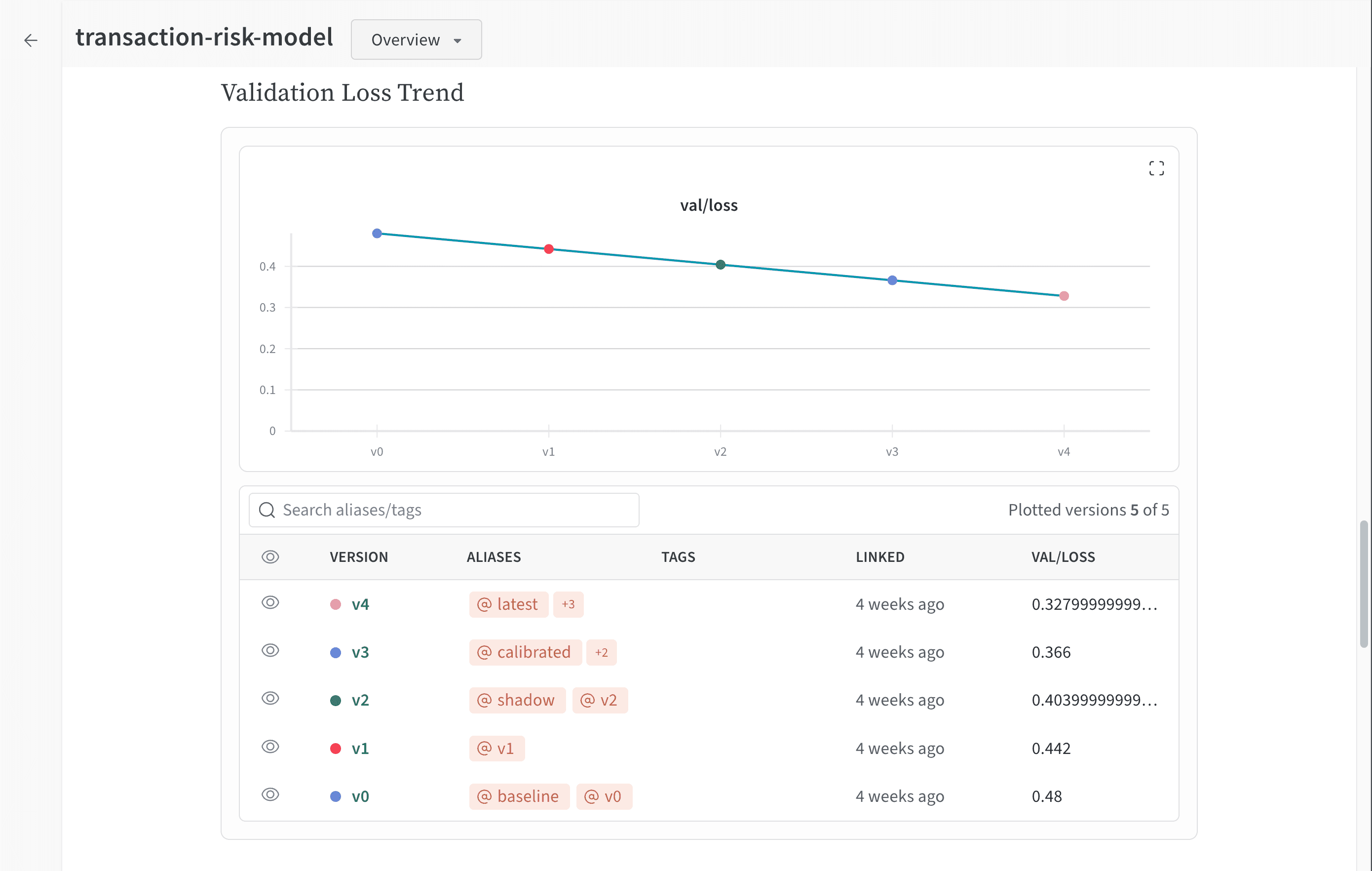
アーティファクトのバージョン間でメトリクスを比較する
コレクションカードエディタでは、コレクションにリンクされたアーティファクトの各バージョン間でメトリクスを比較できます。
1. コレクションカードエディタでスラッシュ (`/`) を入力し、利用可能な Markdown 書式オプションのドロップダウンリストを開きます。
2. **メトリクスの比較** を選択して、メトリクスの比較表をコレクションカードに追加します。
次の画像は、`transaction-risk-model` コレクションにリンクされた 5 つのアーティファクトのバージョンについて、`val/loss` を比較したものです。