> ## Documentation Index
> Fetch the complete documentation index at: https://docs.coreweave.com/llms.txt
> Use this file to discover all available pages before exploring further.
# Manage packages
**Manage packages** サイドバーまたはノートブックのターミナルから、Python パッケージのインストール、表示、更新、削除を行います。
デフォルトのノートブックのサンドボックス環境には、[W\&B Python SDK](/ja/products/wandb/ref/python)、[Reports and Workspaces API](/ja/products/wandb/ref/wandb_workspaces/reports)、[marimo](https://docs.marimo.io/)、その他のよく使用されるパッケージが含まれています。
パッケージをインストールする
サイドバーまたはターミナルを使用して Python パッケージをインストールします。
サイドバーからパッケージをインストールするには:
1. ノートブックサイドバーから **Manage packages** () を選択します。
2. パッケージ名を入力します。
3. **追加** を選択します。
開発者パネルを開き、**Terminal** タブを選択します。次のコマンドを実行します:
```bash theme={"system"}
uv pip install [PACKAGE_NAME]
```
[marimo ドキュメント](https://docs.marimo.io/guides/package_management/) を参照してください。
インストール済みパッケージの表示
SidebarまたはTerminalを使用して、インストール済みパッケージを表示します。
インストール済みパッケージを表示するには:
1. ノートブックのSidebarで、 **Manage packages** を選択します。
2. 次のいずれかの表示形式を選択します:
* **List**:インストール済みパッケージをフラットな一覧で表示します。
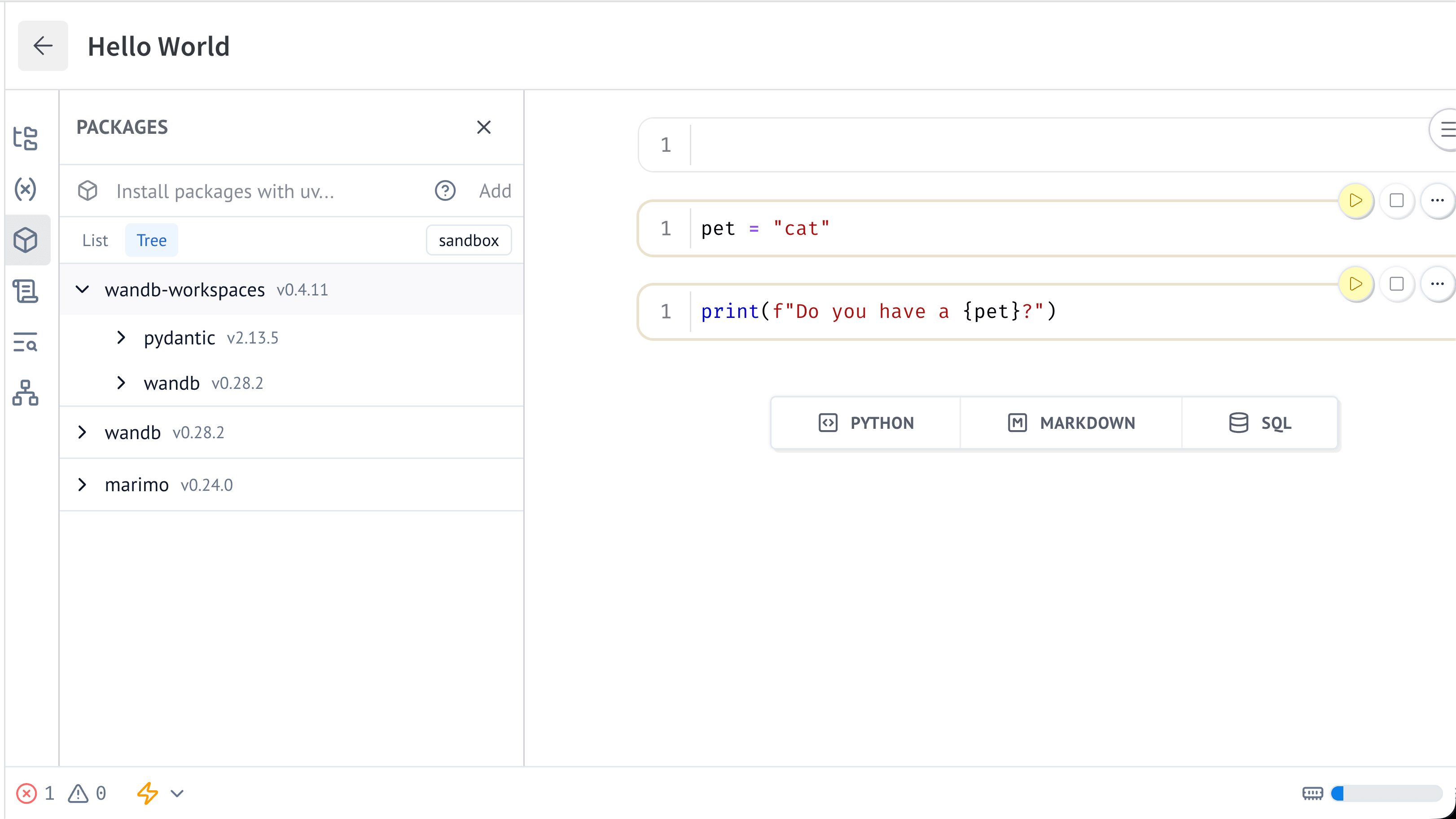
* **Tree**:パッケージの依存関係を階層で表示します。各依存パッケージは、それを必要とするパッケージの子として表示されます。
次の画像は、**Manage packages** Sidebar内の `wandb-workspaces` を示しています。その下にネストされているパッケージは、`wandb-workspaces` の依存パッケージです。
 開発者パネルを開き、**Terminal** タブを選択します。次のコマンドを実行します:
```bash theme={"system"}
uv pip list
```
開発者パネルを開き、**Terminal** タブを選択します。次のコマンドを実行します:
```bash theme={"system"}
uv pip list
```
パッケージの更新
サイドバーまたはターミナルを使用してパッケージを更新します。
1. ノートブックサイドバーから **Manage packages** () を選択します。
2. パッケージを入力または検索します。
3. **Upgrade** を選択します。
開発者パネルを開き、**Terminal** タブを選択します。次のコマンドを実行します:
```bash theme={"system"}
uv pip install --upgrade [PACKAGE_NAME]
```
パッケージを削除する
サイドバーまたはノートブックターミナルを使用してパッケージを削除します。
1. ノートブックサイドバーから **Manage packages** () を選択します。
2. 削除したいパッケージを検索します。
3. パッケージ名の横にある **Remove** を選択します。
開発者パネルを開き、**Terminal** タブを選択します。次のコマンドを実行します:
```bash theme={"system"}
uv pip uninstall [PACKAGE_NAME]
```