> ## Documentation Index
> Fetch the complete documentation index at: https://docs.coreweave.com/llms.txt
> Use this file to discover all available pages before exploring further.
# Serverless Inference で Cline を使用する
> Cline コーディングエージェントで Serverless Inference を使用するための設定方法を説明します。
[Cline](https://cline.bot) は、AI を活用したコーディングアシスタントです。このチュートリアルでは、Serverless Inference が提供するモデルを Cline で使用するための設定方法を説明します。これにより、W\&B Inference でホストされているオープンウェイトモデルをコーディングタスクに活用できます。
Cline エージェントは、コマンドラインツールとして、または多くの IDE とのインテグレーションとして利用できます。以下のセクションでは、Cline CLI での設定と、Visual Studio Code 拡張機能としての Cline の設定について説明します。その他の IDE でも、同様の手順で設定できます。
前提条件
[W\&B APIキー](/ja/products/inference/serverless/prerequisites#set-up-your-wb-account-and-project)が必要です。
コマンドラインで Cline を設定する
[Cline CLI](https://docs.cline.bot/cline-cli/installation) をインストールします。
```bash theme={"system"}
npm install -g cline
```
トラブルシューティングについては、[Cline のインストール手順](https://docs.cline.bot/cline-cli/installation)を参照してください。
`cline version` を実行すると、インストールされているバージョンを確認できます。
ネイティブの W\&B プロバイダーを使用する
この設定は、macOS 上の Cline CLI バージョン `3.0.61` で動作確認済みです。`WANDB_API_KEY` 環境変数に W\&B の APIキーを設定し、次のコマンドを実行します。
```bash theme={"system"}
cline -P wandb -m zai-org/GLM-5.3-Flash "What is 2 + 2?"
```
このプロバイダーのコマンドライン ID は `wandb` です。Cline のバージョンによって、プロバイダーは **Weights & Biases** または **W\&B** と表示されます。Cline は、このプロバイダーに設定されている Serverless Inference エンドポイントを使用します。Cline から回答が返ってくれば、接続は正常です。
OpenAI 互換プロバイダーを使用する
以下の手順は、Cline CLI バージョン `2.5.1` で動作確認済みです。
次に、Serverless Inference エンドポイントで Cline を認証します。次のコマンドを実行すると、Serverless Inference の OpenAI 互換エンドポイントと Kimi K2.6 モデルを使用するように Cline が設定されます。`[YOUR-API-KEY]` は、ご自身の W\&B APIキーに置き換えてください。
```bash theme={"system"}
cline auth -k [YOUR-API-KEY] -p openai -b https://api.inference.wandb.ai/v1 -m moonshotai/Kimi-K2.6
```
モデルの提供状況と料金については、[W\&B Inference モデルカタログ](https://forge.coreweave.com/inference)を参照してください。
テストを実行して、すべてが正常に動作することを確認します。
```bash theme={"system"}
cline "What is 2 + 2?"
```
Cline から回答が返ってくれば、インストールと認証は完了です。
Cline CLI の使い方について詳しくは、[Cline クイックスタート](https://docs.cline.bot/cline-cli/installation#quick-start)を参照してください。
Visual Studio Code で Cline を設定する
IDE 内で Cline を使用したい場合は、Visual Studio Code の拡張機能としてインストールできます。VS Code の拡張機能マーケットプレイスで **Cline** を検索するか、[Visual Studio Code Marketplace](https://marketplace.visualstudio.com/items?itemName=saoudrizwan.claude-dev) からインストールしてください。
**Install** をクリックします。
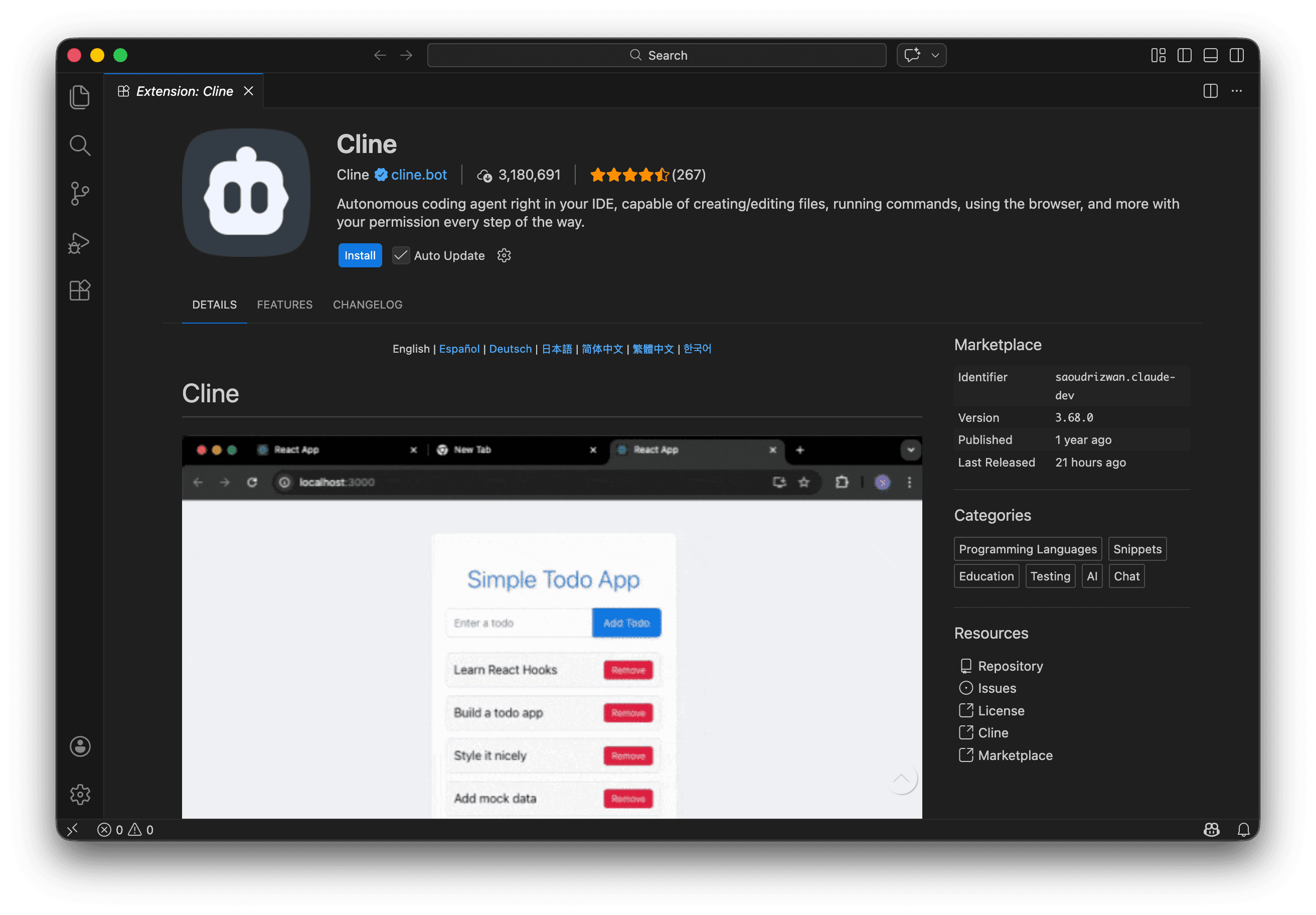 アクティビティバーに新しく追加された Cline アイコンをクリックして、Cline サイドバーを開きます。アクティビティバーに Cline アイコンが表示されていない場合は、ドロップダウンをクリックしてその他のオプションを表示してください。
 **Bring my own API key** を選択し、**Continue** をクリックします。
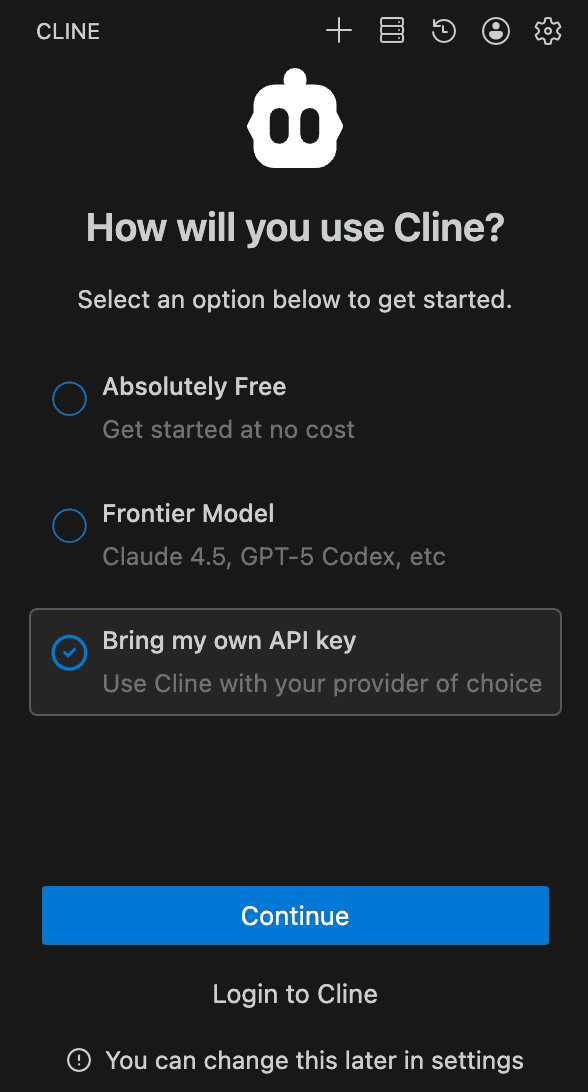 以下の値を指定します。`[YOUR-API-KEY]` はご自身の W\&B APIキーに置き換えてください。
| 設定 | 値 |
| - | - |
| API Provider | `OpenAI Compatible` |
| Base URL | `https://api.inference.wandb.ai/v1` |
| OpenAI Compatible API Key | `[API-KEY]` |
| Model ID | `moonshotai/Kimi-K2.6` |
料金を指定するには、**Model Configuration** を展開します。
**Continue** をクリックします。
「Write a Python program to compute the first 10 Fibonacci Numbers」などのプロンプトを送信してみましょう。
以下の値を指定します。`[YOUR-API-KEY]` はご自身の W\&B APIキーに置き換えてください。
| 設定 | 値 |
| - | - |
| API Provider | `OpenAI Compatible` |
| Base URL | `https://api.inference.wandb.ai/v1` |
| OpenAI Compatible API Key | `[API-KEY]` |
| Model ID | `moonshotai/Kimi-K2.6` |
料金を指定するには、**Model Configuration** を展開します。
**Continue** をクリックします。
「Write a Python program to compute the first 10 Fibonacci Numbers」などのプロンプトを送信してみましょう。
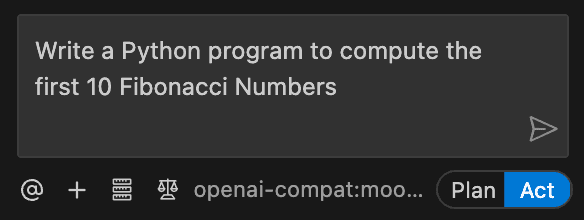 Cline の使い方について詳しくは、[Cline のドキュメント](https://docs.cline.bot)を参照してください。
## Related topics
- [サンプルコードとノートブック](/ja/products/wandb/examples.md)
Cline の使い方について詳しくは、[Cline のドキュメント](https://docs.cline.bot)を参照してください。
## Related topics
- [サンプルコードとノートブック](/ja/products/wandb/examples.md)