> ## Documentation Index
> Fetch the complete documentation index at: https://docs.coreweave.com/llms.txt
> Use this file to discover all available pages before exploring further.
# エージェントのアクティビティを表示する
> Agent Lens を使用して、エージェントの会話とパフォーマンスメトリクスを分析します。
Agent Lens では、エージェントが行ったすべての会話の記録をターンごとに確認できます。トークン使用量、ツール invocation、実行スパンもあわせて確認できます。
このページでは、Agent Lens の Overview タブと Conversations タブで、エージェントのアクティビティを表示および操作する方法について説明します。
Overview でエージェントのアクティビティを確認する
**Overview** タブは、project レベルのメトリクスを表示するダッシュボードです。個々の会話を開く前に、エージェントが正常に動作しているかどうかをここで確認できます。処理したトラフィックの量、エラーやツールの失敗が集中している箇所、コスト、レイテンシーの推移などを把握できます。
デフォルトでは、すべてのペインに過去 30 日間のアクティビティが表示されます。期間を変更するには、右上の期間コントロールを選択します。
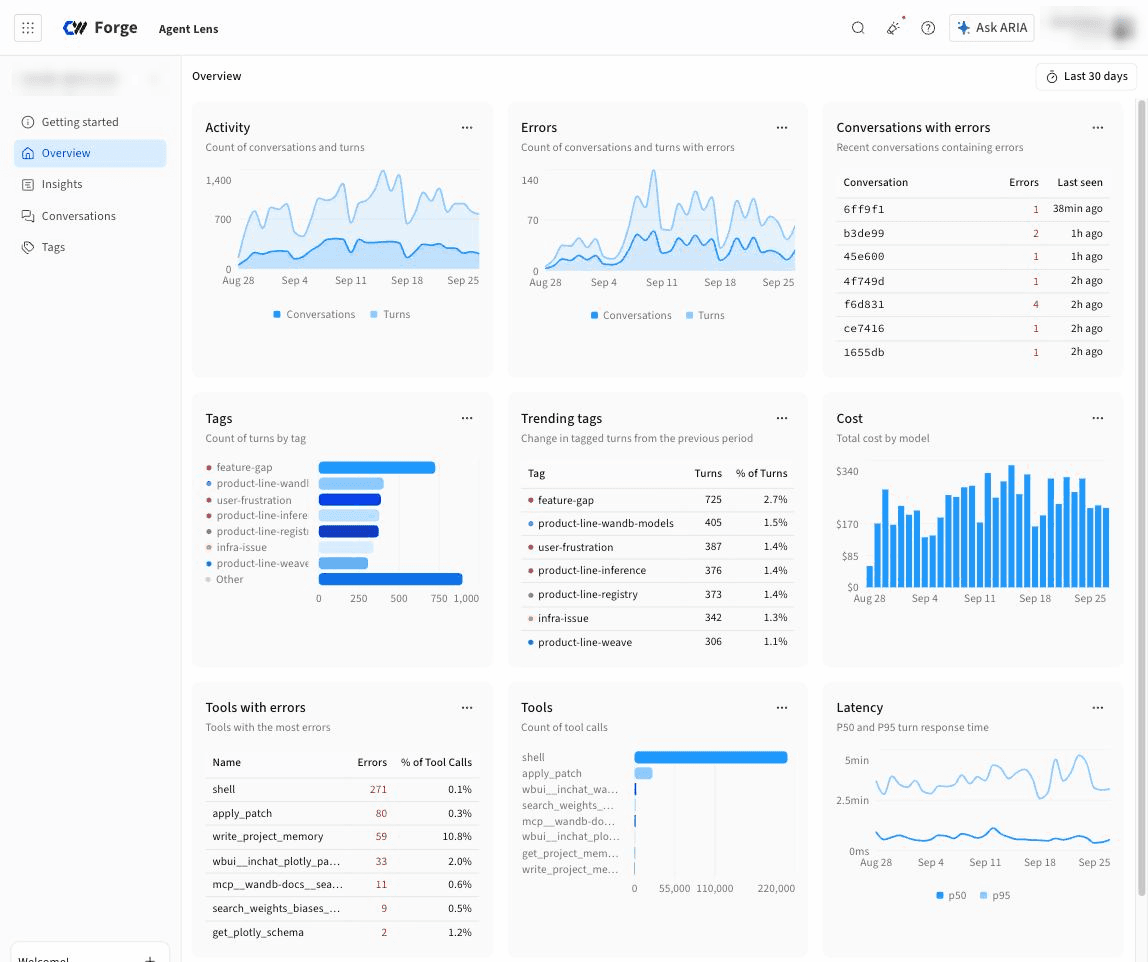 ダッシュボードには次のペインがあります。
* **Activity**: 期間内の 1 日あたりの会話とターンの合計数です。トラフィックの急増や閑散期、会話の長さの変化を把握するのに使用します。
* **Errors**: エラーステータスのスパンを 1 つ以上含む会話とターンの、1 日あたりの数です。
* **Conversations with errors**: エラーの多い会話の表で、会話 ID、エラー数、会話が最後に確認された日時が表示されます。会話 ID を選択すると **Conversations** タブでその会話が開き、失敗しているターンを特定できます。
* **Tags**: 期間内に各タグが適用された頻度の分布です。頻度の高いタグは名前で表示され、それ以外は **Other** としてまとめられます。LLM ジャッジモデルが適用したタグと手動で適用したタグの両方がカウントされますが、後で削除されたタグはカウントされません。project にタグを追加するには、[カスタムタグを作成する](/ja/products/agent-lens/tags/create-tag)を参照してください。
* **Trending tags**: 同じ長さの直前のウィンドウと比べて、頻度が最も大きく変化したタグです。表には、各タグ、現在のウィンドウでのカウント、直前のウィンドウからの変化が表示されます。ここで急増しているタグは、選択して **Conversations** タブで詳しく確認する価値のある動作であることがほとんどです。
* **Cost**: エージェントの LLM Call の 1 日あたりの推定合計コスト (米ドル) で、モデル別の内訳が表示されます。Agent Lens は各 LLM スパンに記録されたトークン使用量とモデル ID からコストを算出するため、使用量が記録されていないスパンやモデルが不明なスパンは、このチャートに反映されません。
* **Tools with errors**: Call の失敗が最も多いツールの表で、ツール名、失敗した Call の数、そのツールの Call 全体に対する失敗率 (パーセント) が表示されます。失敗率が高いものは強調表示されます。行を選択すると、そのツールを呼び出した会話で絞り込まれた **Conversations** タブが開きます。
* **Tools**: 期間内の各ツールへの Call の合計数を、ランキング形式の棒グラフで表示します。エージェントがどのツールに依存しているかを確認したり、呼び出されなくなったツールに気付いたりするのに役立ちます。
* **Latency**: 1 日あたりのターンの応答時間を **p50** と **p95** の時系列で表示します。p50 の線はターン完了までの標準的な時間を、p95 の線は最も待たされているユーザーが体感する時間を示します。
* **Agents**: 各エージェントが処理したターンの数を、ランキング形式の棒グラフで表示します。同じ project を共有するエージェント間でトラフィックを比較するのに使用します。
* **Providers**: `openai` などの各 LLM プロバイダへのモデルの Call の数です。
* **Models**: 各モデルへのモデルの Call の数です。日付付きのモデルバージョンも含め、エージェントが実際に呼び出しているモデルを確認するのに使用します。
ダッシュボードには次のペインがあります。
* **Activity**: 期間内の 1 日あたりの会話とターンの合計数です。トラフィックの急増や閑散期、会話の長さの変化を把握するのに使用します。
* **Errors**: エラーステータスのスパンを 1 つ以上含む会話とターンの、1 日あたりの数です。
* **Conversations with errors**: エラーの多い会話の表で、会話 ID、エラー数、会話が最後に確認された日時が表示されます。会話 ID を選択すると **Conversations** タブでその会話が開き、失敗しているターンを特定できます。
* **Tags**: 期間内に各タグが適用された頻度の分布です。頻度の高いタグは名前で表示され、それ以外は **Other** としてまとめられます。LLM ジャッジモデルが適用したタグと手動で適用したタグの両方がカウントされますが、後で削除されたタグはカウントされません。project にタグを追加するには、[カスタムタグを作成する](/ja/products/agent-lens/tags/create-tag)を参照してください。
* **Trending tags**: 同じ長さの直前のウィンドウと比べて、頻度が最も大きく変化したタグです。表には、各タグ、現在のウィンドウでのカウント、直前のウィンドウからの変化が表示されます。ここで急増しているタグは、選択して **Conversations** タブで詳しく確認する価値のある動作であることがほとんどです。
* **Cost**: エージェントの LLM Call の 1 日あたりの推定合計コスト (米ドル) で、モデル別の内訳が表示されます。Agent Lens は各 LLM スパンに記録されたトークン使用量とモデル ID からコストを算出するため、使用量が記録されていないスパンやモデルが不明なスパンは、このチャートに反映されません。
* **Tools with errors**: Call の失敗が最も多いツールの表で、ツール名、失敗した Call の数、そのツールの Call 全体に対する失敗率 (パーセント) が表示されます。失敗率が高いものは強調表示されます。行を選択すると、そのツールを呼び出した会話で絞り込まれた **Conversations** タブが開きます。
* **Tools**: 期間内の各ツールへの Call の合計数を、ランキング形式の棒グラフで表示します。エージェントがどのツールに依存しているかを確認したり、呼び出されなくなったツールに気付いたりするのに役立ちます。
* **Latency**: 1 日あたりのターンの応答時間を **p50** と **p95** の時系列で表示します。p50 の線はターン完了までの標準的な時間を、p95 の線は最も待たされているユーザーが体感する時間を示します。
* **Agents**: 各エージェントが処理したターンの数を、ランキング形式の棒グラフで表示します。同じ project を共有するエージェント間でトラフィックを比較するのに使用します。
* **Providers**: `openai` などの各 LLM プロバイダへのモデルの Call の数です。
* **Models**: 各モデルへのモデルの Call の数です。日付付きのモデルバージョンも含め、エージェントが実際に呼び出しているモデルを確認するのに使用します。
エージェントの会話を表示する
エージェントの会話の詳細を表示するには、次の手順を実行します。
1. [CoreWeave Forge](https://forge.coreweave.com) にアクセスし、App Launcher から Agent Lens を選択します。
2. サイドメニュー上部の project セレクターで、対象の project を選択します。デフォルトでは、Agent Lens は最後に使用した project を開きます。
3. Agent Lens のサイドメニューで、**Conversations** を選択します。
Conversations タブには、過去 30 日間に project にログされた会話が表に一覧表示されます。期間を変更するには、右上の期間コントロールを選択します。
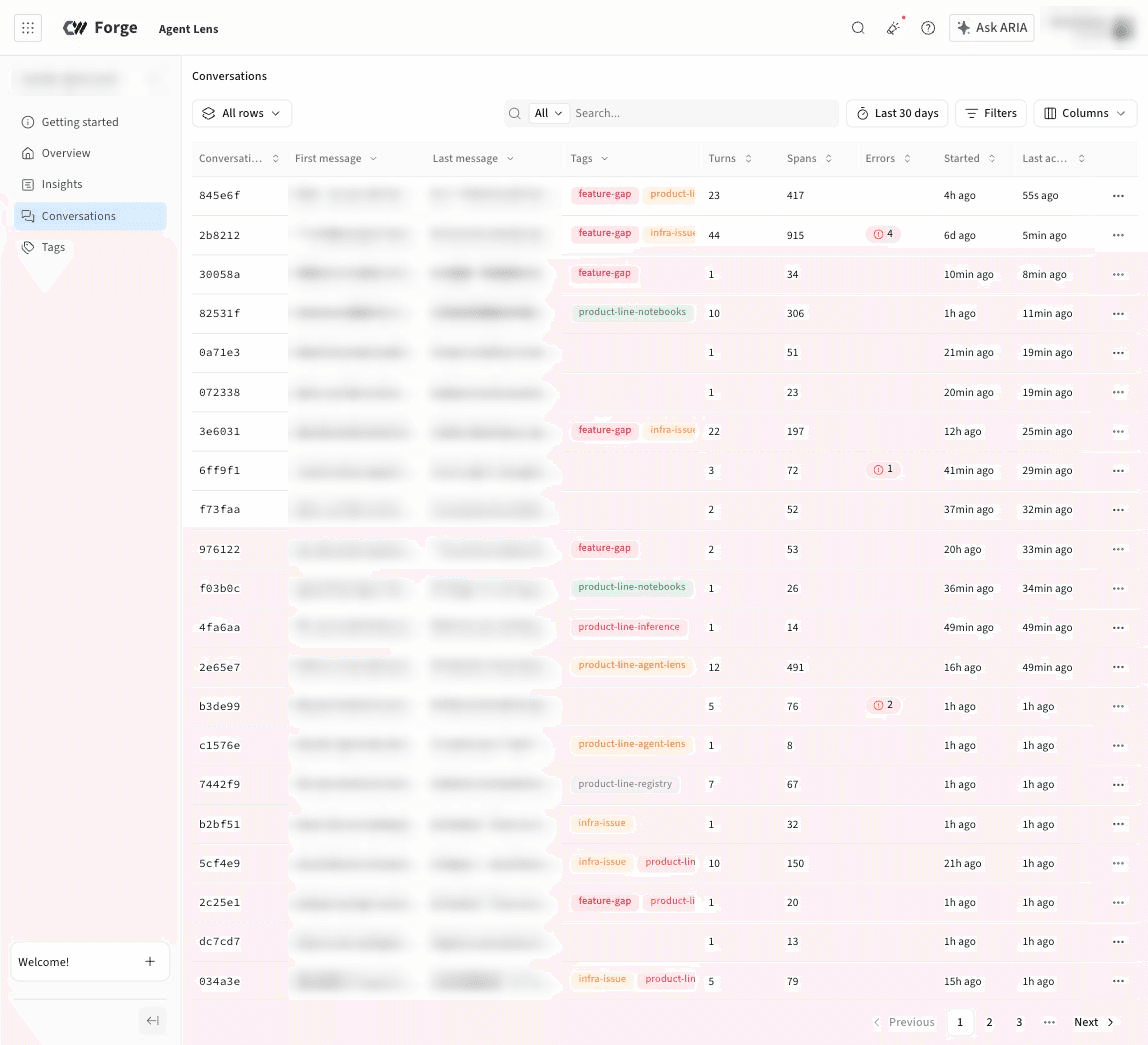 表に表示する列を変更するには、**Columns** を選択し、追加または削除する列を選択します。列には、エージェント名 (**Agent**)、エージェントが使用したモデル (**Model**)、会話中に使用されたツール (**Tool**) などがあります。
一覧を絞り込むには、**Filters** を選択し、フィルター対象のフィールド、オペレーター、値を設定します。条件を追加するには、**Add a filter** を選択します。
表の保存済みビューに切り替えるには、**All rows** メニューを選択します。
表に表示する列を変更するには、**Columns** を選択し、追加または削除する列を選択します。列には、エージェント名 (**Agent**)、エージェントが使用したモデル (**Model**)、会話中に使用されたツール (**Tool**) などがあります。
一覧を絞り込むには、**Filters** を選択し、フィルター対象のフィールド、オペレーター、値を設定します。条件を追加するには、**Add a filter** を選択します。
表の保存済みビューに切り替えるには、**All rows** メニューを選択します。
会話のターン、スパン、タイムラインを表示する
**Conversations** タブで会話を選択すると、その会話の詳細情報を表示できます。ドロワーが開き、選択した会話に関する情報が 3 つのタブに表示されます。
* **Thread**: エージェントとユーザー間の会話で取得されたすべてのターンを、ツール呼び出しや推論ステップも含めて表示します。また、各ターンの右上にある各アイコンを選択すると、ターンごとにリアクション、メモ、タグを手動で追加できます。
* **Spans**: エージェントが実行した個々の操作であるスパンのツリーとして、会話を表示します。左側のペインには、会話、その下の各ターン、各ターン内のスパンが一覧表示されます。会話とターンの行には所要時間とコストが表示され、エラーのあるターンにはエラー数も表示されます。スパンの行には、操作名 (モデルの Call の場合は `chat gpt-5.6`、ツール呼び出しの場合は `execute_tool shell` など) と所要時間が表示され、モデルの Call の場合はトークン数とモデルも表示されます。任意の行を選択すると、右側のペインで詳細を確認できます。右側のペインには 2 つのサブタブがあります。
* **Overview**: 選択した項目の主な詳細情報です。会話の場合は、会話 ID、ターン数、所要時間、コスト、最終アクティビティが表示されます。スパンの場合は、スパン ID、名前、所要時間、開始時刻と終了時刻、ツールまたはプロバイダー、ステータス、スパンの入力と出力が表示されます。
* **Raw**: スパンの属性を JSON 形式で表示します。インストルメンテーションが実際に送信した内容を正確に確認する際に便利です。
* **Timeline**: 各ターンをウォーターフォールチャートとして表示します。ターン内のスパンは、ターンの開始時点を起点とする時間軸上に横棒として描画されます。棒の位置はスパンの開始時刻を、棒の幅は実行時間を示します。ネストされたスパンは、親スパンの下の行に表示されます。