> ## Documentation Index
> Fetch the complete documentation index at: https://docs.coreweave.com/llms.txt
> Use this file to discover all available pages before exploring further.
# Naviguer dans la Vue de trace de Weave
> Utilisez la Vue de trace de Weave pour comprendre les chemins d’exécution complexes de vos applications LLM et agentiques.
La Vue de trace de Weave vous aide à comprendre les chemins d’exécution complexes de vos applications LLM et agentiques. Que vous déboguiez une application agentique comportant des dizaines d’appels imbriqués ou que vous suiviez le flux d’une seule prédiction de modèle, la Vue de trace offre une visualisation claire de ce qui s’est passé. Elle propose également d’autres façons de visualiser et de comprendre le flux de votre application.
Ce guide s’adresse aux développeurs qui utilisent Weave pour instrumenter des applications LLM ou agentiques et qui souhaitent inspecter les traces obtenues. Il explique notamment comment parcourir la pile de trace, filtrer et rechercher les fonctions appelées par votre code, ou encore basculer entre différentes représentations visuelles.
Les sections suivantes décrivent comment ouvrir la Vue de trace, vous repérer dans la page Traces, naviguer dans une trace et la filtrer, basculer entre les différentes visualisations et inspecter les détails d’un op donné.
Premiers pas
Suivez ces étapes pour ouvrir la vue de trace d’un projet et commencer à inspecter les traces :
1. Accédez à [Forge](https://forge.coreweave.com/wandb) et sélectionnez votre projet.
2. Dans la barre latérale du projet, sélectionnez **Traces** pour afficher toutes les traces enregistrées dans votre projet.
3. Sélectionnez une trace pour ouvrir la vue Trace Details. Cette vue affiche des panneaux supplémentaires qui présentent une décomposition hiérarchique de l’exécution de la trace.
Aperçu de la page Traces
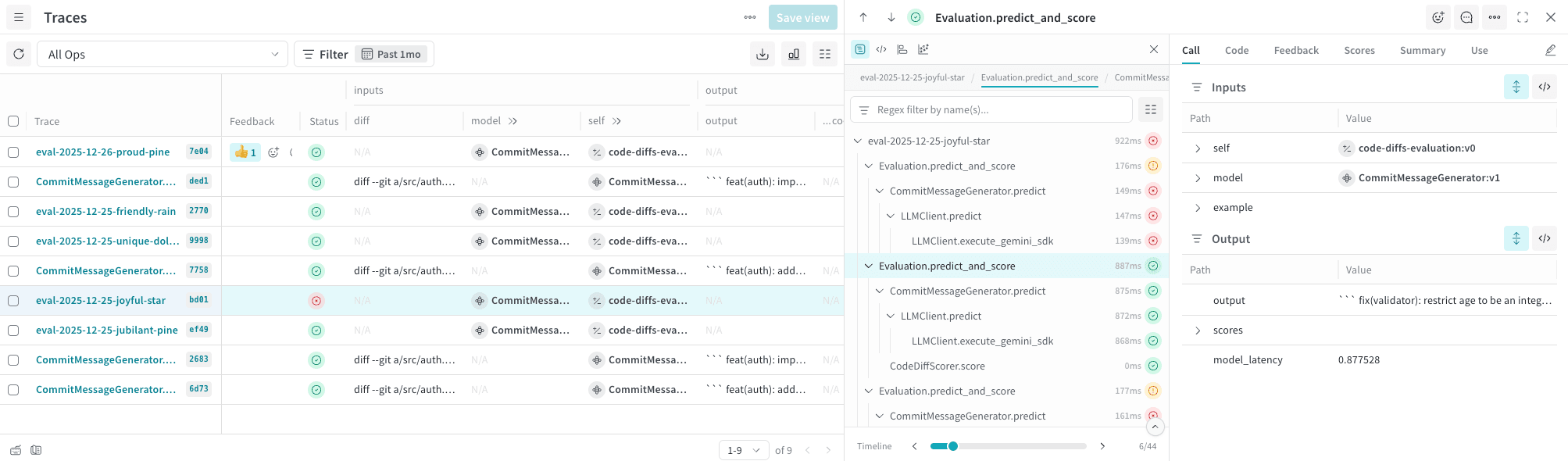
La page Traces se compose de trois panneaux principaux :
* **Panneau de gauche** : liste triable et paginée de toutes les traces du projet.
* Ce tableau des traces présente également des données supplémentaires, comme les jetons, le coût et la latence.
* **Panneau central** : vue de trace interactive de la trace sélectionnée. L’arborescence de trace affiche la hiérarchie de toutes les méthodes suivies dans la trace.
* L’arborescence de trace affiche les [ops](/fr/products/wandb/weave/guides/tracking/ops#automatically-track-function-calls-using-ops), c’est-à-dire les fonctions décorées avec `@weave.op()` appelées au cours de la trace.
* **Panneau de droite** : détails de l’op sélectionné dans la trace sélectionnée.
Filtrer au sein d’une trace
Vous pouvez filtrer le contenu d’une trace à l’aide des contrôles suivants :
* **Filtre regex par nom(s)** : utilisez le champ de texte situé au-dessus de l’arborescence de trace pour filtrer les ops par nom ou par type, par exemple `tool` ou `openai.response.create`.
* **Métriques** : choisissez d’afficher ou non les métriques suivantes lorsqu’elles sont disponibles : coût, jetons et latence.
Naviguer dans une trace
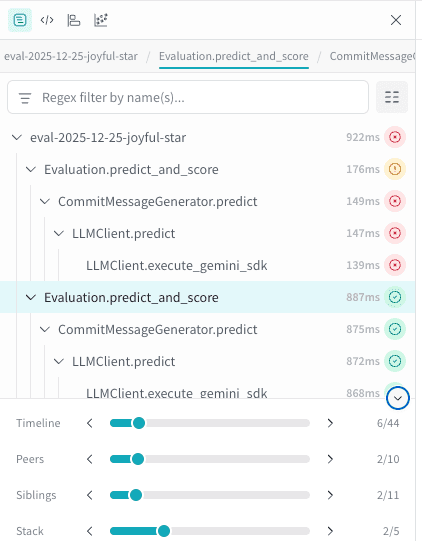
L’arborescence de trace affiche la hiérarchie de toutes les méthodes suivies dans la trace. Pour monter ou descendre dans l’arborescence, utilisez `Cmd` (macOS) ou `Alt` (Windows/Linux) + Flèche haut (↑) ou Flèche bas (↓).
Plusieurs curseurs situés sous l’arborescence de trace permettent de naviguer rapidement entre ses différents états. Faites glisser ces curseurs pour parcourir votre trace.
Développez le panneau pour afficher tous les curseurs disponibles :
* **Timeline** : ordre chronologique des événements dans la trace.
* **Peers** : ops de même type. Par exemple, si vous examinez les détails d’une fonction nommée `predict`, ce curseur vous permet de passer directement à l’exécution suivante de `predict` dans la trace.
* **Siblings** : ops ayant le même parent. Utilisez ce curseur pour parcourir les ops imbriqués dans l’appel de fonction parent.
* **Stack** : monter ou descendre dans la pile d’appels.
* **Path** : (disponible uniquement dans la vue de composition du code) parcourir tous les appels ayant le même chemin de code que l’appel sélectionné.
Autres vues de l’arborescence de trace
En haut du panneau, vous pouvez basculer entre plusieurs représentations visuelles de l’arborescence de trace selon vos besoins de débogage. Utilisez la **vue de composition du code** pour comprendre la logique des appels, la **vue flame graph** pour analyser les performances au fil du temps et la **vue graphique** pour visualiser la structure.
Les sections suivantes décrivent chaque vue disponible.
Traces (par défaut)
La vue par défaut de l’arborescence de trace affiche la hiérarchie de la pile d’appels, le coût par op (le cas échéant), le temps d’exécution et les indicateurs de statut.
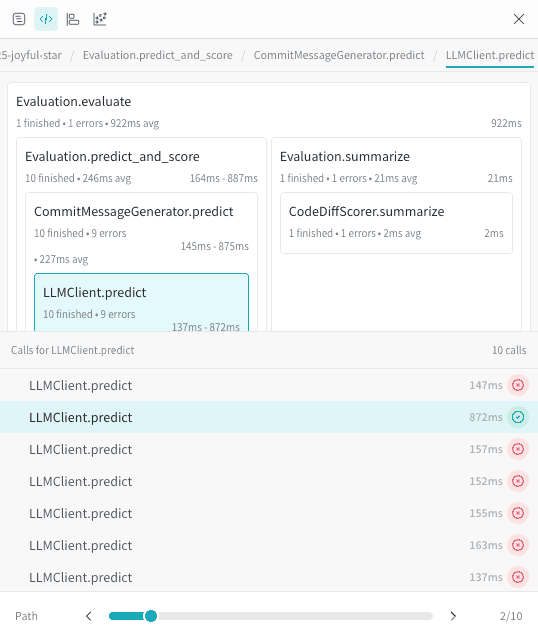
Vue de composition du code
Dans la vue de composition du code, les blocs représentent les ops et leurs appels imbriqués. Cette vue permet de visualiser l’enchaînement des appels de fonctions. Vous pouvez y sélectionner un bloc pour explorer en détail l’op correspondant et filtrer le chemin d’appel.
Flame graph
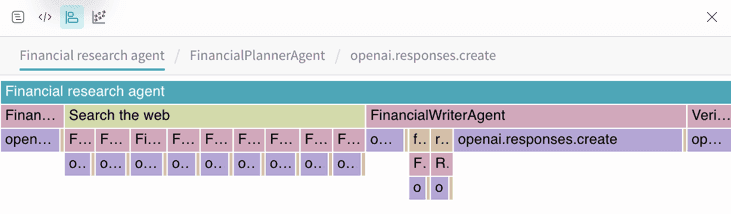
La vue flame graph fournit une visualisation chronologique de la profondeur et de la durée d’exécution. Elle est utile pour diagnostiquer les performances dans le temps. Vous pouvez sélectionner des segments pour isoler des sous-traces.
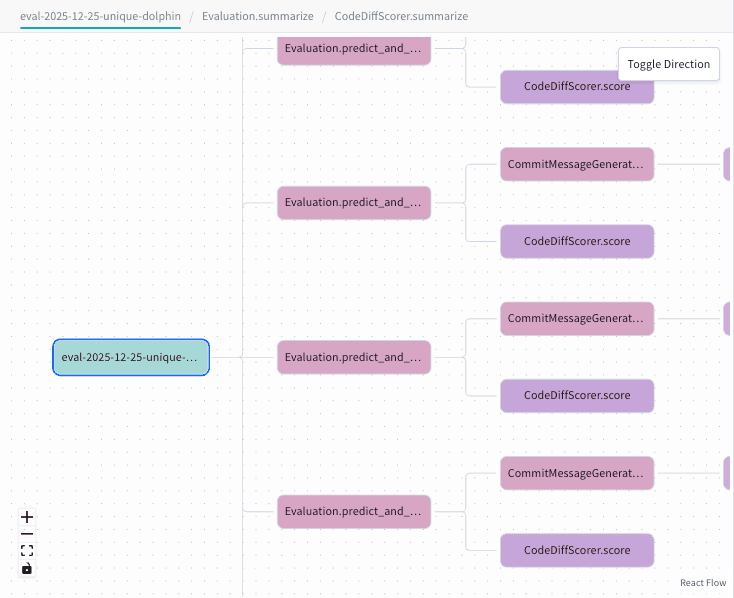
Vue graphique
La vue graphique affiche les relations hiérarchiques entre les ops, ce qui permet de mieux comprendre les relations parent/enfant.
Afficher les détails d’un op de trace
Lorsque vous sélectionnez un op dans l’arborescence de trace, ses détails s’affichent dans le panneau suivant. Ils sont regroupés dans les onglets suivants :
* **Call** : l’entrée et la sortie de l’exécution de l’op.
* **Code** : le code utilisé lors de l’appel.
* **Feedback** : le [feedback](/fr/products/wandb/weave/guides/tracking/feedback) disponible pour l’op. Vous pouvez fournir du feedback directement dans Weave ou via l’API.
* **Scores** : les [scores](/fr/products/wandb/weave/guides/evaluation/scorers) disponibles pour l’op. Les appels sont évalués au moyen d’évaluations.
* **Summary** : informations générales sur l’op.
* **Use** : extraits de code permettant de récupérer l’appel par programmation et d’y ajouter des réactions, des notes ou du feedback.
## Related topics
- [Tracer des threads](/fr/products/wandb/weave/guides/tracking/threads.md)