> ## Documentation Index
> Fetch the complete documentation index at: https://docs.coreweave.com/llms.txt
> Use this file to discover all available pages before exploring further.
# Gérer les projets Weave
> Utilisez les projets Weave pour organiser des ressources connexes, comme les traces, les prompts, les évaluations, les modèles et les tableaux de bord.
Les projets Weave regroupent des ressources connexes, notamment les traces, les évaluations, les modèles, les datasets et d’autres ressources Weave. Ils aident votre équipe à rester organisée, simplifient la collaboration et le partage, et vous permettent de suivre l’évolution de vos applications LLM au fil du temps.
Cette page présente les ressources que contient un projet Weave et le fonctionnement des chemins de projet, puis explique comment créer, afficher et supprimer des projets depuis l’interface de Weights & Biases ou avec le SDK Weave.
Ressources du projet
Les projets stockent les ressources suivantes :
| Ressource | Description |
| - | - |
| **Traces** | Appels LLM individuels, exécutions de fonctions et flux d’application qui capturent les entrées, les sorties, la latence et l’utilisation des jetons à des fins de débogage et d’analyse. Voir [Traces](/fr/products/wandb/weave/guides/tracking/tracing). |
| **Évaluations** | Résultats de tests qui comparent les performances des modèles sur des datasets à l’aide de fonctions de score afin de mesurer la qualité, la précision et d’autres métriques. Voir [Évaluations](/fr/products/wandb/weave/guides/core-types/evaluations). |
| **Monitors** | Processus en arrière-plan qui évaluent automatiquement un sous-ensemble d’appels de fonctions à l’aide de scorers LLM-as-a-judge afin de suivre l’évolution des métriques de qualité en production. Voir [Monitors](/fr/products/wandb/weave/guides/evaluation/monitors). |
| **Leaderboards** | Classements comparatifs des performances des modèles sur différents runs d’évaluation, qui vous aident à identifier les configurations les plus performantes. Voir [Leaderboards](/fr/products/wandb/weave/guides/core-types/leaderboards). |
| **Threads** | Conversations sur plusieurs tours et workflows basés sur des sessions, qui regroupent les appels associés sous un ID de thread commun afin d’analyser des interactions utilisateur dans leur intégralité. Voir [Threads](/fr/products/wandb/weave/guides/tracking/threads). |
| **Assets** | L’onglet **Assets** stocke et organise les objets versionnés de votre projet : - **Models** : définitions de modèles versionnées qui capturent les prompts, les paramètres et la configuration, et suivent automatiquement les modifications à des fins de reproductibilité et de comparaison. Voir [Models](/fr/products/wandb/weave/guides/core-types/models).
- **Datasets** : collections d’exemples de test stockées sous forme d’objets Weave, que vous pouvez télécharger, parcourir et utiliser pour exécuter des évaluations. Voir [Datasets](/fr/products/wandb/weave/guides/core-types/datasets).
- **Prompts** : prompts système versionnés que vous pouvez tester et réutiliser dans les configurations de vos modèles. Voir [Prompts](/fr/products/wandb/weave/guides/core-types/prompts).
- **Scorers** : fonctions qui évaluent les entrées et les sorties des modèles afin de mesurer la qualité, la sécurité ou des métriques personnalisées. Voir [Scorers](/fr/products/wandb/weave/guides/evaluation/scorers).
- **Ops** : fonctions décorées avec `@weave.op()`, automatiquement versionnées et suivies, qui produisent des appels et conservent un historique de leurs modifications. Voir [Ops](/fr/products/wandb/weave/guides/tracking/ops).
- **Autres objets et métadonnées** : objets Weave supplémentaires, types personnalisés et métadonnées associées stockés dans le projet.
|
Chemins de projet
Les [Teams](/fr/products/wandb/platform/hosting/iam/org_team_struct#team) (également appelées entities) possèdent et gèrent les projets de votre organisation Forge. Le nom de votre équipe et celui de votre projet forment le chemin d’accès à votre projet dans l’interface Weights & Biases. Ce chemin vous sert également dans votre code à associer vos ressources Weave au projet.
Par exemple, si votre équipe s’appelle `my-team` et votre projet `my-project`, le chemin de votre projet est le suivant :
```text theme={"system"}
my-team/my-project
```
Utilisez ce chemin lorsque vous initialisez Weave dans votre code afin d'associer les données de votre application au projet :
```python theme={"system"}
weave.init('my-team/my-project')
```
Créer et trouver des projets
Vous pouvez créer un projet Weave depuis l’interface utilisateur de Weights & Biases ou en définissant un nouveau chemin de projet dans votre code.
Pour créer un projet depuis l’interface utilisateur de Weights & Biases :
1. Accédez à [Forge](https://forge.coreweave.com/wandb).
2. Sélectionnez **New project**. La boîte de dialogue modale **Create a new project** s’ouvre.
3. Dans la boîte de dialogue, configurez les champs suivants :
* **Team** : l’équipe existante à laquelle associer le projet.
* **Name** : le nom de votre projet.
* **Project visibility** : les personnes autorisées à consulter et à modifier le projet.
* **Description** : (facultatif) une courte description du projet pour vous aider à suivre et à organiser son objectif.
4. Une fois les champs nécessaires configurés, sélectionnez **Create project**. W\&B crée le projet et ouvre son workspace.
Pour retrouver votre nouveau projet, sélectionnez le **logo Weights & Biases** dans le coin supérieur gauche afin d’ouvrir le menu **navigation globale**. Ce menu répertorie vos projets les plus récents ainsi que les équipes dont vous êtes membre, ce qui vous permet de changer de contexte. Sélectionnez votre projet pour ouvrir son workspace.
Vous pouvez également ouvrir votre **Profile** depuis le menu situé sous votre nom, dans le coin supérieur droit. L’onglet **Projects** répertorie l’ensemble de vos projets.
Lorsque vous ouvrez le workspace du nouveau projet, l’interface propose des guides de démarrage rapide pour W\&B Models et pour W\&B Weave. La barre d’outils du projet contient également des outils propres à chaque produit. Dès que vous associez des données Weave à votre projet depuis votre code, la barre latérale n’affiche plus que les outils Weave et le tableau de bord Weave devient disponible.
Pour créer un projet Weave directement depuis votre code, passez un nouveau chemin de projet en argument à `weave.init()` :
```python Python theme={"system"}
import weave
weave.init('my-team/my-llm-app')
```
```typescript twoslash TypeScript theme={"system"}
// @noErrors
import * as weave from 'weave';
await weave.init('my-team/my-llm-app');
```
Lorsque vous exécutez le code, Weave crée le nouveau projet dans votre compte CoreWeave Forge et y téléverse toutes les données pertinentes issues du run. Weave configure également le projet en tant que projet Weave (et non en tant que projet Weights & Biases Models), et la barre latérale de l’interface n’affiche que les outils Weave.
Afficher les projets dans l’interface utilisateur
Pour accéder à un projet dans l’interface utilisateur de Weights & Biases :
1. Accédez à [Forge](https://forge.coreweave.com/wandb).
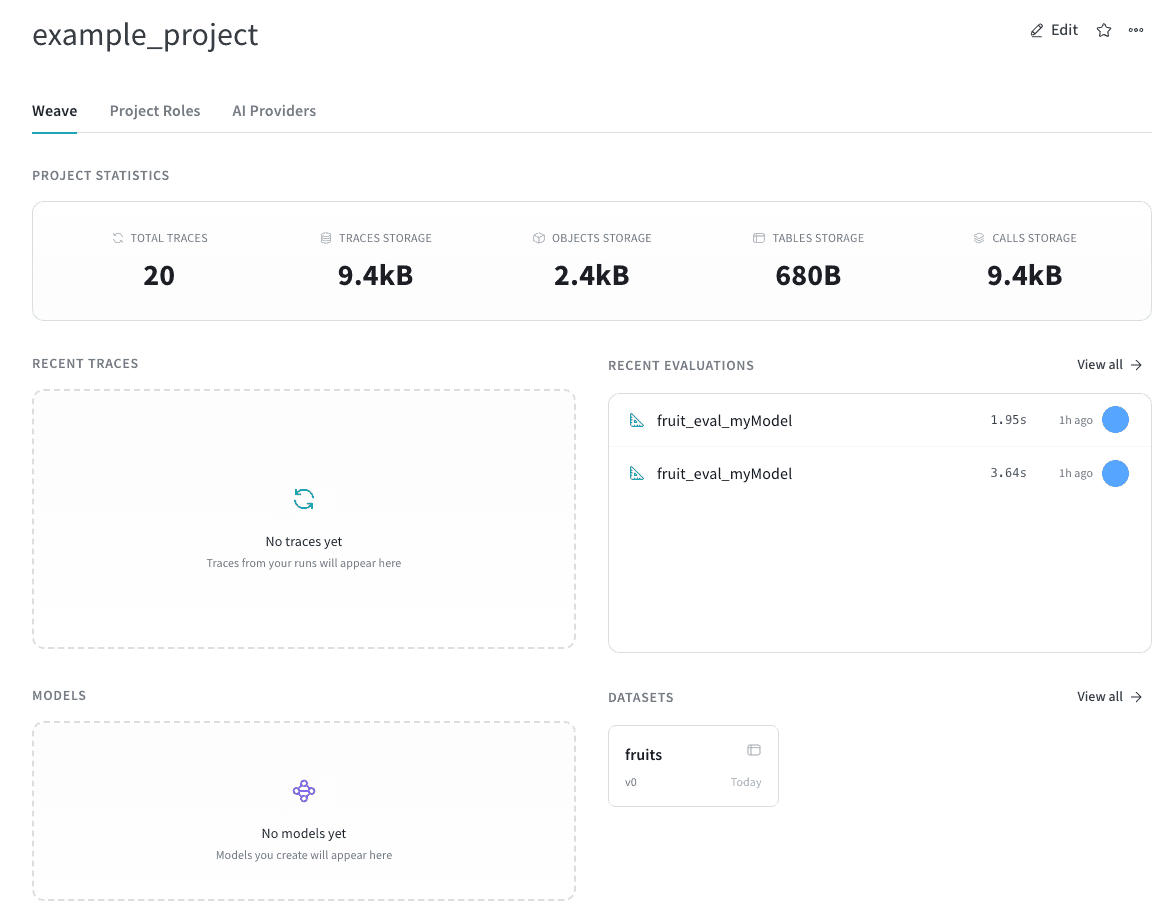
2. Sélectionnez le **logo Weights & Biases** dans le coin supérieur gauche pour ouvrir le **menu de navigation globale**, puis sélectionnez votre projet dans la barre latérale **Projects**. Cela ouvre la page d’aperçu du projet, ou la page **Traces** si vous avez déjà journalisé des traces dans ce projet.
3. Depuis la page d’aperçu, vous pouvez :
* Consulter les statistiques de votre projet, comme le nombre de traces journalisées et l’espace de stockage utilisé.
* Accéder aux traces, aux évaluations et aux autres ressources depuis la barre latérale.
* Accéder aux traces, évaluations, modèles et datasets récemment journalisés.
Supprimer un projet
La suppression d’un projet est définitive : elle efface de votre compte CoreWeave Forge l’ensemble des traces, évaluations, modèles, datasets et autres ressources associés.
Pour supprimer un projet de votre compte CoreWeave Forge :
1. Accédez à [Forge](https://forge.coreweave.com/wandb).
2. Sélectionnez votre projet dans la barre latérale **Projects**. La page d’aperçu du projet s’ouvre, ou la page **Traces** si vous avez déjà journalisé des traces dans ce projet.
3. Si la page d’aperçu du projet n’est pas déjà ouverte, sélectionnez le bouton **Project** () dans la barre latérale pour l’afficher.
4. Sélectionnez le menu **action ()** et choisissez **Delete Project** dans la liste. La boîte de dialogue modale **Delete project** s’ouvre.
5. Dans la boîte de dialogue, saisissez le nom du projet dans le champ de confirmation, puis sélectionnez **Delete**. W\&B supprime définitivement le projet de votre compte.
## Related topics
- [ARIA](/fr/products/aria.md)