> ## Documentation Index
> Fetch the complete documentation index at: https://docs.coreweave.com/llms.txt
> Use this file to discover all available pages before exploring further.
> Utilisez W&B avec Jupyter pour obtenir des visualisations interactives sans quitter votre notebook.
# Suivre des notebooks Jupyter
Utilisez W\&B avec Jupyter pour obtenir des visualisations interactives sans quitter votre notebook. Associez analyses personnalisées, expériences et prototypes, le tout entièrement journalisé.
Cas d’usage de W\&B avec les notebooks Jupyter
1. **Expérimentation itérative** : exécutez et réexécutez des expériences en ajustant les paramètres, et tous vos runs sont automatiquement enregistrés dans W\&B, sans que vous ayez à prendre de notes manuellement au fil de l’eau.
2. **Enregistrement du code** : lorsque vous reproduisez un modèle, il est difficile de savoir quelles cellules d’un notebook ont été exécutées, et dans quel ordre. Activez l’enregistrement du code sur votre [page des paramètres](/fr/products/wandb/platform/app/settings-page) pour conserver un historique de l’exécution des cellules pour chaque expérience.
3. **Analyse personnalisée** : une fois les runs consignés dans W\&B, vous pouvez facilement obtenir un dataframe via l’API et réaliser une analyse personnalisée, puis journaliser ces résultats dans W\&B pour les enregistrer et les partager dans des rapports.
Premiers pas dans un notebook
Commencez votre notebook par le code suivant pour installer W\&B et associer votre compte :
```notebook theme={"system"}
!pip install wandb -qqq
import wandb
wandb.login()
```
Ensuite, configurez votre expérience et enregistrez les hyperparamètres :
```python theme={"system"}
wandb.init(
project="jupyter-projo",
config={
"batch_size": 128,
"learning_rate": 0.01,
"dataset": "CIFAR-100",
},
)
```
Après avoir exécuté `wandb.init()`, commencez une nouvelle cellule par `%%wandb` pour afficher des graphiques en temps réel dans le notebook. Si vous exécutez cette cellule plusieurs fois, les données seront ajoutées au run.
```notebook theme={"system"}
%%wandb
# Insérez ici votre boucle d’entraînement
```
Essayez par vous-même dans ce [notebook d’exemple](https://wandb.me/jupyter-interact-colab).
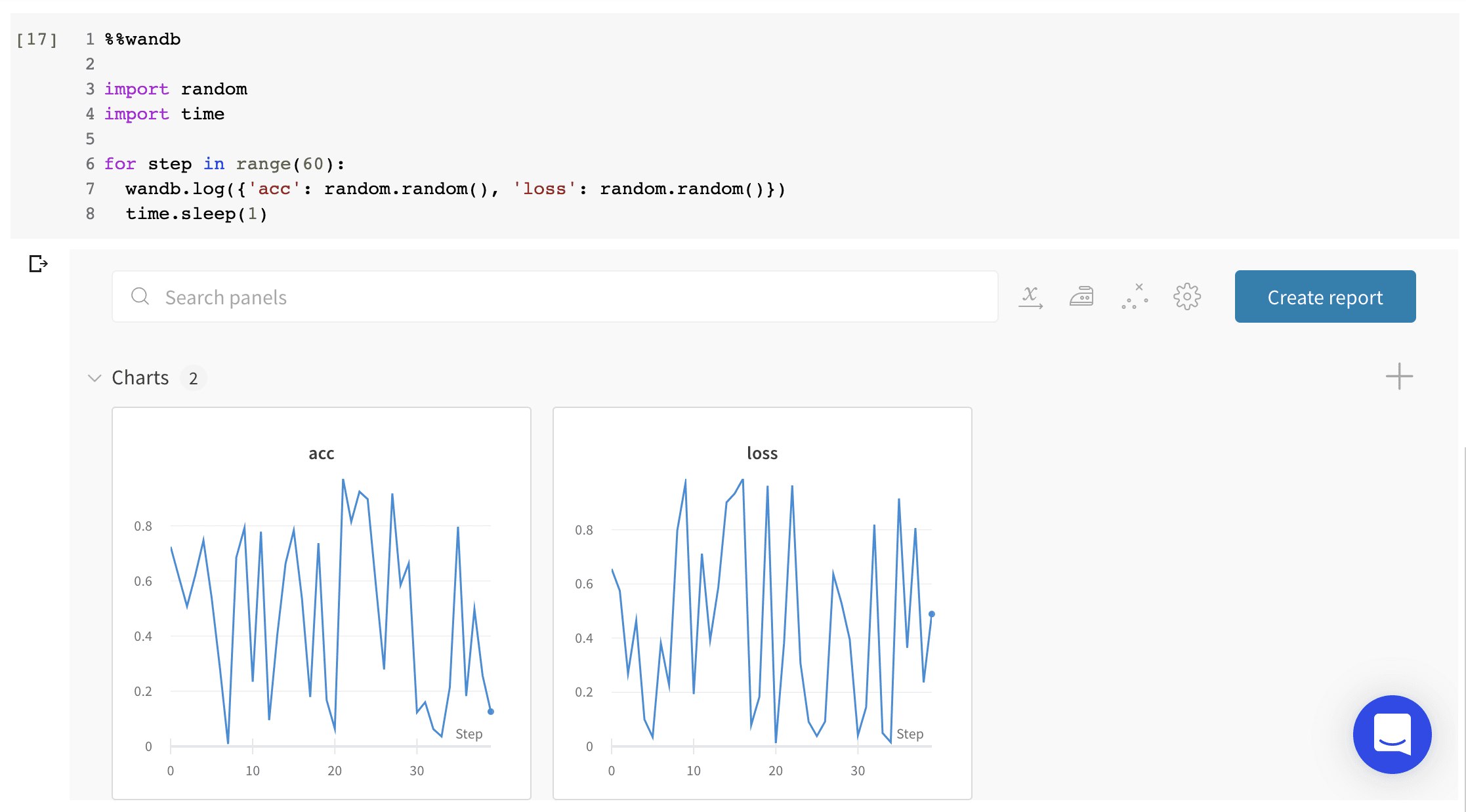
Afficher des interfaces W\&B en direct dans vos notebooks
Vous pouvez également afficher n’importe quel tableau de bord, sweep ou rapport existant directement dans votre notebook à l’aide de la commande magique `%wandb` :
```notebook theme={"system"}
# Afficher le workspace d’un projet
%wandb USERNAME/PROJECT
# Afficher un run spécifique
%wandb USERNAME/PROJECT/runs/RUN_ID
# Afficher un sweep
%wandb USERNAME/PROJECT/sweeps/SWEEP_ID
# Afficher un rapport
%wandb USERNAME/PROJECT/reports/REPORT_ID
# Définir la hauteur de l’iframe intégrée
%wandb USERNAME/PROJECT -h 2048
```
Au lieu d’utiliser les commandes magiques `%%wandb` ou `%wandb`, vous pouvez, après avoir exécuté `wandb.init()`, terminer n’importe quelle cellule par `wandb.Run.finish()` pour afficher des graphiques directement dans le notebook, ou appeler `ipython.display(...)` sur tout objet rapport, sweep ou run renvoyé par nos API.
```python theme={"system"}
import wandb
from IPython.display import display
# Initialiser un run
run = wandb.init()
# Si la cellule se termine par run.finish(), des graphiques en direct s’affichent
run.finish()
```
Vous souhaitez en savoir plus sur les possibilités offertes par W\&B ? Consultez notre [guide de journalisation des données et des médias](/fr/products/wandb/track/log), découvrez [comment intégrer W\&B à vos outils de ML préférés](/fr/products/wandb/integrations), ou plongez directement dans la [documentation de référence](/fr/products/wandb/ref/python) ou dans notre [dépôt d’exemples](https://github.com/wandb/examples).
Fonctionnalités Jupyter supplémentaires dans W\&B
1. **Authentification simplifiée dans Colab** : lorsque vous appelez `wandb.init()` pour la première fois dans un Colab, nous authentifions automatiquement votre runtime si vous êtes déjà connecté à W\&B dans votre navigateur. Dans l’onglet Vue d’ensemble de la page du run, vous trouverez un lien vers le Colab.
2. **Commandes magiques Jupyter :** affichez des tableaux de bord, des sweeps et des Reports directement dans vos notebooks. La commande magique `%wandb` accepte un chemin vers votre projet, vos sweeps ou vos Reports, et affiche l’interface W\&B directement dans le notebook.
3. **Lancer Jupyter dans Docker** : appelez `wandb docker --jupyter` pour lancer un conteneur Docker, y monter votre code, vous assurer que Jupyter est installé et le lancer sur le port 8888.
4. **Exécutez les cellules dans n’importe quel ordre, en toute sérénité** : par défaut, nous attendons le prochain appel à `wandb.init()` pour marquer un run comme `finished`. Vous pouvez ainsi exécuter plusieurs cellules (par exemple, une pour préparer les données, une pour l’entraînement, une pour les tests) dans l’ordre de votre choix, et toutes journaliseront dans le même run. Si vous activez l’enregistrement du code dans les [Paramètres utilisateur](https://forge.coreweave.com/settings), les cellules exécutées seront également journalisées, dans leur ordre d’exécution et dans l’état où elles ont été exécutées, ce qui vous permet de reproduire même les pipelines les moins linéaires. Pour marquer manuellement un run comme terminé dans un notebook Jupyter, appelez `wandb.Run.finish()`.
```python theme={"system"}
import wandb
run = wandb.init()
# placez ici votre script d’entraînement et votre journalisation
run.finish()
```