> ## Documentation Index
> Fetch the complete documentation index at: https://docs.coreweave.com/llms.txt
> Use this file to discover all available pages before exploring further.
> Comparez, filtrez, regroupez, triez et visualisez les données des tableaux W&B dans des vues fusionnées ou côte à côte à des fins d’analyse.
# Visualiser et analyser des tableaux
Personnalisez vos tableaux W\&B pour répondre à des questions sur les performances de votre modèle de machine learning, analyser vos données, et bien plus encore.
Explorez vos données de manière interactive pour :
* [Comparer deux tableaux W\&B](#table-comparison-options) journalisés en tant que versions d’artifact afin d’analyser l’évolution de vos données ou des performances de votre modèle.
* Dégager les tendances générales de vos données
* [Observer l’évolution des valeurs que vous journalisez dans un tableau au fil de vos runs](#visualize-how-values-change-throughout-your-runs).
Les tableaux W\&B présentent les comportements suivants :
1. **Sans état dans le contexte d’un artifact** : tout tableau journalisé avec une version d’artifact est réinitialisé à son état par défaut dès que vous fermez la fenêtre du navigateur
2. **Avec état dans le contexte d’un workspace ou d’un rapport** : toute modification apportée à un tableau dans le workspace d’un run unique, le workspace d’un projet multi-runs ou un rapport est enregistrée.
Pour savoir comment enregistrer la vue actuelle de votre tableau W\&B, consultez [Enregistrer votre vue](#save-your-view).
Options de comparaison des tableaux
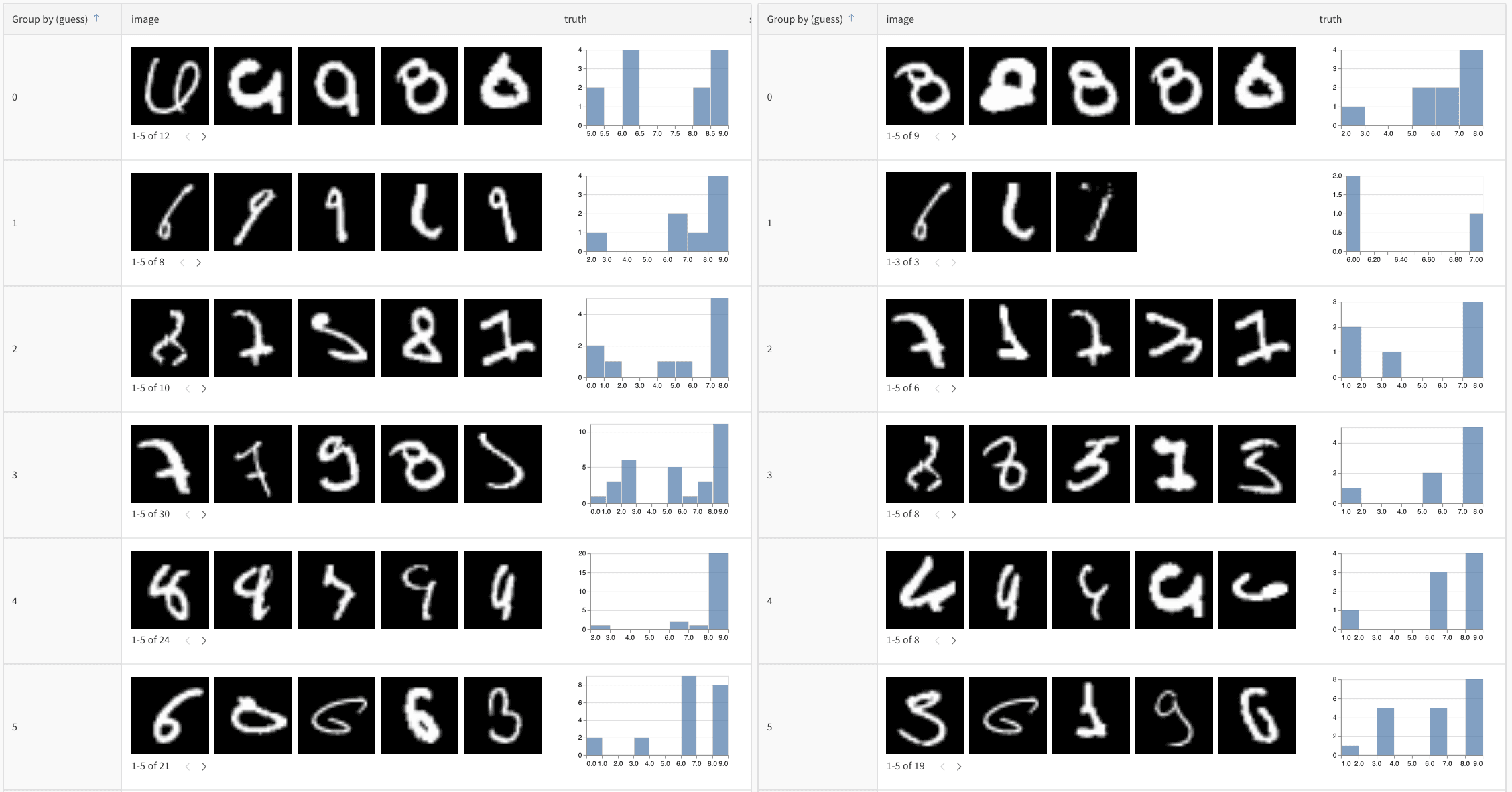
Comparez deux tableaux avec une [vue fusionnée](#merged-view) ou une [vue côte à côte](#side-by-side-view). Par exemple, l’image ci-dessous illustre la comparaison de deux tableaux de données MNIST.
 Pour comparer deux tableaux, suivez ces étapes :
1. Accédez à votre projet dans la W\&B App.
2. Sélectionnez l’icône des artifacts dans la barre latérale du projet.
3. Sélectionnez une version d’artifact.
L’image suivante présente les prédictions d’un modèle sur les données de validation MNIST à l’issue de chacune des cinq époques ([voir l’exemple interactif](https://forge.coreweave.com/wandb/stacey/mnist-viz/artifacts/predictions/baseline/d888bc05719667811b23/files/predictions.table.json)).
Pour comparer deux tableaux, suivez ces étapes :
1. Accédez à votre projet dans la W\&B App.
2. Sélectionnez l’icône des artifacts dans la barre latérale du projet.
3. Sélectionnez une version d’artifact.
L’image suivante présente les prédictions d’un modèle sur les données de validation MNIST à l’issue de chacune des cinq époques ([voir l’exemple interactif](https://forge.coreweave.com/wandb/stacey/mnist-viz/artifacts/predictions/baseline/d888bc05719667811b23/files/predictions.table.json)).
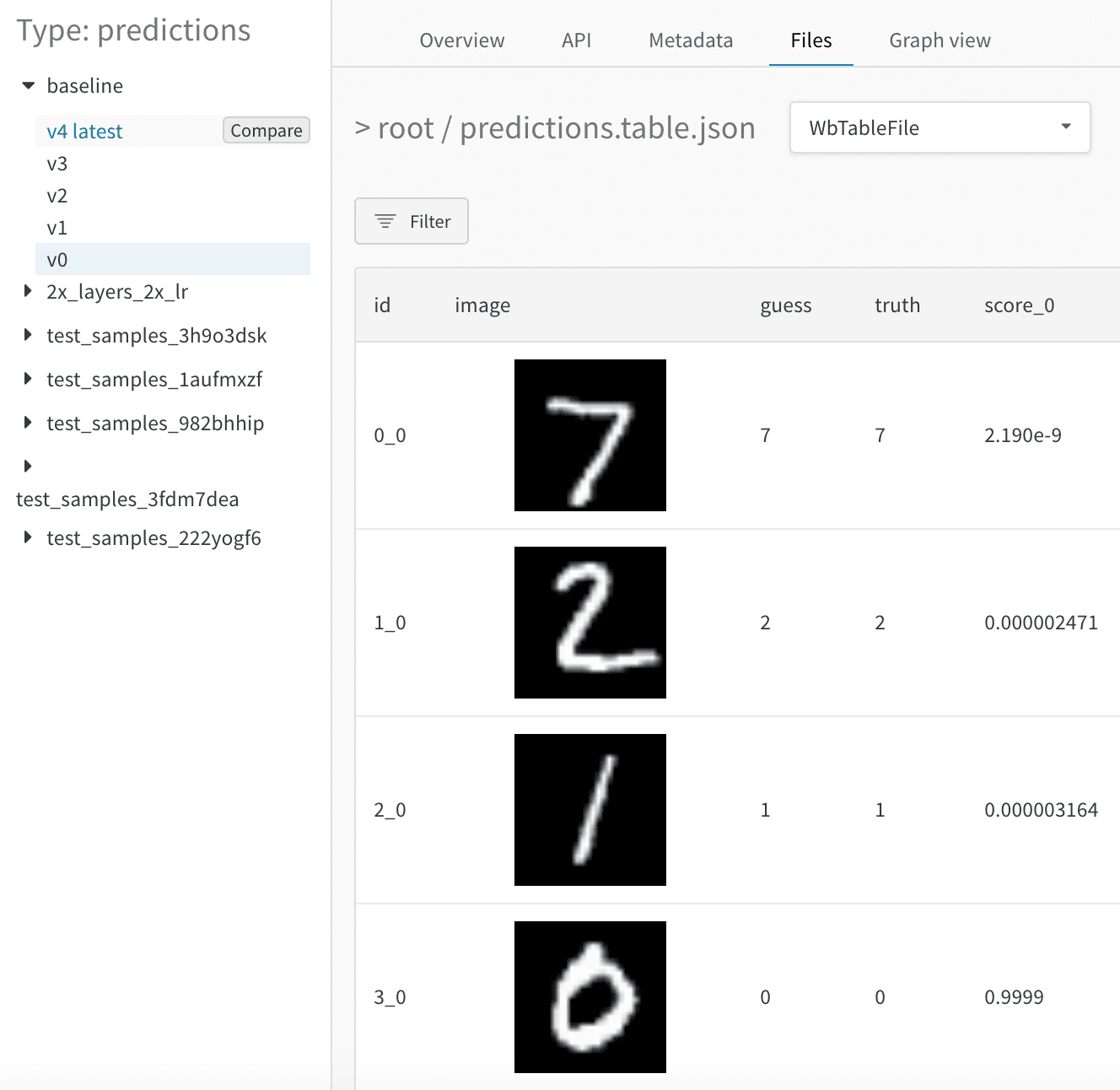
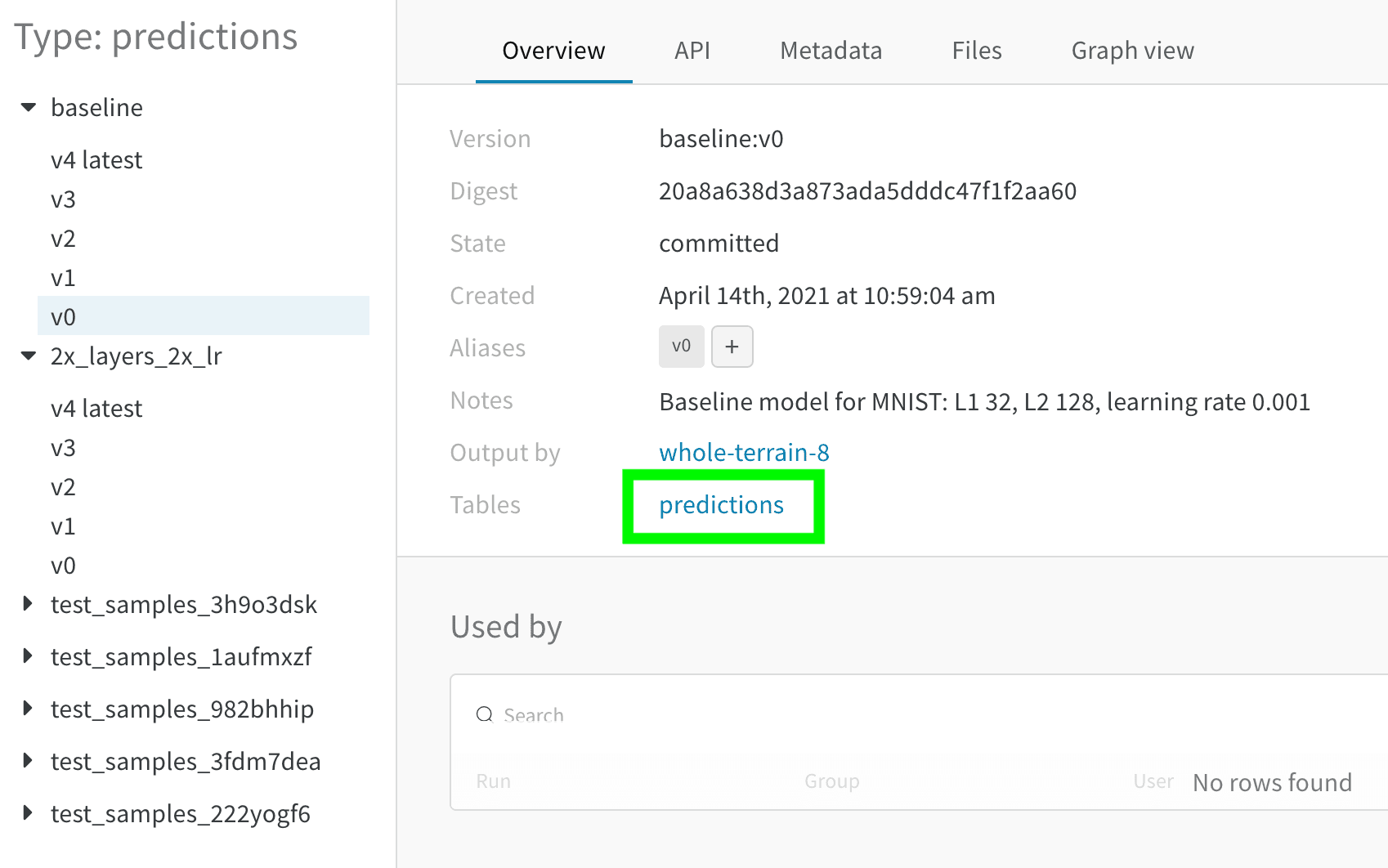 3. Dans la barre latérale, survolez la seconde version d’artifact à comparer, puis cliquez sur **Compare** lorsque cette option s’affiche. Par exemple, dans l’image ci-dessous, nous sélectionnons la version « v4 » pour la comparer aux prédictions MNIST du même modèle après 5 époques d’entraînement.
Vue fusionnée
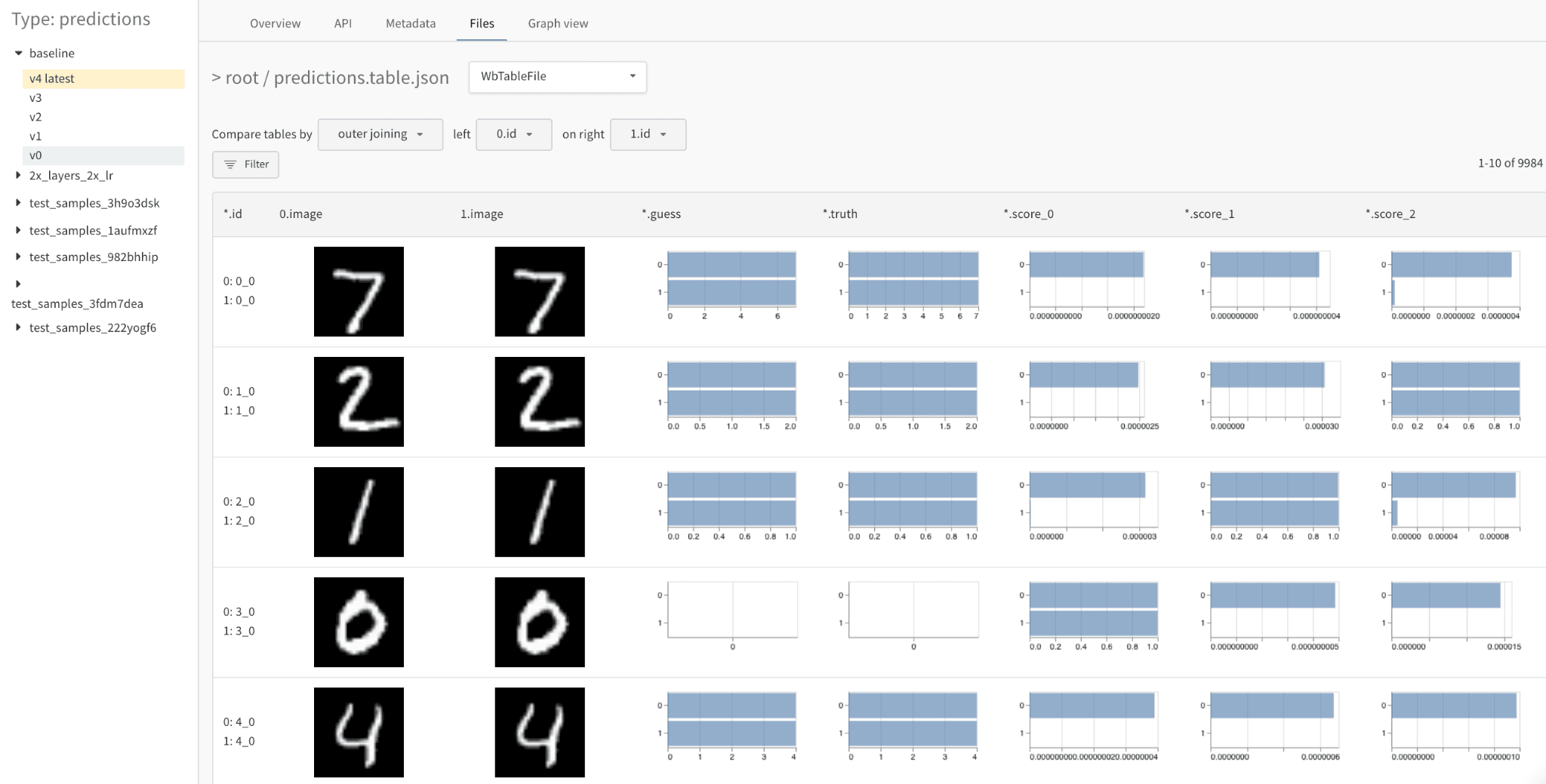
Au départ, les deux tableaux s’affichent fusionnés. Le premier tableau sélectionné porte l’index 0 et est surligné en bleu, tandis que le second porte l’index 1 et est surligné en jaune. [Voir un exemple en direct de tableaux fusionnés ici](https://forge.coreweave.com/wandb/stacey/mnist-viz/artifacts/predictions/baseline/d888bc05719667811b23/files/predictions.table.json#7dd0cd845c0edb469dec).
 Depuis la vue fusionnée, vous pouvez :
* **choisir la clé de jointure** : utilisez la liste déroulante en haut à gauche pour définir la colonne qui servira de clé de jointure entre les deux tableaux. Il s’agit généralement de l’identifiant unique de chaque ligne, par exemple le nom de fichier d’un exemple donné de votre dataset ou un index incrémental attribué à vos échantillons générés. Notez qu’il est actuellement possible de sélectionner *n’importe quelle* colonne, ce qui peut produire des tableaux illisibles et ralentir les requêtes.
* **concaténer au lieu de joindre** : sélectionnez « concatenating all tables » dans cette liste déroulante pour *réunir toutes les lignes* des deux tableaux dans un seul tableau plus grand, au lieu de les joindre sur leurs colonnes
* **référencer explicitement chaque tableau** : utilisez 0, 1 et \* dans l’expression de filtre pour désigner explicitement une colonne dans l’une des instances de tableau ou dans les deux
* **visualiser les différences numériques détaillées sous forme d’histogrammes** : comparez d’un coup d’œil les valeurs de n’importe quelle cellule
Depuis la vue fusionnée, vous pouvez :
* **choisir la clé de jointure** : utilisez la liste déroulante en haut à gauche pour définir la colonne qui servira de clé de jointure entre les deux tableaux. Il s’agit généralement de l’identifiant unique de chaque ligne, par exemple le nom de fichier d’un exemple donné de votre dataset ou un index incrémental attribué à vos échantillons générés. Notez qu’il est actuellement possible de sélectionner *n’importe quelle* colonne, ce qui peut produire des tableaux illisibles et ralentir les requêtes.
* **concaténer au lieu de joindre** : sélectionnez « concatenating all tables » dans cette liste déroulante pour *réunir toutes les lignes* des deux tableaux dans un seul tableau plus grand, au lieu de les joindre sur leurs colonnes
* **référencer explicitement chaque tableau** : utilisez 0, 1 et \* dans l’expression de filtre pour désigner explicitement une colonne dans l’une des instances de tableau ou dans les deux
* **visualiser les différences numériques détaillées sous forme d’histogrammes** : comparez d’un coup d’œil les valeurs de n’importe quelle cellule
Vue côte à côte
Pour afficher les deux tableaux côte à côte, remplacez la valeur du premier menu déroulant, « Merge Tables: Table », par « List of: Table », puis ajustez la valeur de « Page size » en conséquence. Le premier tableau sélectionné s’affiche alors à gauche et le second à droite. Vous pouvez également comparer ces tableaux verticalement en cochant la case « Vertical ».
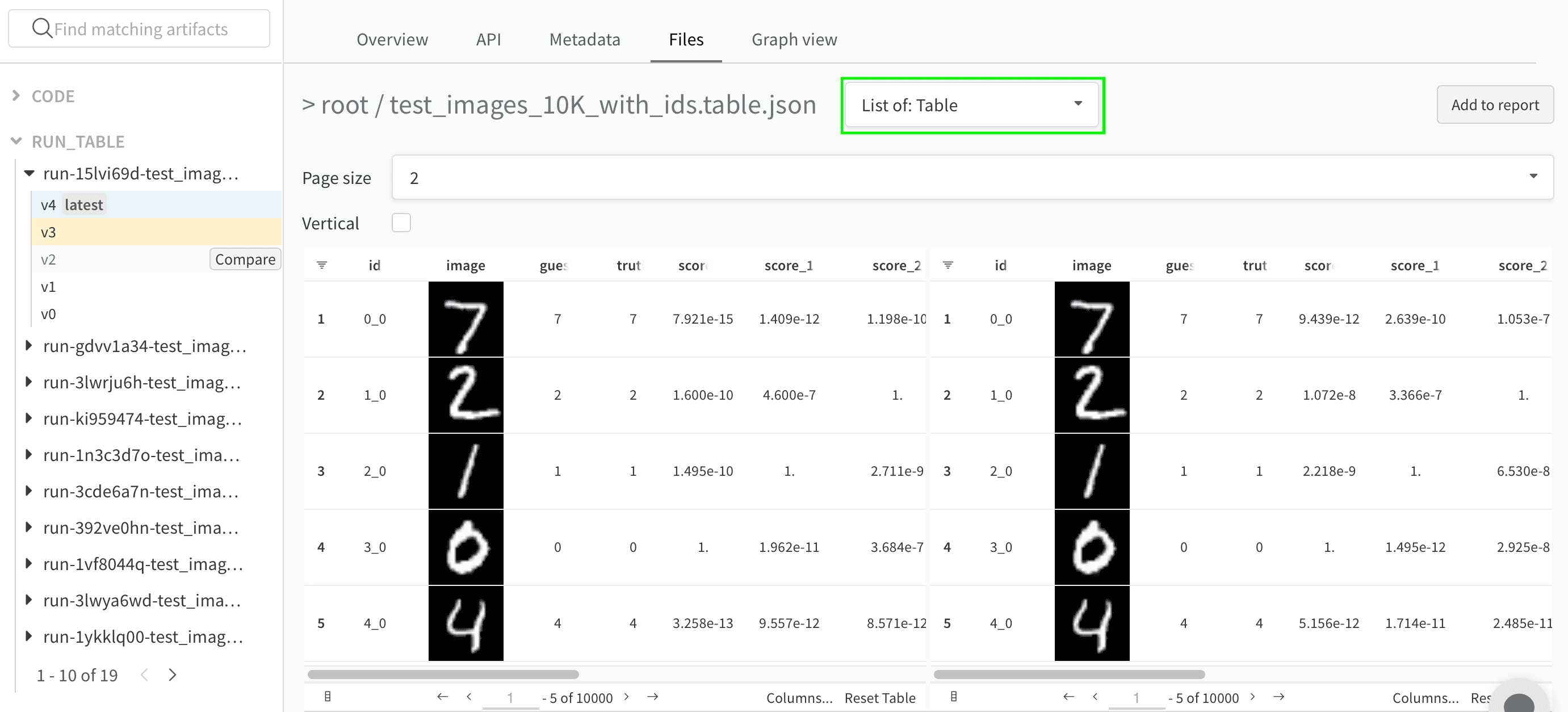 * **comparer les tableaux en un coup d’œil** : appliquez n’importe quelle opération (tri, filtre, regroupement) aux deux tableaux simultanément et repérez rapidement les modifications ou les différences. Par exemple, affichez les prédictions incorrectes regroupées par prédiction, les exemples négatifs les plus difficiles dans l’ensemble, la distribution des scores de confiance par étiquette réelle, etc.
* **explorer deux tableaux indépendamment** : faites défiler et concentrez-vous sur le côté ou les lignes qui vous intéressent
* **comparer les tableaux en un coup d’œil** : appliquez n’importe quelle opération (tri, filtre, regroupement) aux deux tableaux simultanément et repérez rapidement les modifications ou les différences. Par exemple, affichez les prédictions incorrectes regroupées par prédiction, les exemples négatifs les plus difficiles dans l’ensemble, la distribution des scores de confiance par étiquette réelle, etc.
* **explorer deux tableaux indépendamment** : faites défiler et concentrez-vous sur le côté ou les lignes qui vous intéressent
Comparer des artifacts
Comparez deux tableaux W\&B journalisés en tant que versions d’artifact afin d’analyser l’évolution de vos données ou des performances de votre modèle. Pour comparer les tableaux, utilisez la vue fusionnée ou la vue côte à côte.
Comparer des tableaux au fil du temps
Journalisez un tableau dans un artifact à chaque étape clé de l’entraînement afin d’analyser l’évolution des performances du modèle au cours de l’entraînement. Par exemple, vous pouvez journaliser un tableau à la fin de chaque étape de validation, toutes les 50 époques d’entraînement ou à toute autre fréquence adaptée à votre pipeline. Utilisez la vue côte à côte pour visualiser l’évolution des prédictions du modèle.
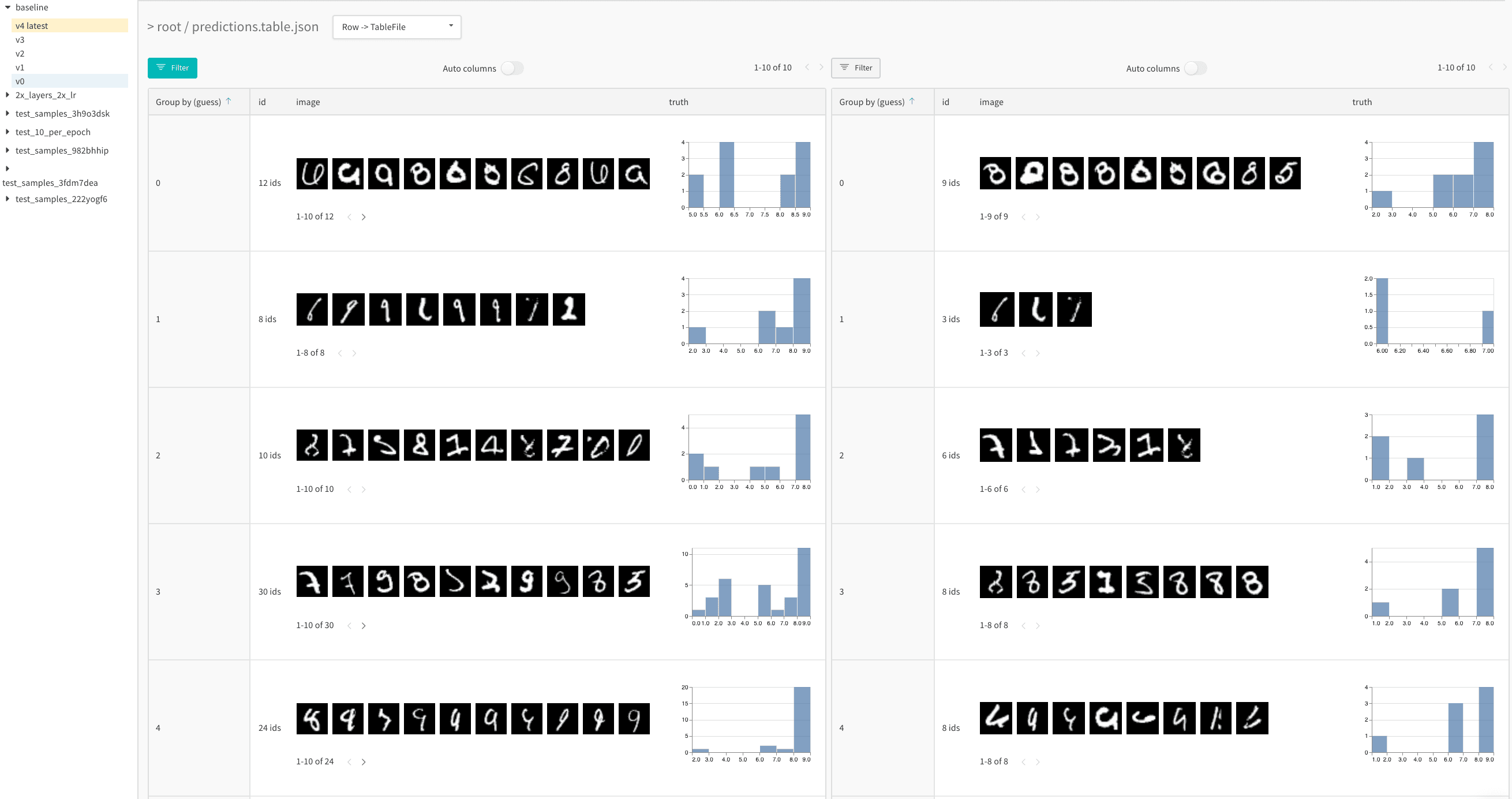 Pour un guide pas à pas plus détaillé sur la visualisation des prédictions au fil de l’entraînement, consultez le [rapport sur les prédictions au fil du temps](https://forge.coreweave.com/wandb/stacey/mnist-viz/reports/Visualize-Predictions-over-Time--Vmlldzo1OTQxMTk) ainsi que cet [exemple de notebook interactif](https://colab.research.google.com/github/wandb/examples/blob/master/colabs/datasets-predictions/W%26B_Tables_Quickstart.ipynb?_gl=1*kf20ui*_gcl_au*OTI3ODM1OTcyLjE3MzE0MzU1NjU.*_ga*ODEyMjQ4MjkyLjE3MzE0MzU1NjU.*_ga_JH1SJHJQXJ*MTczMTcwNTMwNS45LjEuMTczMTcwNTM5My4zMy4wLjA.*_ga_GMYDGNGKDT*MTczMTcwNTMwNS44LjEuMTczMTcwNTM5My4wLjAuMA..).
Comparer des tableaux entre variantes de modèle
Comparez deux versions d'artifact journalisées à la même étape pour deux modèles différents afin d'analyser les performances du modèle selon différentes configurations (hyperparamètres, architectures de base, etc.).
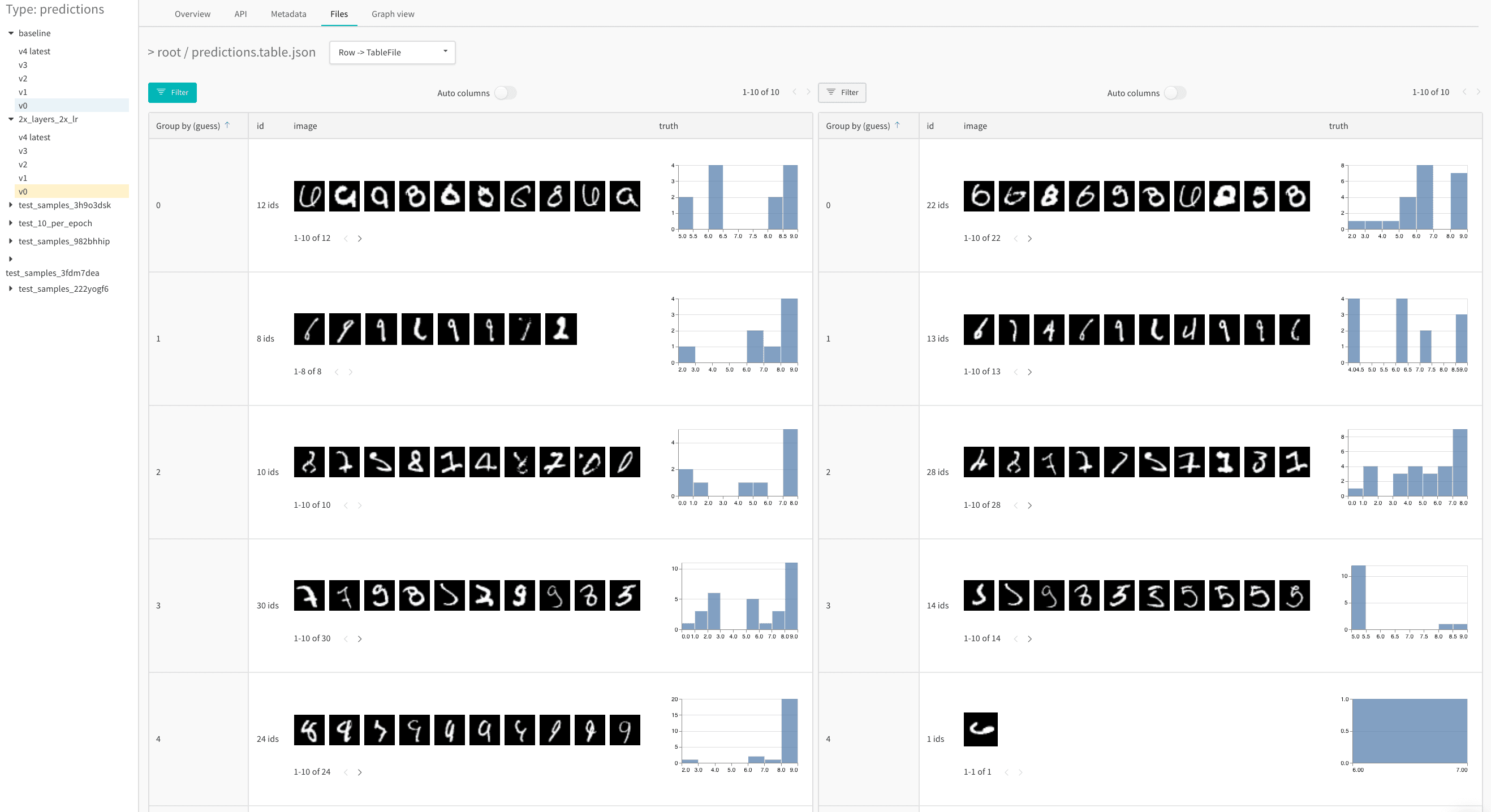
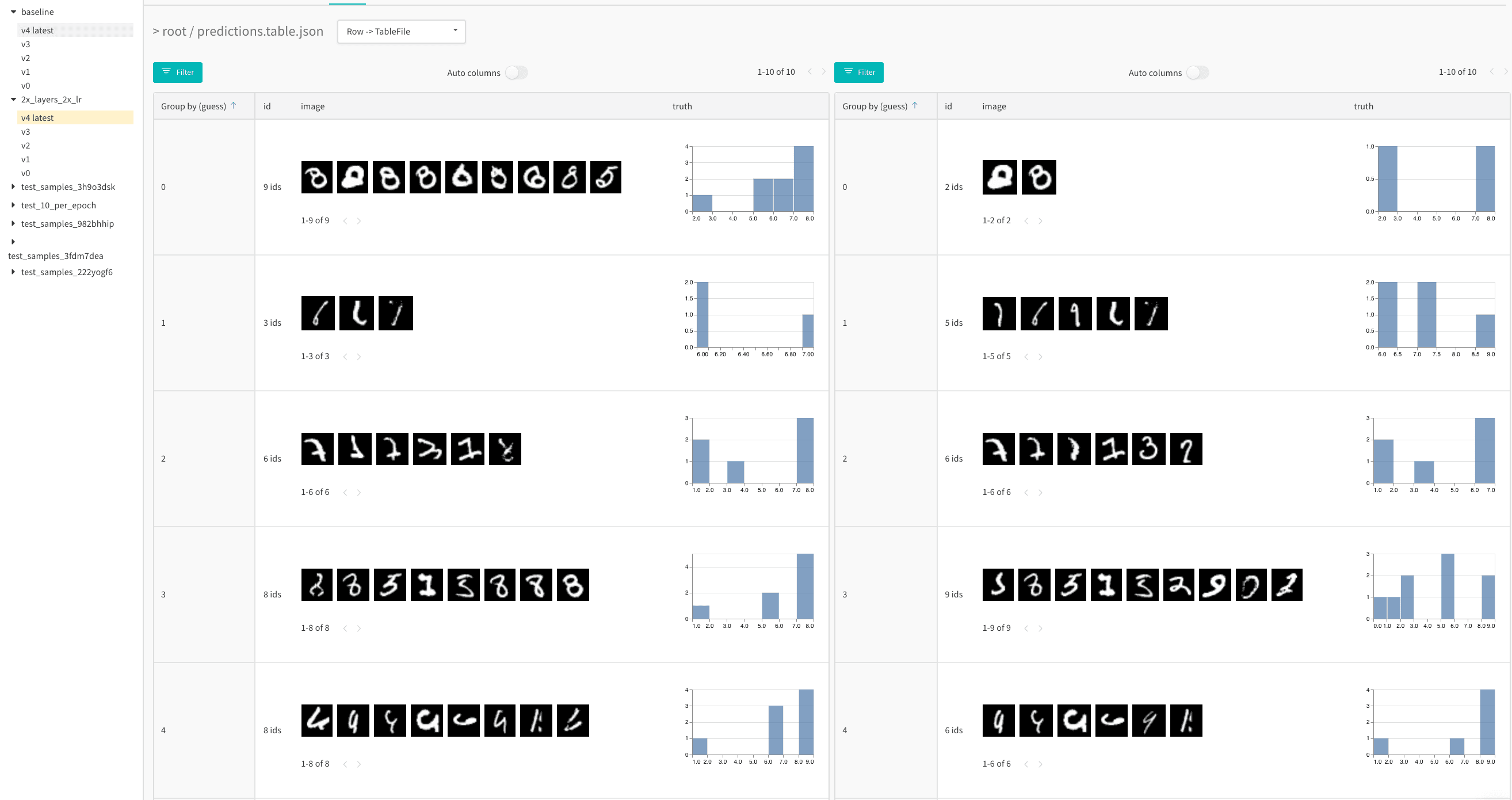
Par exemple, comparez les prédictions d'un modèle `baseline` et d'une nouvelle variante, `2x_layers_2x_lr`, dans laquelle la première couche convolutive passe de 32 à 64, la deuxième de 128 à 256, et le taux d'apprentissage de 0,001 à 0,002. Dans [cet exemple en direct](https://forge.coreweave.com/wandb/stacey/mnist-viz/artifacts/predictions/baseline/d888bc05719667811b23/files/predictions.table.json#2bb3b1d40aa777496b5d\$2x_layers_2x_lr), utilisez la vue côte à côte et filtrez pour n'afficher que les prédictions incorrectes après 1 époque d'entraînement (onglet de gauche) puis après 5 (onglet de droite).
Visualiser l’évolution des valeurs au fil de vos runs
Visualisez à l’aide d’un curseur d’étapes l’évolution, au fil de vos runs, des valeurs que vous journalisez dans un tableau. Faites glisser le curseur d’étapes pour afficher les valeurs journalisées à différentes étapes. Vous pouvez par exemple observer l’évolution de la perte, de la précision ou d’autres métriques après chaque run.
Le curseur utilise une clé pour déterminer la valeur de l’étape. Par défaut, il s’agit de la clé `_step`, une clé spéciale que W\&B consigne automatiquement pour vous. La clé `_step` est un entier qui s’incrémente de 1 à chaque appel de `wandb.Run.log()` dans votre code.
Pour ajouter un curseur d’étapes à un tableau W\&B :
1. Accédez au workspace de votre projet.
2. Cliquez sur **Add panel** dans le coin supérieur droit du workspace.
3. Sélectionnez **panneau de requête**.
4. Dans l’éditeur d’expressions de la requête, sélectionnez `runs` et appuyez sur la touche **Enter** de votre clavier.
5. Cliquez sur l’icône d’engrenage pour afficher les paramètres du panneau.
6. Définissez le sélecteur **Render As** sur **Stepper**.
7. Définissez **Stepper Key** sur `_step` ou sur la [clé à utiliser comme unité](#custom-step-keys) pour le curseur d’étapes.
L’image suivante montre un panneau de requête avec trois runs W\&B et les valeurs qu’ils ont journalisées à l’étape 295.
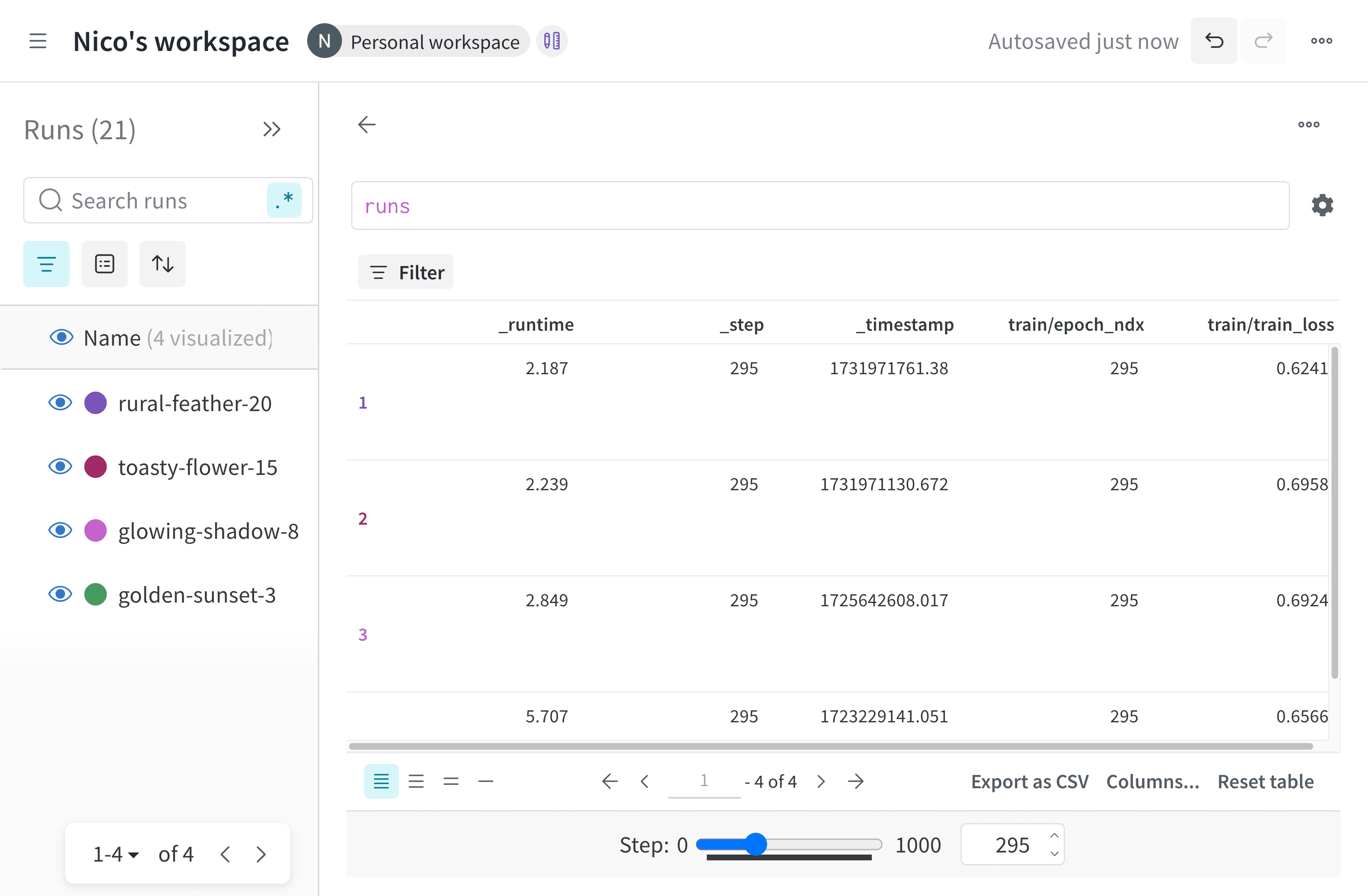 Dans l’interface de l’application W\&B, il se peut que des valeurs identiques apparaissent pour plusieurs étapes. Ce cas se produit lorsque plusieurs runs journalisent la même valeur à des étapes différentes, ou lorsqu’un run ne journalise pas de valeurs à chaque étape. Si une valeur est absente pour une étape donnée, W\&B utilise la dernière valeur journalisée comme clé du curseur.
Clé d’étape personnalisée
La clé d’étape peut être n’importe quelle métrique numérique que vous journalisez dans vos runs pour servir de clé d’étape, par exemple `epoch` ou `global_step`. Lorsque vous utilisez une clé d’étape personnalisée, W\&B associe chaque valeur de cette clé à une étape (`_step`) du run.
Ce tableau montre comment une clé d’étape personnalisée `epoch` correspond aux valeurs `_step` de trois runs différents : `serene-sponge`, `lively-frog` et `vague-cloud`. Chaque ligne représente un appel à `wandb.Run.log()` à un `_step` donné d’un run. Les colonnes indiquent les valeurs d’époque éventuellement journalisées à ces étapes. Certaines valeurs `_step` sont omises pour gagner de la place.
Lors du premier appel à `wandb.Run.log()`, aucun des runs n’a journalisé de valeur `epoch`. Le tableau affiche donc des valeurs vides pour `epoch`.
| `_step` | vague-cloud (`epoch`) | lively-frog(`epoch`) | serene-sponge (`epoch`) |
| - | - | - | - |
| 1 | | | |
| 2 | | | 1 |
| 4 | | 1 | 2 |
| 5 | 1 | | |
| 6 | | | 3 |
| 8 | | 2 | 4 |
| 10 | | | 5 |
| 12 | | 3 | 6 |
| 14 | | | 7 |
| 15 | 2 | | |
| 16 | | 4 | 8 |
| 18 | | | 9 |
| 20 | 3 | 5 | 10 |
Si vous réglez maintenant le curseur sur `epoch = 1`, voici ce qui se passe :
* `vague-cloud` trouve `epoch = 1` et renvoie la valeur journalisée à `_step = 5`
* `lively-frog` trouve `epoch = 1` et renvoie la valeur journalisée à `_step = 4`
* `serene-sponge` trouve `epoch = 1` et renvoie la valeur journalisée à `_step = 2`
Si le curseur est réglé sur `epoch = 9` :
* `vague-cloud` ne journalise pas non plus `epoch = 9` : W\&B utilise donc la dernière valeur antérieure, `epoch = 3`, et renvoie la valeur journalisée à `_step = 20`
* `lively-frog` ne journalise pas `epoch = 9`, mais la dernière valeur antérieure est `epoch = 5` : il renvoie donc la valeur journalisée à `_step = 20`
* `serene-sponge` trouve `epoch = 9` et renvoie la valeur journalisée à `_step = 18`
Enregistrer votre vue
Les tableaux avec lesquels vous interagissez dans le workspace d’un run, le workspace d’un projet ou un rapport enregistrent automatiquement l’état de leur vue. Si vous appliquez des opérations sur un tableau puis fermez votre navigateur, le tableau conserve la dernière configuration affichée lorsque vous y accédez de nouveau.
Les tableaux avec lesquels vous interagissez dans le contexte d’un artifact restent sans état.
Pour enregistrer un tableau d’un workspace dans un état donné, exportez-le vers un W\&B Report. Pour exporter un tableau vers un rapport :
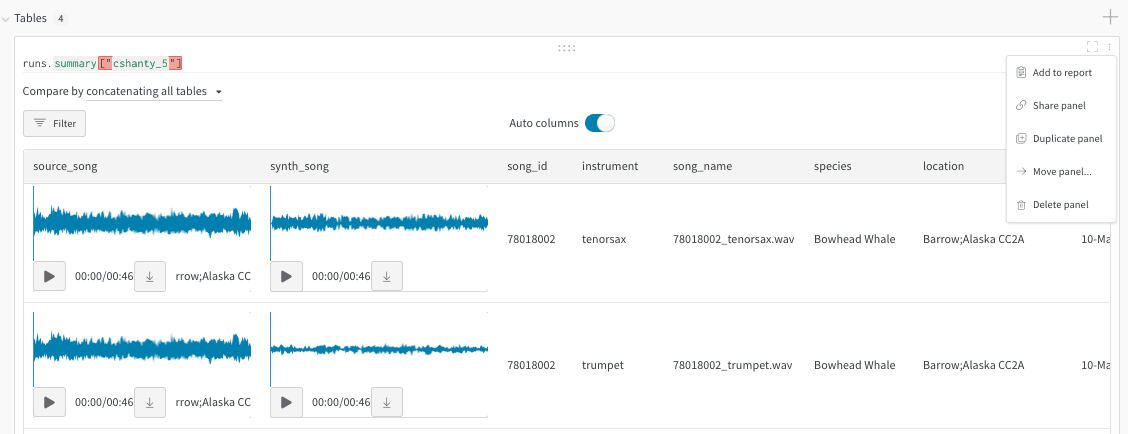
1. Sélectionnez le menu **action ()** dans le coin supérieur droit du panneau de visualisation de votre workspace.
2. Sélectionnez **Share panel** ou **Add to report**.
Exemples
Ces rapports illustrent les différents cas d’utilisation des tableaux W\&B :
* [Visualiser les prédictions au fil du temps](https://forge.coreweave.com/wandb/stacey/mnist-viz/reports/Visualize-Predictions-over-Time--Vmlldzo1OTQxMTk)
* [Comment comparer des tableaux dans les workspaces](https://forge.coreweave.com/wandb/stacey/xtable/reports/How-to-Compare-Tables-in-Workspaces--Vmlldzo4MTc0MTA)
* [Modèles de classification d’images](https://forge.coreweave.com/wandb/stacey/mendeleev/reports/Tables-Tutorial-Visualize-Data-for-Image-Classification--VmlldzozNjE3NjA)
* [Texte et modèles de langage génératifs](https://forge.coreweave.com/wandb/stacey/nlg/reports/Tables-Tutorial-Visualize-Text-Data-Predictions---Vmlldzo1NzcwNzY)
* [Reconnaissance d’entités nommées](https://forge.coreweave.com/wandb/stacey/ner_spacy/reports/Named-Entity-Recognition--Vmlldzo3MDE3NzQ)
* [Protéines AlphaFold](https://forge.coreweave.com/wandb/wandb/examples/reports/AlphaFold-ed-Proteins-in-W-B-Tables--Vmlldzo4ODc0MDc)