> ## Documentation Index
> Fetch the complete documentation index at: https://docs.coreweave.com/llms.txt
> Use this file to discover all available pages before exploring further.
> Visualisez les résultats de vos W&B Sweeps avec l’interface de l’application W&B.
# Visualiser les résultats d’un sweep
Visualisez les résultats de vos W\&B Sweeps dans la W\&B App. L’interface Sweep propose des graphiques et des commandes qui vous permettent de comparer les runs, d’identifier les hyperparamètres les plus déterminants et de gérer l’exécution des sweeps. Cette page vous explique comment trouver la vue du sweep dans l’application, interpréter les graphiques par défaut et les personnaliser.
Ouvrir l’interface Sweep
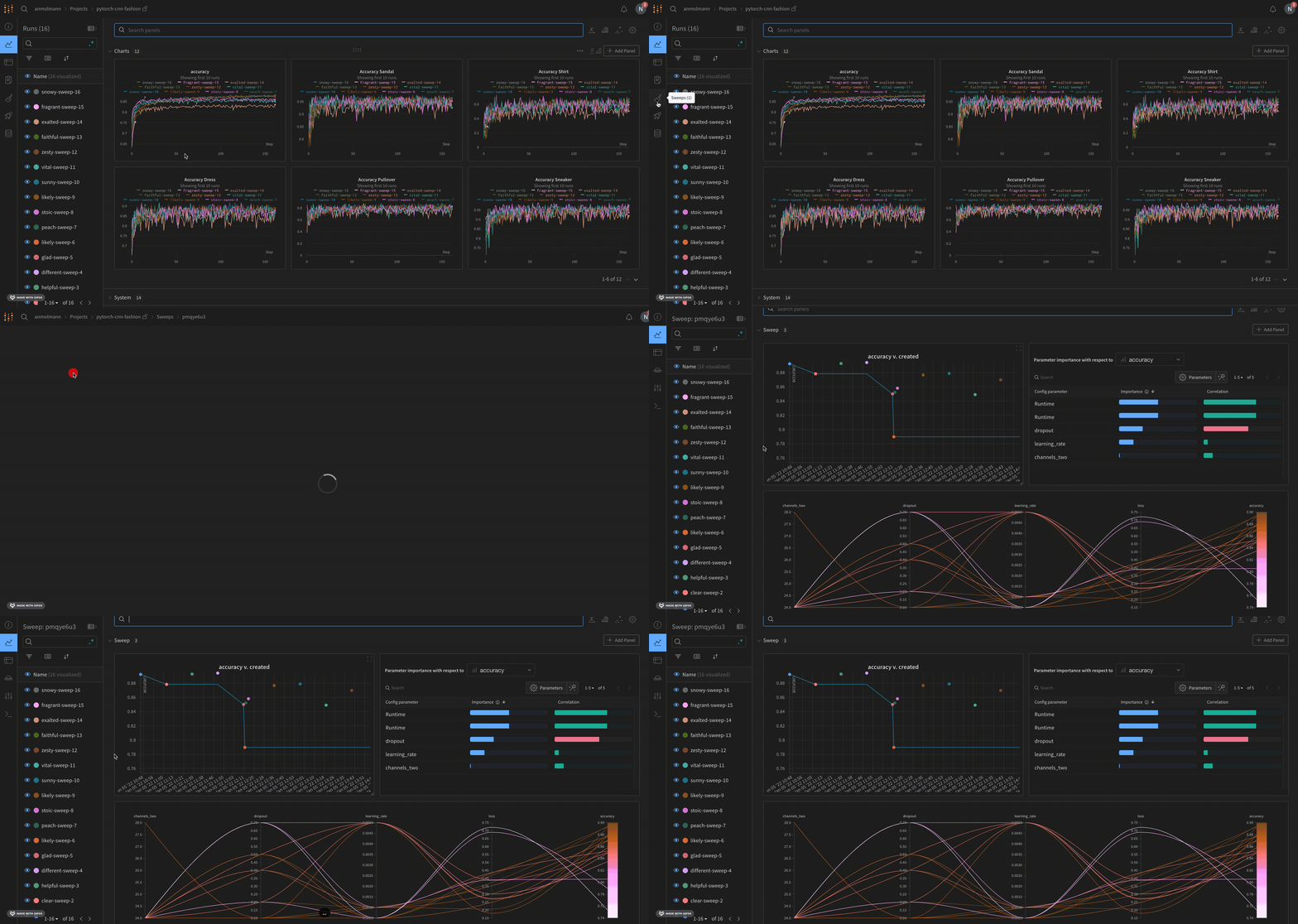
Pour ouvrir l’interface Sweep, accédez à la [W\&B App](https://forge.coreweave.com/wandb). Choisissez le projet que vous avez indiqué lors de l’initialisation du sweep. W\&B vous redirige vers le [workspace](/fr/products/wandb/track/workspaces) de votre projet. Sélectionnez l’icône en forme de balai (**Sweep**) dans la barre latérale du projet. Dans l’interface Sweep, sélectionnez le nom de votre sweep dans la liste. L’interface Sweep répertorie tous les sweeps du projet et sert de point d’entrée pour examiner les runs et les graphiques de chaque sweep.
La liste des sweeps indique, pour chaque sweep, son état (**State**), sa date de création (**Created**), la personne qui l’a lancé (**Creator**), le nombre de runs terminés (**Run count**) et le **Compute time** total. Pour une recherche sur grille dans un espace de recherche discret, W\&B affiche également **Est. Runs** (le nombre de runs prévu). Ouvrez un sweep depuis la liste pour le mettre en pause, le reprendre, l’arrêter ou l’annuler directement dans l’application. Pour effectuer ces mêmes opérations avec la CLI, consultez [Gérer les sweeps](/fr/products/wandb/sweeps/pause-resume-and-cancel-sweeps).
Visualisations par défaut
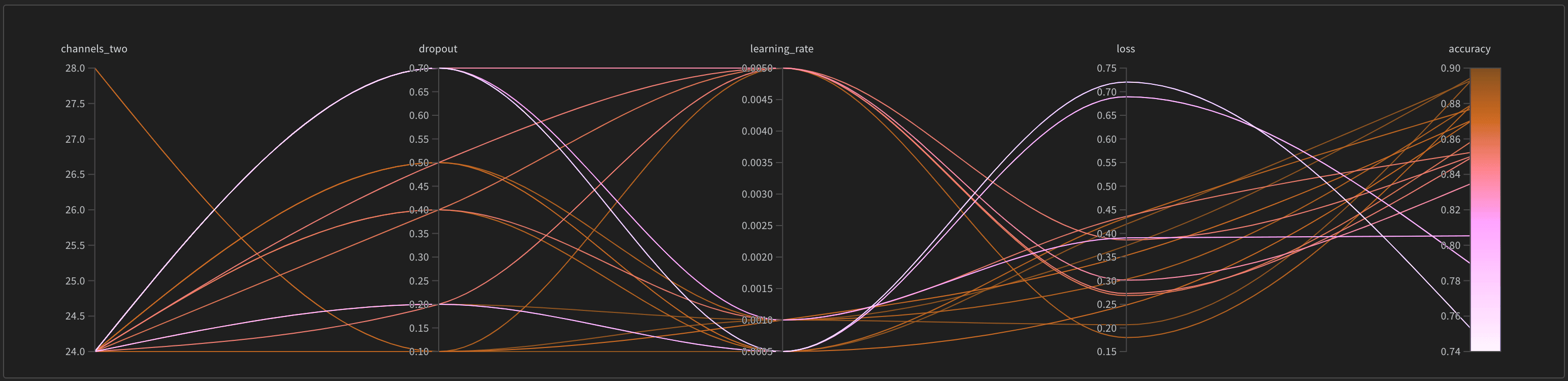
Par défaut, W\&B crée un graphique de coordonnées parallèles, un graphique d’importance des paramètres et un nuage de points lorsque vous lancez un job de sweep. Les sections suivantes présentent chacune de ces visualisations par défaut et expliquent comment les personnaliser.
Graphique de coordonnées parallèles
Les graphiques de coordonnées parallèles offrent une vue d’ensemble immédiate de la relation entre un grand nombre d’hyperparamètres et les métriques du modèle. Pour plus d’informations sur les graphiques de coordonnées parallèles, voir [Coordonnées parallèles](/fr/products/wandb/app/features/panels/parallel-coordinates).
Nuage de points et importance des paramètres
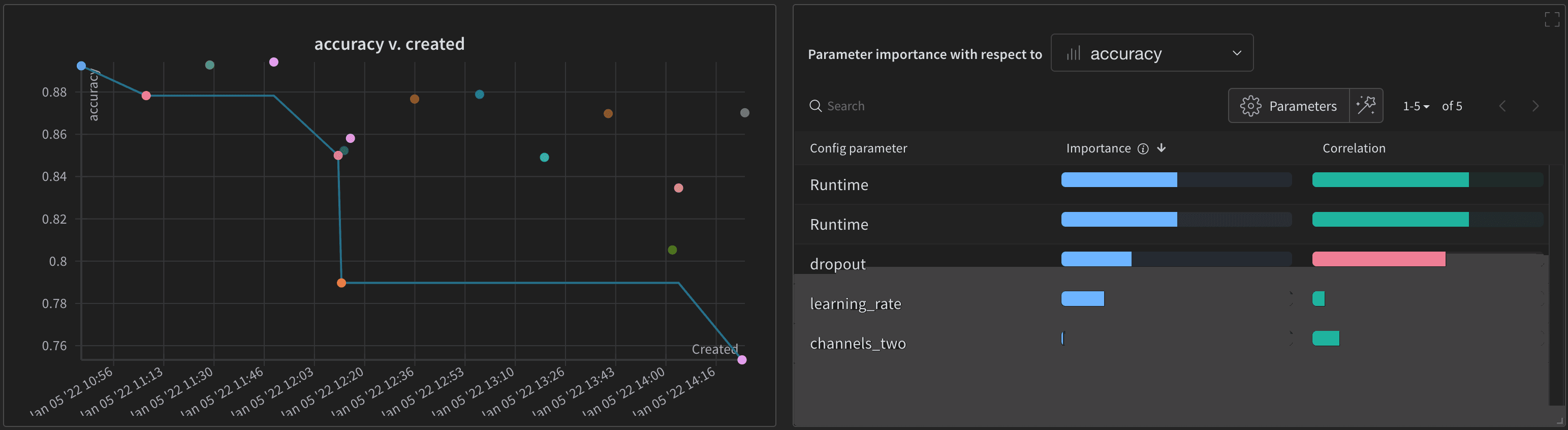
Le nuage de points (à gauche) compare les runs générés pendant le sweep. Pour plus d’informations sur les nuages de points, voir [Nuages de points](/fr/products/wandb/app/features/panels/scatter-plot).
Le graphique d’importance des paramètres (à droite) répertorie les hyperparamètres qui prédisent le mieux les valeurs souhaitées de vos métriques et qui y sont fortement corrélés. Pour plus d’informations sur les graphiques d’importance des paramètres, voir [Importance des paramètres](/fr/products/wandb/app/features/panels/parameter-importance).
Personnaliser les panneaux
Si les axes par défaut n’affichent pas la comparaison souhaitée, vous pouvez modifier les valeurs dépendantes et indépendantes (axe X et axe Y) que W\&B utilise automatiquement. Chaque panneau comporte une icône en forme de crayon nommée **Edit panel**. Cliquez sur **Edit panel** pour ouvrir une fenêtre modale dans laquelle vous pouvez modifier le comportement du graphique.
Pour en savoir plus sur toutes les options de visualisation par défaut de W\&B, voir [Panneaux](/fr/products/wandb/app/features/panels). Pour savoir comment créer des graphiques à partir de runs qui ne font pas partie d’un sweep, consultez la [documentation Data Visualization](/fr/products/wandb/tables).
## Related topics
- [Aperçu de Sweeps](/fr/products/wandb/sweeps.md)