> ## Documentation Index
> Fetch the complete documentation index at: https://docs.coreweave.com/llms.txt
> Use this file to discover all available pages before exploring further.
# Trouver et personnaliser l’ID ou le nom d’un run
> Découvrez comment trouver l’identifiant unique et le nom d’un run, comment créer un ID de run personnalisé et comment personnaliser le nom d’un run.
Lorsque vous initialisez un run W\&B, W\&B attribue à ce run un [identifiant unique appelé *ID du run*](/fr/products/wandb/runs/run-identifiers#run-id). Chaque run possède également un [*nom de run*](/fr/products/wandb/runs/run-identifiers#run-name) lisible et non unique, que vous pouvez personnaliser.
ID du run
L’ID d’un run l’identifie de manière unique. Par défaut, W\&B génère automatiquement un [ID de run aléatoire et unique](#autogenerated-run-ids) lorsque vous initialisez un nouveau run, sauf si vous [définissez votre propre ID de run unique](#create-a-custom-run-id) lors de l’[initialisation du run](/fr/products/wandb/runs/initialize-run).
Trouver l’ID d’un run
Trouvez l’ID unique d’un run par programmation avec le SDK Python W\&B, ou de manière interactive dans la W\&B App.
Lorsque vous initialisez un run, W\&B affiche l’ID unique du run dans le terminal. Prenons par exemple l’extrait de code suivant, qui initialise un run W\&B :
```python theme={"system"}
import wandb
entity = "nico" # Remplacez par votre entity W&B
project = "awesome-project"
with wandb.init(entity=entity, project=project) as run:
# Votre code ici
```
Dans le terminal, W\&B affiche :
```bash theme={"system"}
wandb: Syncing run earnest-sunset-1
wandb: ⭐️ View project at https://wandb.ai/nico/awesome-project
wandb: 🚀 View run at https://wandb.ai/nico/awesome-project/runs/1jx1ud12
```
La dernière partie de l’URL du run (`1jx1ud12`) correspond à l’ID unique du run.
Vous pouvez également trouver l’ID unique d’un run dans la W\&B App :
1. Accédez à la [W\&B App](https://forge.coreweave.com/wandb).
2. Accédez au projet W\&B que vous avez spécifié lors de l’initialisation du run.
3. Dans le workspace de votre projet, sélectionnez l’onglet **Workspace** ou **Runs**.
4. Sélectionnez le run que vous souhaitez consulter.
5. Choisissez l’onglet **Aperçu**.
W\&B affiche l’ID du run dans le champ **chemin du run**. Le chemin du run se compose du nom de votre équipe, du nom du projet et de l’ID du run. L’ID unique correspond à la dernière partie du chemin du run.
Par exemple, dans l’image suivante, l’ID unique du run est `9mxi1arc` :
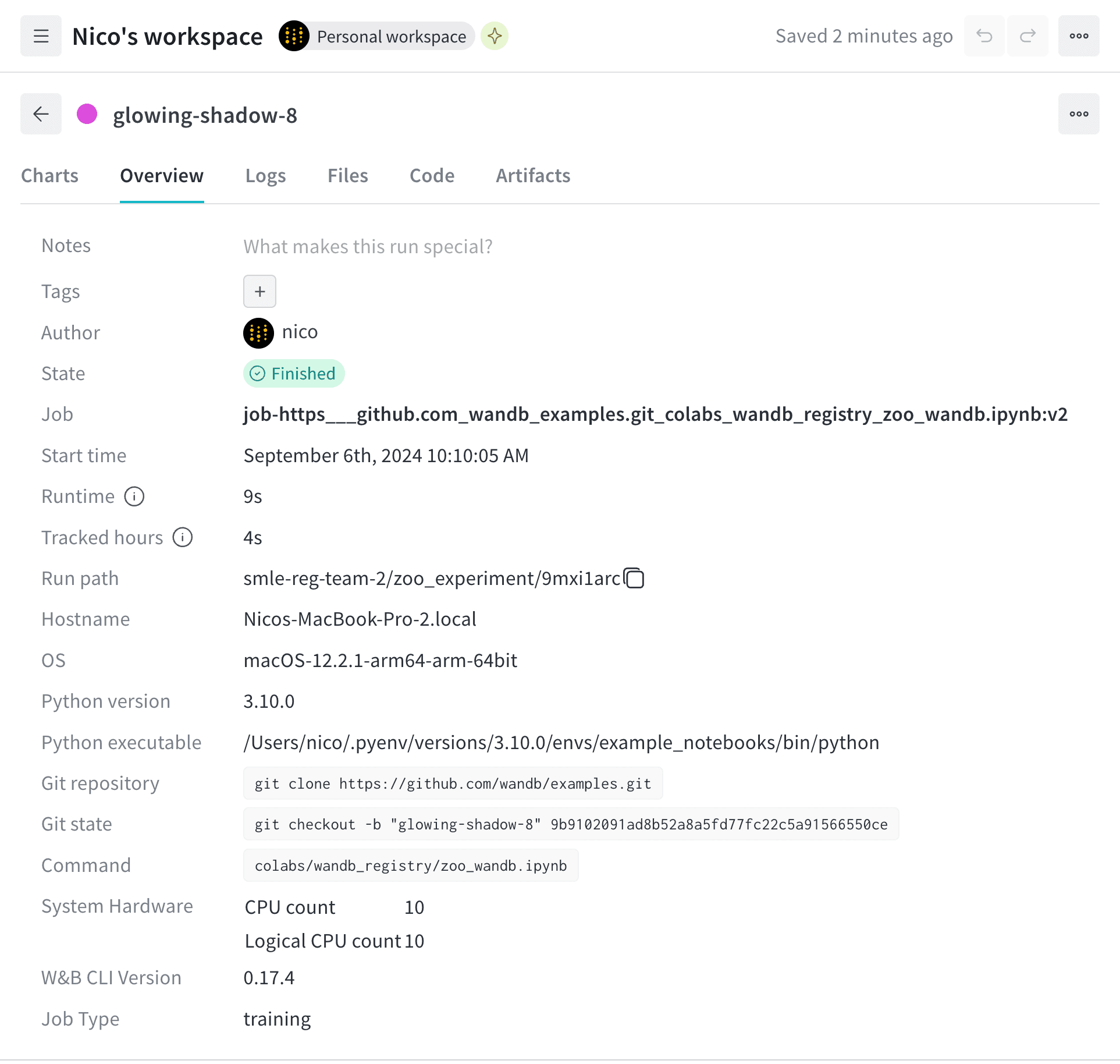 L’ID unique d’un run vous permet d’accéder directement à la page d’aperçu de ce run dans la W\&B App. Le bloc de code suivant présente le format du chemin d’URL d’un run :
```text title="URL de la W&B App pour un run spécifique" theme={"system"}
https://wandb.ai///
```
Remplacez les valeurs entre chevrons (`< >`) par les valeurs réelles de l’entity, du projet et de l’ID du run.
L’ID unique d’un run vous permet d’accéder directement à la page d’aperçu de ce run dans la W\&B App. Le bloc de code suivant présente le format du chemin d’URL d’un run :
```text title="URL de la W&B App pour un run spécifique" theme={"system"}
https://wandb.ai///
```
Remplacez les valeurs entre chevrons (`< >`) par les valeurs réelles de l’entity, du projet et de l’ID du run.
Créer un ID de run personnalisé
Lors de l’initialisation d’un run, transmettez l’ID du run souhaité sous forme de chaîne au paramètre `id` :
```python theme={"system"}
import wandb
with wandb.init(entity="", project="", id="") as run:
# Votre code ici
```
Nom du run
Chaque run possède un nom lisible et non unique. Par défaut, si vous ne spécifiez pas de nom lors de l’initialisation d’un nouveau run, W\&B lui attribue un nom aléatoire. Le nom d’un run s’affiche dans le workspace de votre projet et en haut de la [page **Aperçu** du run](#overview-tab).
Pour reprendre l’exemple précédent, le nom du run est `glowing-shadows-8`.
Vous pouvez nommer votre run [lors de son initialisation](/fr/products/wandb/runs/run-identifiers#create-a-custom-run-name) ou le [renommer](/fr/products/wandb/runs/run-identifiers#rename-a-run) par la suite.
Créer un nom de run personnalisé
Pour attribuer un nom à votre run, passez le paramètre `name` à la méthode [`wandb.init()`](/fr/products/wandb/ref/python/functions/init).
```python theme={"system"}
import wandb
with wandb.init(entity="", project="", name="") as run:
# Votre code ici
```
Trouver le chemin du run
Un chemin de run identifie un run par son entity, son projet et son ID de run :
```text theme={"system"}
`//`.
```
1. Accédez à votre projet W\&B.
2. Sélectionnez l’onglet **Workspace** ou **Runs**.
3. Recherchez le run dont vous souhaitez obtenir le chemin, ou faites défiler la liste jusqu’à lui.
4. Cliquez sur le run pour ouvrir sa page **Aperçu**.
5. Copiez-collez le chemin du run depuis le champ **chemin du run**.
Renommer un run
Vous pouvez renommer un run après l’avoir initialisé, soit par programmation avec le SDK Python, soit de manière interactive dans la W\&B App.
Utilisez [`wandb.Api.Run`](/fr/products/wandb/ref/python/public-api/api#method-api-run) pour accéder à un run consigné dans W\&B. Cette méthode renvoie un [objet run](/fr/products/wandb/ref/python/public-api/run#property-run-name) qui vous permet de mettre à jour le nom du run. Appelez la méthode `wandb.Api.Run.update()` pour enregistrer les modifications.
Remplacez les valeurs entre chevrons (`< >`) par vos propres valeurs.
```python theme={"system"}
import wandb
api = wandb.Api()
# Accéder au run par son chemin
run = api.run(path = "//")
# Spécifier un nouveau nom de run
run.name = ""
run.update()
```
1. Accédez à votre projet W\&B.
2. Sélectionnez l’onglet **Workspace** ou **Runs**.
3. Recherchez le run à renommer ou faites défiler la liste jusqu’à celui-ci.
4. Survolez le nom du run, cliquez sur le menu **action ()**, puis sur **Modifier le nom du run**.
5. Saisissez le nouveau nom du run dans le champ **Nom du run**.
6. Cliquez sur **Enregistrer**.
Nom d’affichage du run
Chaque run possède également un *nom d’affichage de run* que vous pouvez personnaliser pour chaque workspace.
Si vous modifiez le nom d’affichage d’un run dans un workspace, la modification s’applique uniquement à ce workspace, et non aux autres workspaces ou projets.
Par défaut, le nom d’affichage est identique au nom du run. Il apparaît dans le workspace du run et dans le tableau des runs.
Utilisez le nom d’affichage du run pour remplacer le nom du run affiché dans ce workspace sans renommer le run dans le projet.
Renommer un run (nom d’affichage)
Modifiez le nom d’affichage d’un run depuis la W\&B App :
1. Accédez à votre projet W\&B.
2. Sélectionnez l’onglet **Workspace** ou **Runs**.
3. Recherchez le run à renommer ou faites défiler la liste jusqu’à celui-ci.
4. Survolez le nom du run, cliquez sur le menu **action ()**, puis sur **Edit run name**.
5. Saisissez une nouvelle valeur dans le champ **Nom d’affichage**.
6. Cliquez sur **Enregistrer**.
Personnaliser la troncature des noms de runs
Par défaut, les noms de runs trop longs sont tronqués au milieu pour une meilleure lisibilité. Pour personnaliser la troncature des noms de runs :
1. Cliquez sur le menu **action ()** en haut de la liste des runs.
2. Réglez **Troncature du nom du run** pour tronquer la fin, le milieu ou le début des noms.
## Related topics
- [Exporter et mettre à jour des données](/fr/products/wandb/track/public-api-guide.md)