> ## Documentation Index
> Fetch the complete documentation index at: https://docs.coreweave.com/llms.txt
> Use this file to discover all available pages before exploring further.
> Organisez vos runs en groupes et selon d’autres propriétés.
# Organiser les runs
Organisez vos runs en *groupes*. Un groupe est un ensemble de runs ayant un objectif commun, par exemple les runs d’entraînement d’un modèle donné ou les runs d’évaluation d’un dataset donné.
Vous pouvez également organiser les runs selon d’autres propriétés, comme le *type de job*. Les [types de job](/fr/products/wandb/runs/grouping#organize-runs-by-job-type) indiquent la fonction d’un run, par exemple `preprocessing`, `training` ou `evaluation`.
Organiser les runs en groupes
Vous pouvez ajouter des runs à un groupe par programmation avec le SDK Python W\&B, ou de manière interactive dans la W\&B App.
W\&B stocke les noms de groupe dans la propriété de run [`wandb.Run.group`](/fr/products/wandb/ref/python/experiments/run#property-run-group).
Ajoutez un ou plusieurs runs à un groupe par programmation avec le SDK Python W\&B. Lorsque vous initialisez un run avec `wandb.init(group="")`, transmettez le nom de votre groupe comme argument du paramètre `group`. Les noms de groupe vous permettent d’organiser et de filtrer les runs dans la W\&B App.
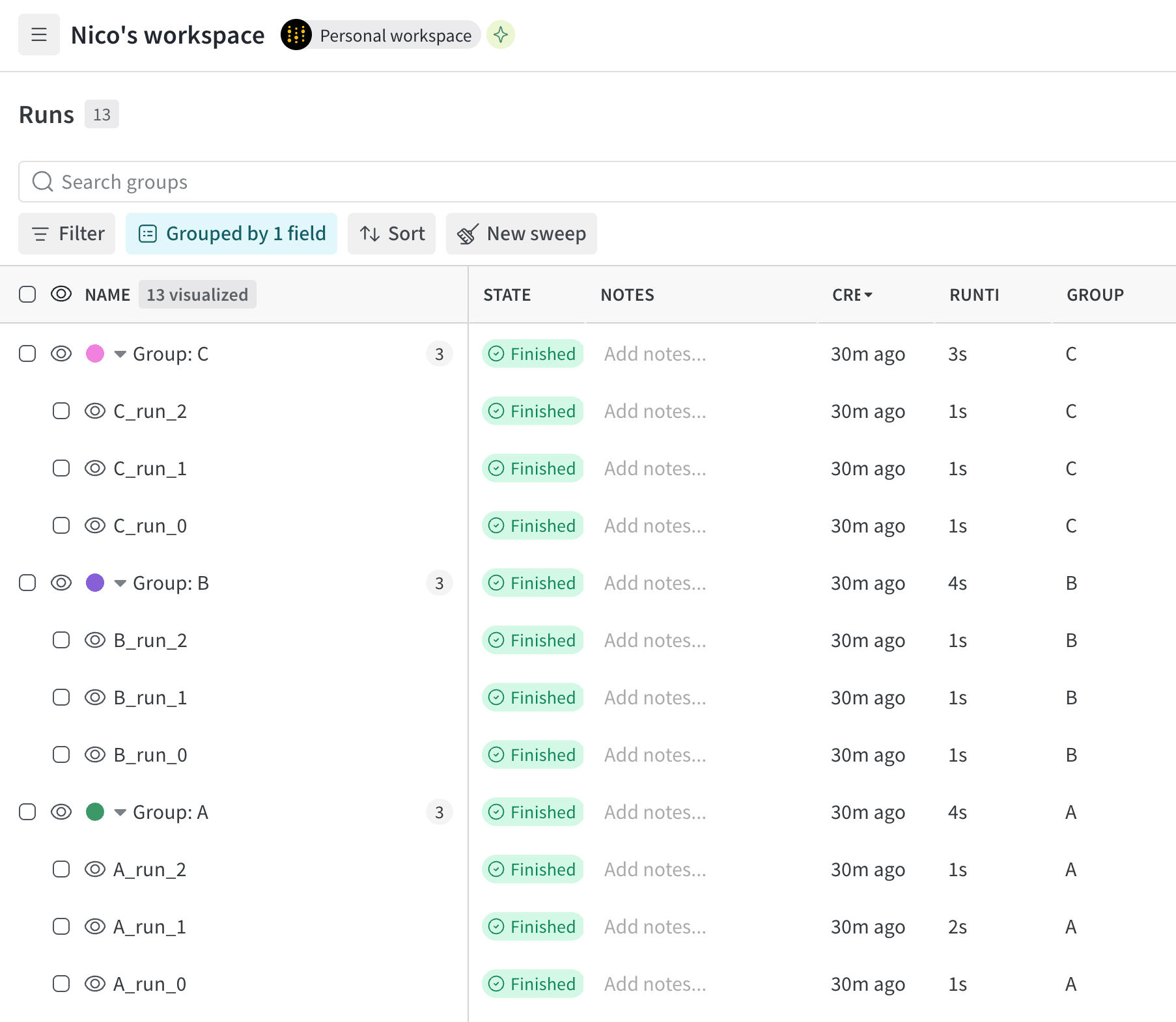
L’exemple suivant crée trois groupes nommés `A`, `B` et `C`, contenant chacun trois runs.
```python theme={"system"}
import wandb
entity = ""
project = ""
for group in ["A", "B", "C"]:
for i in range(3):
with wandb.init(entity=entity, project=project, group=group, name=f"{group}_run_{i}") as run:
# Simuler un entraînement
for step in range(100):
run.log({
"acc": 0.5 + (step / 100) * 0.3 + (i * 0.05),
"loss": 1.0 - (step / 100) * 0.5
})
```
Dans le workspace du projet, vous pouvez afficher les runs regroupés par groupe. L’image suivante montre le tableau des runs regroupé par nom de groupe. Trois groupes nommés `A`, `B` et `C` y apparaissent, chacun contenant trois runs.
 1. Accédez à votre projet W\&B.
2. Sélectionnez l’onglet **Runs** dans la barre latérale du projet.
3. Au-dessus de la liste des runs, cliquez sur le bouton **Group**.
4. Cochez la case en regard du ou des runs à regrouper.
5. Sélectionnez **Move to group**.
6. Dans le volet latéral, sélectionnez un groupe existant ou créez-en un nouveau.
1. Accédez à votre projet W\&B.
2. Sélectionnez l’onglet **Runs** dans la barre latérale du projet.
3. Au-dessus de la liste des runs, cliquez sur le bouton **Group**.
4. Cochez la case en regard du ou des runs à regrouper.
5. Sélectionnez **Move to group**.
6. Dans le volet latéral, sélectionnez un groupe existant ou créez-en un nouveau.
Afficher les groupes
Affichez les runs organisés par groupe dans la W\&B App :
1. Dans la barre latérale de votre projet, sélectionnez l’onglet **Runs**.
2. Au-dessus de la liste des runs, cliquez sur le bouton **Group**.
3. Dans la liste déroulante, sélectionnez un **Group**.
Déplacer des runs d’un groupe à l’autre
Pour déplacer des runs d’un groupe vers un autre :
1. Accédez à votre projet W\&B.
2. Sélectionnez l’onglet **Runs** dans la barre latérale du projet.
3. Sélectionnez un ou plusieurs runs en cochant les cases correspondantes.
4. Au-dessus du tableau, cliquez sur **Move to group**.
5. Dans le volet latéral, sélectionnez le groupe de destination ou créez un nouveau groupe.
6. Cliquez sur **Move**.
Retirer des runs d’un groupe
1. Accédez à votre projet W\&B.
2. Sélectionnez l’onglet **Runs** dans la barre latérale du projet.
3. Au-dessus de la liste des runs, cliquez sur le bouton **Group**.
4. Dans la liste déroulante, cliquez sur le **X** à côté du nom du groupe à retirer.
Supprimer un groupe
Pour supprimer un groupe, retirez-en tous les runs. Le groupe est alors supprimé automatiquement.
Organiser les runs par type de job
Organisez les runs par *type de job*. Un type de job indique la fonction d’un run, par exemple `preprocessing`, `training` ou `evaluation`.
Pour afficher le type de job d’un run, accédez à la propriété [`wandb.Run.job_type`](/fr/products/wandb/ref/python/experiments/run#property-run-job-type) du run.
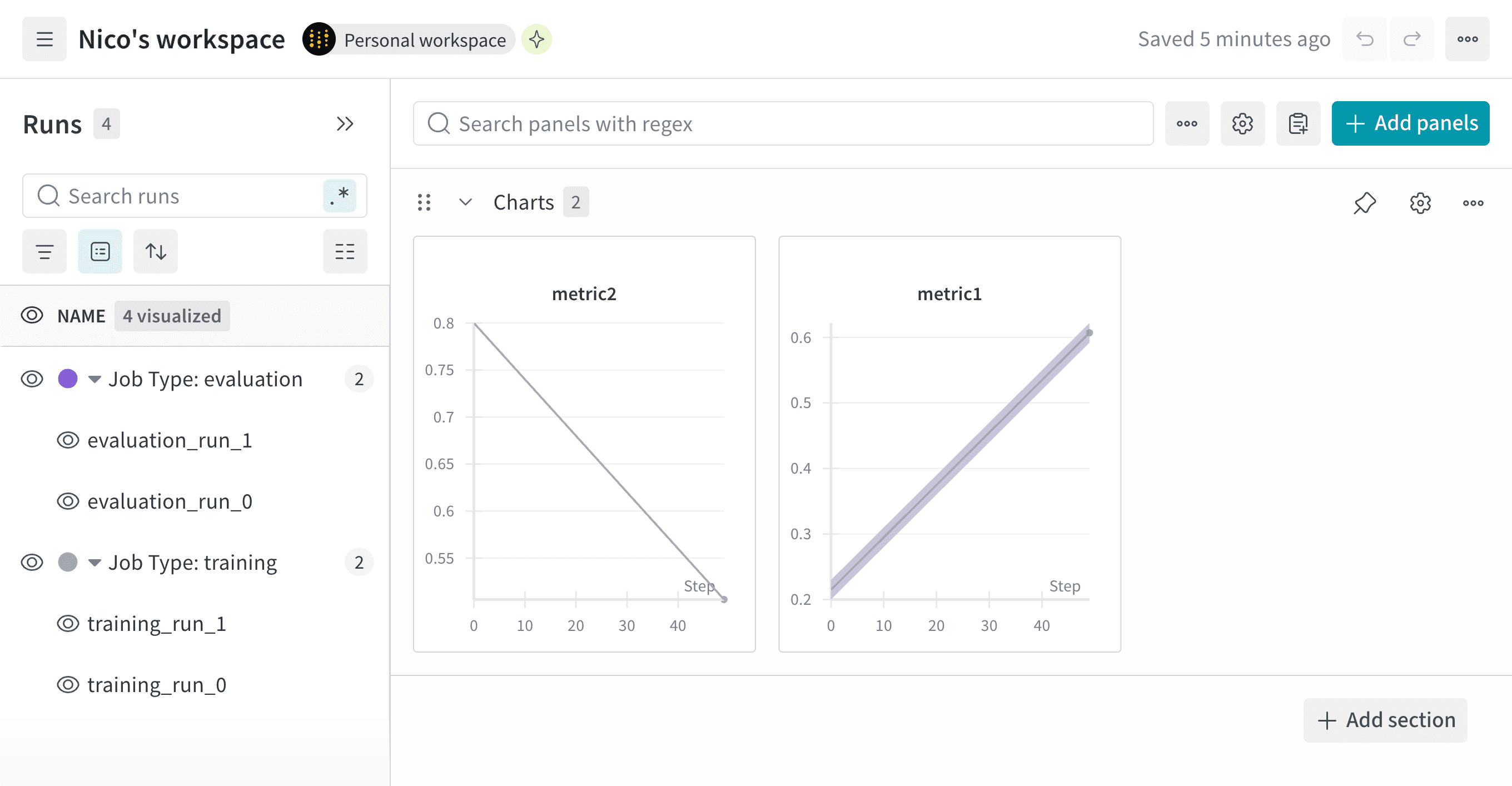
Pour ajouter un type de job à un run, transmettez le paramètre `job_type` à `wandb.init(job_type="")`. Par exemple, l’extrait de code suivant crée des runs dont le type de job est `training` ou `evaluation` :
```python theme={"system"}
import wandb
entity = ""
project = ""
for job_type in ["training", "evaluation"]:
for i in range(2):
with wandb.init(entity=entity, project=project, job_type=job_type, name=f"{job_type}_run_{i}") as run:
# Simuler un traitement
for step in range(50):
run.log({
"metric1": 0.2 + (step / 50) * 0.4 + (i * 0.03),
"metric2": 0.8 - (step / 50) * 0.3
})
```
L’image suivante montre des runs organisés par type de job :
Afficher les runs organisés par type de job
Pour afficher les runs organisés par groupe dans la W\&B App :
1. Dans la barre latérale de votre projet, sélectionnez l’onglet **Runs**.
2. Au-dessus de la liste des runs, cliquez sur le bouton **Group**.
3. Dans la liste déroulante, sélectionnez **Job Type**.
## Related topics
- [Journaliser des expériences d’entraînement distribué](/fr/products/wandb/track/log/distributed-training.md)