> ## Documentation Index
> Fetch the complete documentation index at: https://docs.coreweave.com/llms.txt
> Use this file to discover all available pages before exploring further.
# Afficher les runs d’un projet
> Découvrez comment personnaliser l’affichage des runs dans le tableau des runs de votre projet
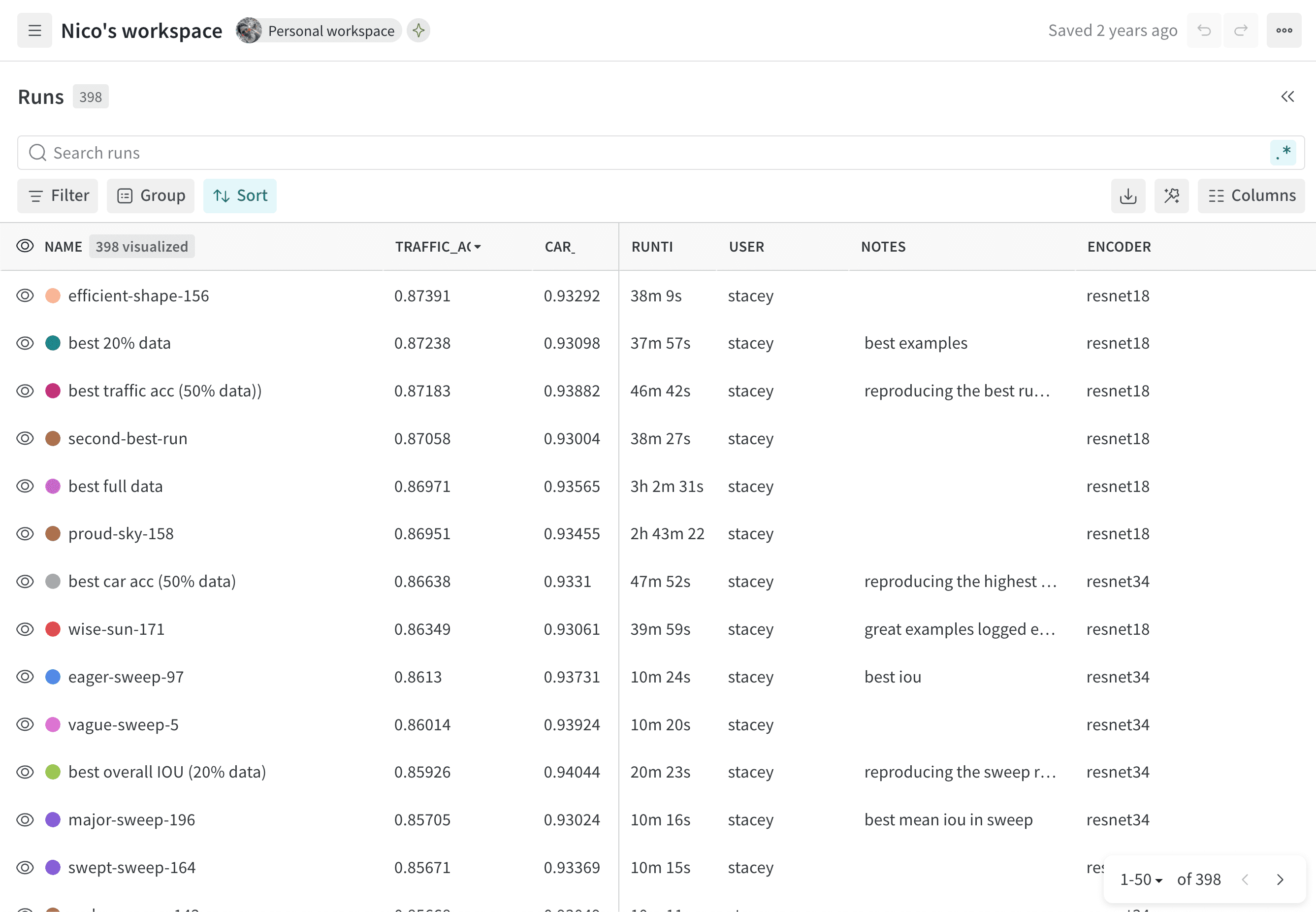
Consultez tous les runs journalisés dans votre projet W\&B depuis l’onglet **Runs** de la barre latérale du projet. Cet onglet contient le *tableau Runs*, qui affiche des informations détaillées sur l’ensemble des runs d’un projet. Utilisez le tableau Runs pour comparer des runs, les trier selon des colonnes spécifiques et les organiser en groupes.
L’image suivante montre le tableau Runs d’un projet nommé `deep-drive` :
Gérer les colonnes
Les sections suivantes expliquent comment personnaliser le tableau Runs.
Ajouter des colonnes
Ajoutez des colonnes au tableau Runs pour choisir quelles propriétés associées à votre projet sont affichées.
Pour ajouter une colonne au tableau Runs :
1. Dans la barre latérale du projet, sélectionnez l’onglet **Runs**.
2. Au-dessus de la liste des runs, cliquez sur le bouton **Columns** (six tirets horizontaux).
3. Sélectionnez le nom d’une propriété dans la section **Hidden** de la fenêtre modale.
4. Faites glisser les colonnes pour modifier leur ordre.
5. Cliquez sur **Close**.
Supprimer des colonnes
Supprimez des colonnes du tableau Runs pour choisir les propriétés de votre projet qui y sont affichées.
Pour supprimer des colonnes du tableau Runs :
1. Dans la barre latérale du projet, sélectionnez l’onglet **Runs**.
2. Au-dessus de la liste des runs, cliquez sur le bouton **Columns** (six tirets horizontaux).
3. Dans la section **Visible & Pinned** de la fenêtre modale, sélectionnez le nom d’une propriété.
4. Cliquez sur **Close**.
Déplacer des colonnes
Pour déplacer des colonnes dans le tableau Runs :
1. Dans la barre latérale du projet, sélectionnez l’onglet **Runs**.
2. Faites glisser une colonne vers la gauche ou vers la droite.
Épingler des colonnes
Les colonnes épinglées s’affichent à gauche de l’onglet Runs, et les colonnes non épinglées à droite. Si vous épinglez une colonne dans l’onglet **Runs**, elle est également épinglée dans l’onglet **Workspace**, et inversement.
Pour épingler une colonne :
1. Dans la barre latérale du projet, accédez à l’onglet **Runs**.
2. Cliquez sur le bouton **Columns** (six tirets horizontaux).
3. Dans la section **Visible & Pinned** de la fenêtre modale, cliquez sur l’icône d’épingle à côté du nom de la colonne à épingler.
Pour désépingler une colonne :
1. Dans la barre latérale du projet, accédez à l’onglet **Runs**.
2. Survolez le nom de la colonne, puis cliquez sur son menu **action ()**, ou cliquez sur le bouton **Columns** (six tirets horizontaux), puis sur l’icône d’épingle à côté du nom de la colonne à désépingler.
3. Cliquez sur **Unpin column**.
Les colonnes que vous épinglez ou désépinglez dans le tableau Runs sont enregistrées par W\&B dans le sélecteur de runs de l’onglet Workspace.
Masquer des colonnes
Pour masquer des colonnes dans le tableau Runs :
1. Dans la barre latérale du projet, sélectionnez l’onglet **Runs**.
2. Survolez le nom de la colonne, puis cliquez sur le menu **action ()** qui s’affiche.
3. Cliquez sur **Hide column**.
Pour afficher toutes les colonnes actuellement masquées, cliquez sur **Columns**.
Trier les runs par colonne
Triez les runs selon n’importe quelle colonne visible du tableau Runs. C’est particulièrement utile pour afficher la meilleure (ou la pire) valeur enregistrée.
Pour trier la liste des runs selon n’importe quelle colonne visible :
1. Survolez le nom de la colonne, puis cliquez sur son menu **action ()**.
2. Si vous le souhaitez, survolez **Show latest**. Dans la liste déroulante, sélectionnez **latest**, **min** ou **max**.
3. Cliquez sur **Sort ascending** ou **Sort descending**.
L’animation suivante montre comment trier des runs selon la valeur maximale d’une métrique journalisée :
W\&B enregistre l’ordre de tri sélectionné dans le tableau Runs et l’applique au sélecteur de runs de l’onglet Workspace.
Exporter le tableau des runs au format CSV
Exportez le tableau de tous vos runs, avec leurs hyperparamètres et leurs métriques de synthèse, au format CSV à l’aide du bouton de téléchargement.
1. Dans la barre latérale du projet, sélectionnez l’onglet **Runs**.
2. Au-dessus de la liste des runs, cliquez sur le bouton **Download** (flèche vers le bas).
## Related topics
- [Gérer le contrôle d’accès aux projets](/fr/products/wandb/platform/hosting/iam/access-management/restricted-projects.md)