> ## Documentation Index
> Fetch the complete documentation index at: https://docs.coreweave.com/llms.txt
> Use this file to discover all available pages before exploring further.
> Découvrez comment utiliser les runs épinglés et les runs de référence pour garder un œil sur les runs importants et évaluer efficacement les expériences de modèles.
# Épingler et comparer des runs
Utilisez la W\&B App pour organiser, identifier et comparer les runs importants, comme les plus performants, les modèles en production, les expériences ayant échoué et les runs de référence. Pour cela, vous disposez de deux outils :
* **Runs épinglés** : épinglez des runs de n’importe quel projet de votre workspace pour qu’ils restent visibles en haut de la liste des runs. Vous pouvez épingler jusqu’à 20 runs dans un workspace, y compris des runs provenant d’autres projets.
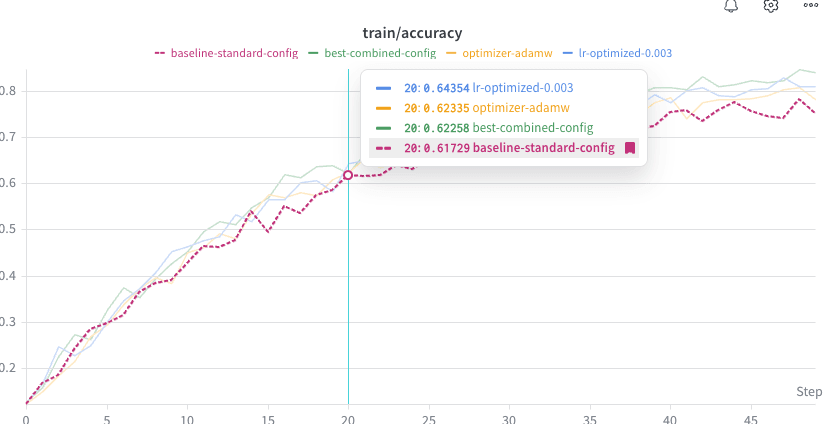
* **Run de référence** : désignez un run de référence comme point de comparaison. Le run de référence est toujours visible dans le workspace et en haut de la liste des runs. Dans le tableau des runs, les écarts des métriques de synthèse montrent comment chaque run se situe par rapport à la référence. Dans les graphiques en courbes, la référence s’affiche avec un style distinct pour faciliter la comparaison.
 Ces fonctionnalités sont particulièrement utiles pour :
* Comparer de nouvelles expériences à votre modèle en production.
* [Comparer des runs entre projets](/fr/products/wandb/runs/compare-runs#compare-runs-across-projects).
* [Définir une référence pour vos expériences afin d’évaluer les performances des nouveaux runs par rapport à celle-ci.](/fr/products/wandb/runs/compare-runs#manage-and-compare-a-baseline-run)
* Suivre plusieurs modèles candidats pendant la phase d’expérimentation.
* Déterminer si les nouveaux runs surpassent vos meilleurs résultats.
Voir [Limitations](#limitations).
Ces fonctionnalités sont particulièrement utiles pour :
* Comparer de nouvelles expériences à votre modèle en production.
* [Comparer des runs entre projets](/fr/products/wandb/runs/compare-runs#compare-runs-across-projects).
* [Définir une référence pour vos expériences afin d’évaluer les performances des nouveaux runs par rapport à celle-ci.](/fr/products/wandb/runs/compare-runs#manage-and-compare-a-baseline-run)
* Suivre plusieurs modèles candidats pendant la phase d’expérimentation.
* Déterminer si les nouveaux runs surpassent vos meilleurs résultats.
Voir [Limitations](#limitations).
Épingler des runs
Épinglez des runs pour qu’ils restent facilement accessibles en haut de votre workspace. Pour masquer un run épinglé ou un run de référence, cliquez sur l’icône . Pour afficher un run masqué, cliquez sur l’icône . Les runs épinglés apparaissent en haut du sélecteur de runs, signalés par une icône d’épingle circulaire et séparés des autres runs par un trait de séparation.
Pour épingler un run :
1. Accédez à votre workspace.
2. Dans le sélecteur de runs ou le tableau des runs, repérez le run que vous souhaitez épingler.
3. Cliquez sur le menu **action ()**, puis sélectionnez **Pin run**.
Vous pouvez épingler jusqu’à 20 runs dans un workspace. Si vous avez défini un run de référence, vous ne pouvez en épingler que 19, car le run de référence est implicitement épinglé.
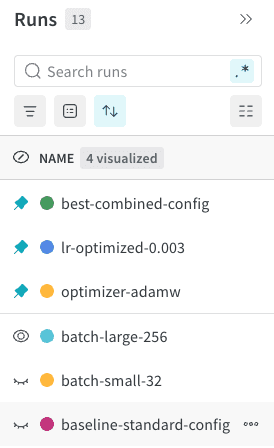 Pour désépingler un run, cliquez sur l’icône d’épingle, ou suivez la même procédure que pour l’épingler, en sélectionnant cette fois **Unpin run**.
Les runs que vous épinglez dans un projet n’affectent que votre [vue de workspace personnelle ou enregistrée](/fr/products/wandb/track/workspaces#saved-workspace-views), y compris les [runs épinglés depuis un autre projet](/fr/products/wandb/runs/compare-runs#compare-runs-across-projects).
Pour désépingler un run, cliquez sur l’icône d’épingle, ou suivez la même procédure que pour l’épingler, en sélectionnant cette fois **Unpin run**.
Les runs que vous épinglez dans un projet n’affectent que votre [vue de workspace personnelle ou enregistrée](/fr/products/wandb/track/workspaces#saved-workspace-views), y compris les [runs épinglés depuis un autre projet](/fr/products/wandb/runs/compare-runs#compare-runs-across-projects).
Comparer des runs entre projets
Comparez des runs issus de différents projets en sélectionnant des runs d’un autre projet et en les [épinglant](/fr/products/wandb/runs/compare-runs#pin-runs) dans votre workspace actuel.
1. Accédez au workspace de votre projet.
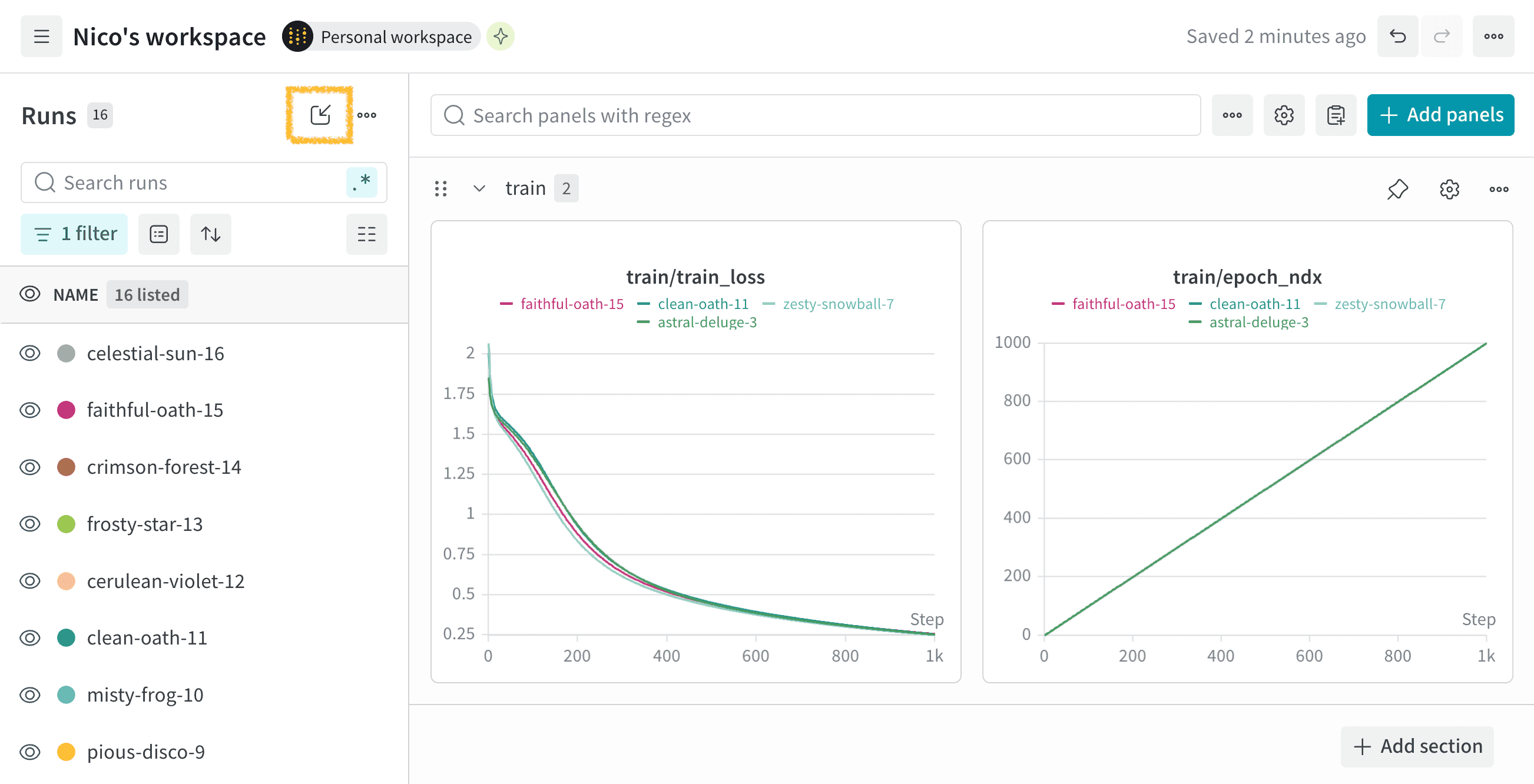
2. Cliquez sur le bouton **Select runs from another project** (petit carré aux coins arrondis avec une flèche diagonale) en haut du sélecteur de runs de votre workspace ou du tableau des runs.
 3. Dans la fenêtre modale, sélectionnez un projet dans la liste déroulante **Source project**.
4. Recherchez parmi les runs du projet source celui que vous souhaitez comparer. Vous pouvez effectuer la recherche par nom de run ou par ID unique.
5. Cochez la case en regard de chaque run à comparer, puis cliquez sur **Épingler des runs**.
Les runs que vous épinglez depuis un autre projet s’affichent dans le sélecteur de runs ou dans le tableau des runs. Une icône de cercle vide apparaît à côté du nom des runs épinglés provenant d’autres projets. Pour savoir de quel projet provient un run épinglé, survolez son nom.
Les artifacts, les journaux et les autres détails des runs épinglés renvoient au run d’origine. W\&B n’importe pas ces données dans le projet ou le workspace actuel. Pour afficher les détails d’un run épinglé depuis un autre projet, cliquez sur ce run. W\&B ouvre les détails du run d’origine dans un nouvel onglet du navigateur.
Pour comparer des runs issus de différents projets, épinglez les runs concernés, puis utilisez des [graphiques en courbes](/fr/products/wandb/app/features/panels/line-plot) pour les comparer visuellement.
3. Dans la fenêtre modale, sélectionnez un projet dans la liste déroulante **Source project**.
4. Recherchez parmi les runs du projet source celui que vous souhaitez comparer. Vous pouvez effectuer la recherche par nom de run ou par ID unique.
5. Cochez la case en regard de chaque run à comparer, puis cliquez sur **Épingler des runs**.
Les runs que vous épinglez depuis un autre projet s’affichent dans le sélecteur de runs ou dans le tableau des runs. Une icône de cercle vide apparaît à côté du nom des runs épinglés provenant d’autres projets. Pour savoir de quel projet provient un run épinglé, survolez son nom.
Les artifacts, les journaux et les autres détails des runs épinglés renvoient au run d’origine. W\&B n’importe pas ces données dans le projet ou le workspace actuel. Pour afficher les détails d’un run épinglé depuis un autre projet, cliquez sur ce run. W\&B ouvre les détails du run d’origine dans un nouvel onglet du navigateur.
Pour comparer des runs issus de différents projets, épinglez les runs concernés, puis utilisez des [graphiques en courbes](/fr/products/wandb/app/features/panels/line-plot) pour les comparer visuellement.
Gérer et comparer un run de référence
Vous pouvez désigner un run comme référence du workspace afin de l’utiliser comme point de comparaison pour évaluer les autres runs de votre workspace.
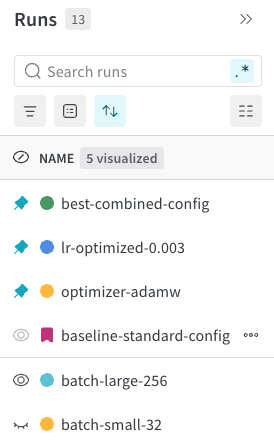
Dans le sélecteur de runs et le tableau des runs, le run de référence apparaît en haut de la liste avec les runs épinglés et se distingue par une icône de signet au lieu d’une punaise.
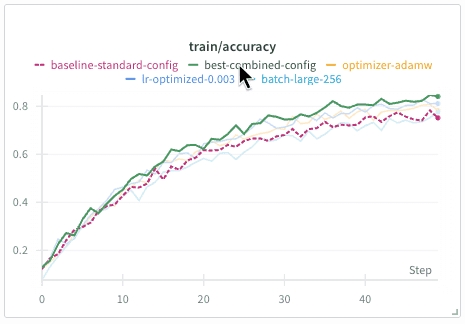
Dans les graphiques en courbes, les courbes du run de référence sont plus épaisses que les autres. Lorsque vous survolez le graphique ou la légende, la courbe du run de référence s’affiche en pointillés.
Définir un run de référence
Pour définir un run de référence :
1. Accédez à votre workspace.
2. Dans le sélecteur de runs ou le tableau des runs, trouvez le run que vous souhaitez utiliser comme référence.
3. Cliquez sur le menu **action ()**, puis sélectionnez **Set as baseline**.
Le run de référence s’affiche en haut du sélecteur de runs, séparé des autres runs par une ligne de démarcation. Il est signalé par une icône de signet au lieu d’un cercle.
Modifier le run de référence
Un seul run peut servir de référence à la fois. Pour changer de run de référence :
1. Accédez à votre workspace.
2. Dans le sélecteur de runs ou le tableau des runs, trouvez le run que vous souhaitez utiliser comme nouvelle référence.
3. Cliquez sur le menu **action ()**, puis sélectionnez **Replace baseline**. Si l’élément de menu est inactif, vérifiez qu’au moins un emplacement d’épinglage est disponible. Si nécessaire, désépinglez un run en cliquant sur l’icône d’épingle circulaire située à côté de celui-ci.
4. Le nouveau run devient la référence, et l’ancienne référence est automatiquement épinglée pour que vous puissiez la retrouver facilement. Vous pouvez ensuite la désépingler, si vous le souhaitez, en cliquant sur son icône d’épingle.
Retirer la désignation de référence
Pour retirer la désignation de référence :
1. Accédez à votre workspace.
2. Dans le sélecteur de runs ou le tableau des runs, recherchez le run de référence actuel.
3. Cliquez sur le menu **action ()**, puis sélectionnez **Remove baseline**. Si l’élément de menu est désactivé, vérifiez qu’au moins un emplacement d’épinglage est disponible. Si nécessaire, désépinglez un run épinglé en cliquant sur l’icône d’épingle circulaire située à côté de celui-ci.
4. L’ancienne référence est automatiquement épinglée pour que vous puissiez la retrouver facilement. Si vous le souhaitez, désépinglez-la en cliquant sur son icône d’épingle.
Comparer des runs au run de référence
Le run de référence est toujours visible dans les graphiques en courbes des métriques qu’il a journalisées. Dans ces graphiques, ses courbes apparaissent plus épaisses que les autres.
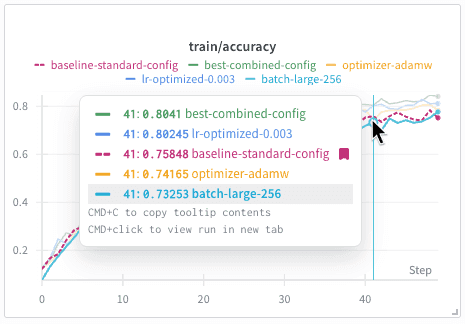
* Survolez une partie du graphique pour afficher une infobulle indiquant les valeurs de tous les runs visibles, y compris le run de référence et les runs épinglés.
 * Survolez l’étiquette de légende du run de référence pour mettre sa courbe en évidence. Elle s’affiche sous la forme d’une ligne épaisse en pointillés. Les courbes des autres runs visibles s’affichent avec une saturation réduite.
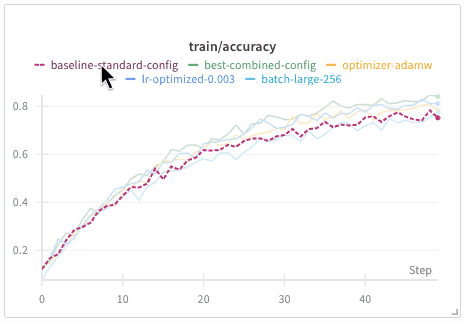 * Survolez l’étiquette de légende d’un autre run pour mettre sa courbe en évidence et la comparer à la référence, qui s’affiche sous la forme d’une ligne épaisse en pointillés. Les courbes des autres runs visibles s’affichent avec une saturation réduite.
Écarts des métriques de synthèse
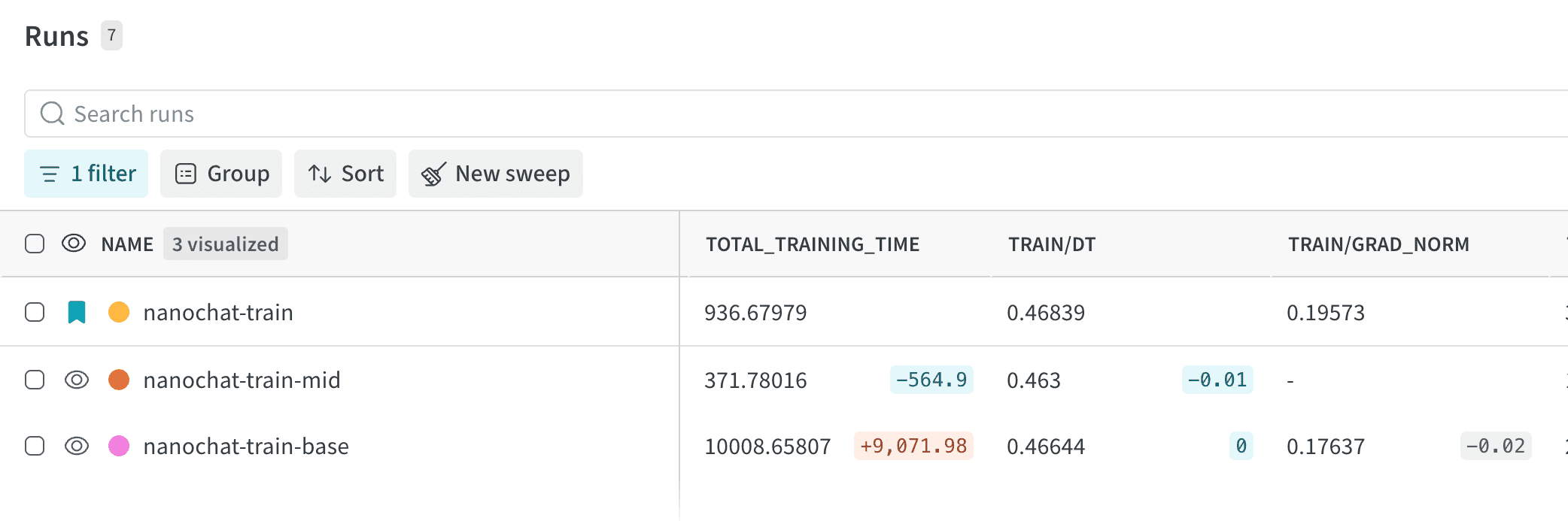
Lorsqu’un run est défini comme référence, chaque autre run qui journalise la même métrique de synthèse que le run de référence affiche par défaut le delta (l’ampleur de la variation) de cette métrique par rapport à la référence. Le delta apparaît à droite de la valeur de la métrique, dans la ligne du run concerné du tableau des runs.
Par défaut, le delta s’affiche en texte gris foncé sur fond gris foncé. Pour activer une coloration sémantique qui facilite le repérage visuel, vous pouvez définir la **Metric directionality** d’une colonne. Une fois la directionnalité définie :
* Si l’autre run **surpasse** la référence (c’est-à-dire qu’il est meilleur selon la directionnalité), le delta s’affiche en texte rouge foncé sur fond rouge clair.
* Si l’autre run **est moins performant** que la référence (c’est-à-dire qu’il est meilleur selon la directionnalité), le delta s’affiche en texte sarcelle foncé sur fond sarcelle clair.
Pour définir la directionnalité d’une métrique :
1. Dans le tableau des runs, survolez l’en-tête de colonne de la métrique.
2. Cliquez sur le menu **action ()** qui apparaît.
3. Définissez **Metric directionality** sur **Higher values are best** ou **Lower values are best**.
La capture d’écran suivante compare les runs `nanochat-train-base` et `nanochat-train-mid` au run de référence `nanochat-train`. Les deltas des métriques sont affichés pour `TOTAL_TRAINING_TIME`, `TRAIN/DT` et `TRAIN/GRAD_NORM`.
Masquer les écarts des métriques de synthèse dans un workspace
Par défaut, un workspace doté d’un run de référence affiche toujours les écarts des métriques de synthèse. Pour les masquer dans un workspace :
1. Dans le workspace, cliquez sur **Settings**.
2. Dans le volet latéral qui s’affiche, cliquez sur **Runs**.
3. Dans l’onglet **Baseline**, désactivez l’option **Show value deltas in the runs table**.
4. Fermez le volet latéral des paramètres du workspace.
Cas d’utilisation
Cette section présente quelques scénarios dans lesquels les runs épinglés et les runs de référence peuvent vous aider à orienter vos expériences.
* **Suivre les modèles en production** : assurez-vous que les nouveaux modèles atteignent votre niveau d’exigence en matière de qualité avant de les déployer.
1. Définissez votre modèle en production comme référence.
2. Comparez toutes les expériences à votre modèle déployé afin d’identifier les candidats plus performants que le modèle en production.
* **Comparer des expériences sur les hyperparamètres** : évaluez des sweeps d’hyperparamètres ou des expériences manuelles par rapport à la meilleure configuration que vous connaissez.
1. Définissez votre meilleure configuration connue comme référence.
2. Épinglez les candidats prometteurs au fur et à mesure que vous les découvrez.
3. Utilisez les graphiques en courbes pour comparer visuellement les runs à la référence.
4. Mettez à jour la référence chaque fois que vous trouvez une meilleure configuration.
Exemple : comparer les runs issus d’expériences d’optimisation des hyperparamètres
Cette section montre comment les runs épinglés et les runs de référence peuvent vous aider à comparer des runs.
Par exemple, le code suivant simule un scénario d’optimisation des hyperparamètres à l’aide d’une série de runs.
```python expandable theme={"system"}
import wandb
import random
import math
def train_model(learning_rate, batch_size, run_name, tags=None):
"""Simulate training a model with given hyperparameters."""
config = {
"learning_rate": learning_rate,
"batch_size": batch_size,
"optimizer": "adam",
"architecture": "resnet50"
}
with wandb.init(
# Remplacez par le nom de votre équipe et celui de votre projet
project="hyperparameter-tuning",
entity="your-team-name", # Remplacez par le nom de votre équipe
name=run_name,
config=config,
tags=tags or []
) as run:
# Simuler la boucle d’entraînement
for epoch in range(50):
# Métriques simulées
accuracy = 0.6 + 0.3 * (1 - math.exp(-learning_rate * epoch / 10))
loss = 1.0 * math.exp(-learning_rate * epoch / 10)
run.log({
"epoch": epoch,
"accuracy": accuracy,
"loss": loss
})
# Créer un run de référence avec une configuration standard
train_model(
learning_rate=0.001,
batch_size=64,
run_name="baseline-config",
tags=["baseline", "production"]
)
# Tester différents taux d’apprentissage
train_model(
learning_rate=0.003,
batch_size=64,
run_name="lr-experiment-0.003",
tags=["experiment"]
)
train_model(
learning_rate=0.0001,
batch_size=64,
run_name="lr-experiment-0.0001",
tags=["experiment"]
)
```
Une fois les runs terminés, accédez à la W\&B App pour afficher les runs dans votre workspace. Vous pouvez épingler les expériences prometteuses et définir le run de référence afin d’y comparer les performances des nouveaux runs :
1. Accédez à votre projet W\&B.
2. Sélectionnez l’onglet **Runs**.
3. [Filtrez](/fr/products/wandb/runs/filter-runs) les runs pour trouver celui qui porte le tag `baseline`, puis définissez-le comme run de [référence](#set-a-baseline-run).
4. [Épinglez](#pin-runs) `baseline-config` pour afficher le run en haut du tableau des runs.
5. Comparez les runs d’expérience à la référence.
* Sélectionnez le menu à points de suspension verticaux à côté de la colonne `accuracy`, puis définissez **Metric directionality** sur **Higher values are best**. Le tableau des runs affiche désormais le delta de précision de chaque run.
* Sélectionnez le menu à points de suspension verticaux à côté de la colonne `loss`, puis définissez **Metric directionality** sur **Lower values are best**. Le tableau des runs affiche désormais le delta de perte de chaque run.
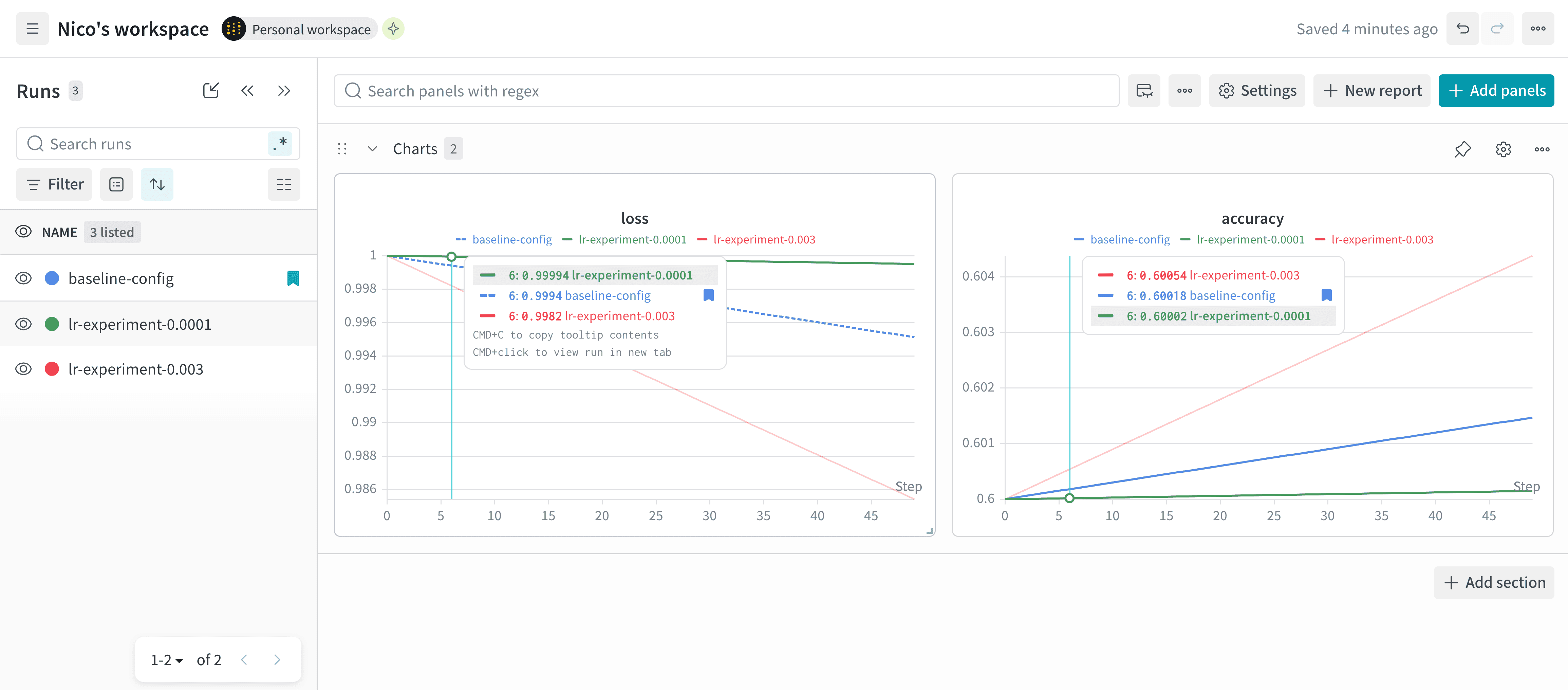
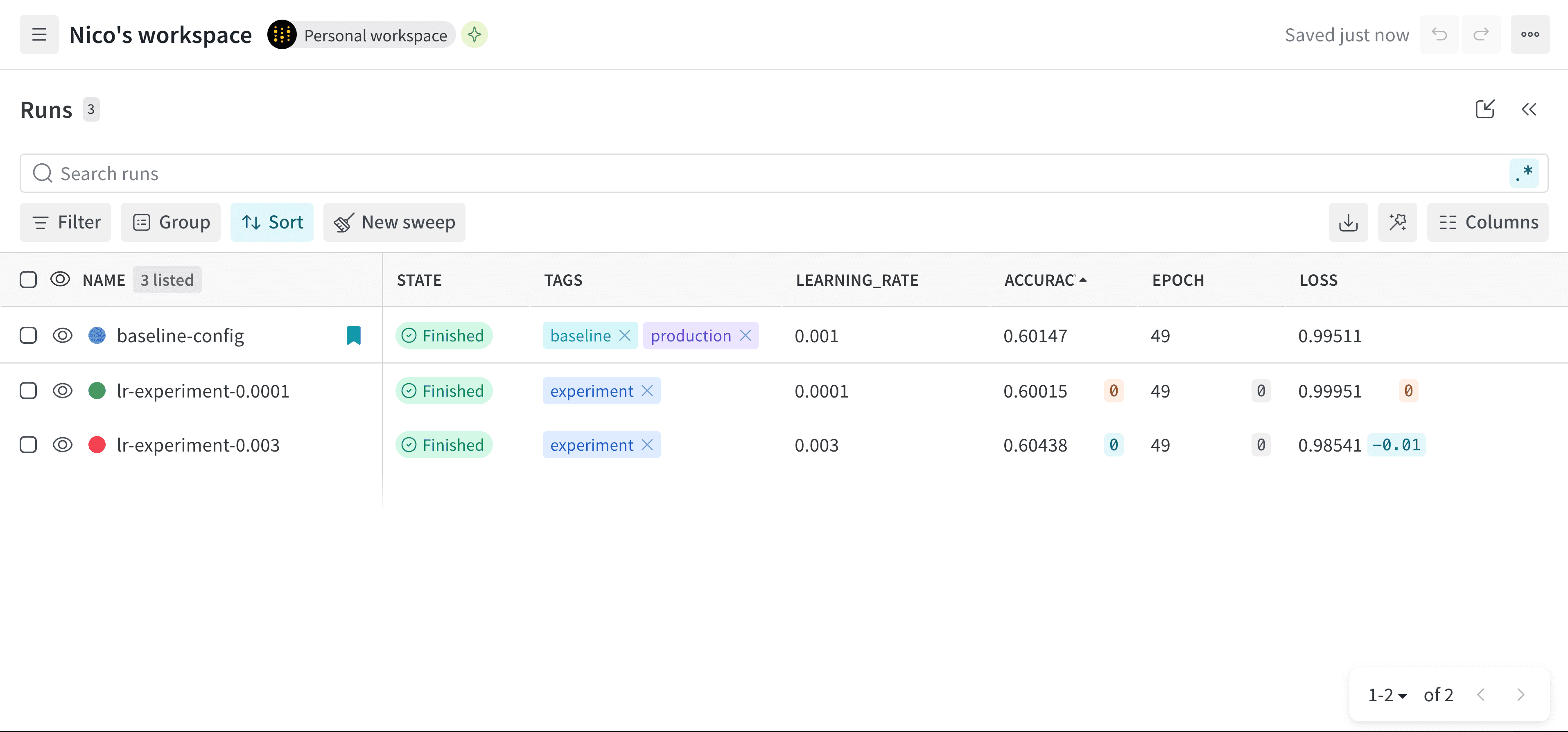 6. Utilisez les graphiques en courbes pour comparer visuellement les runs à la référence. Le run de référence s’affiche sous la forme d’une ligne pointillée en gras. Survolez le graphique pour comparer chaque run à la référence à une époque donnée.
Par exemple, l’image suivante compare les runs `lr-experiment-0.003` et `lr-experiment-0.0001` au run de référence `baseline-config`.
6. Utilisez les graphiques en courbes pour comparer visuellement les runs à la référence. Le run de référence s’affiche sous la forme d’une ligne pointillée en gras. Survolez le graphique pour comparer chaque run à la référence à une époque donnée.
Par exemple, l’image suivante compare les runs `lr-experiment-0.003` et `lr-experiment-0.0001` au run de référence `baseline-config`.
Limitations
Les fonctionnalités suivantes ne sont pas encore prises en charge pour les runs épinglés et les runs de référence :
* **Grouping** : lorsque vous [consultez des runs](/fr/products/wandb/runs#view-logged-runs) dans le sélecteur de runs ou le tableau des runs, si les runs sont regroupés par colonne, les runs épinglés et les runs de référence ne se distinguent pas visuellement des autres runs.
* **Reports** : dans un ensemble de runs d’un [W\&B Report](/fr/products/wandb/reports), les runs épinglés et les runs de référence ne se distinguent pas visuellement des autres runs.
* **Vue workspace uniquement** : la référence n’apparaît pas lorsque vous consultez le workspace d’un run individuel.
* **Graphiques en courbes uniquement** : la comparaison avec la référence n’est disponible que pour les graphiques en courbes, et pas encore pour les autres panneaux, comme les graphiques à barres ou les volets multimédias.