> ## Documentation Index
> Fetch the complete documentation index at: https://docs.coreweave.com/llms.txt
> Use this file to discover all available pages before exploring further.
> Intégrez des rapports W&B directement dans Notion ou à l’aide d’un élément HTML `iframe`.
# Intégrer un rapport
Intégrez un rapport W\&B dans une page ou un outil externe afin que votre équipe puisse consulter les résultats de vos expériences en temps réel, à côté du reste de votre documentation. Cette page explique comment générer un code d’intégration à partir d’un rapport, puis l’utiliser en HTML ou dans Confluence, Notion ou Gradio.
Élément HTML `iframe`
Utilisez un élément HTML `iframe` pour intégrer un rapport dans n’importe quelle page web qui accepte du HTML personnalisé. W\&B fournit un code d’intégration prêt à l’emploi, que vous pouvez copier directement depuis le rapport.
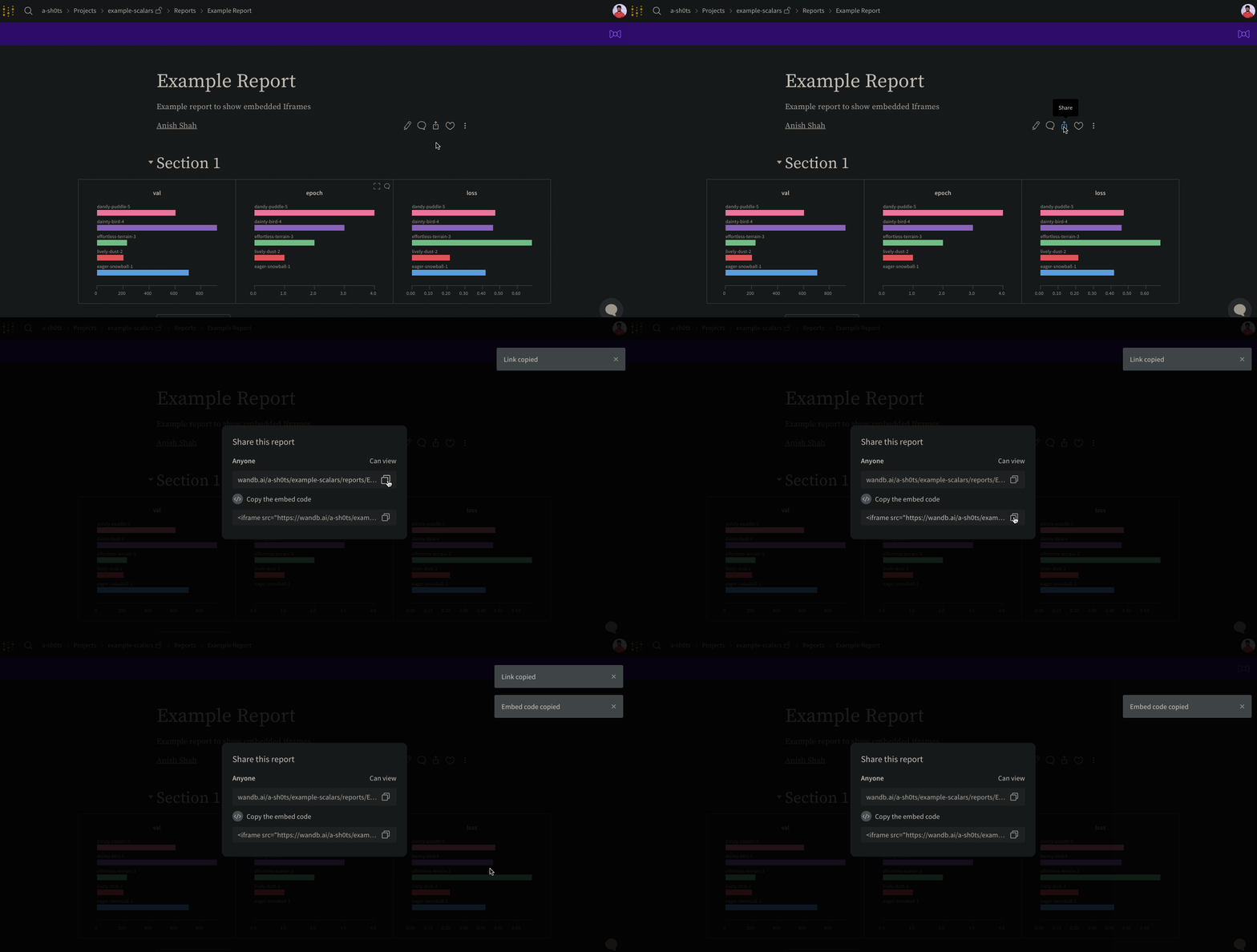
En haut à droite d’un rapport, sélectionnez le bouton **Share** pour ouvrir une boîte de dialogue, puis sélectionnez **Copy embed code**. L’extrait copié est un élément HTML `iframe` que vous pouvez coller dans n’importe quelle page acceptant du HTML personnalisé.
Seuls les rapports issus de projets publics, ou ceux que vous avez partagés au moyen de [liens en lecture seule](/fr/products/wandb/reports/cross-project-reports#view-only-report-links), peuvent être intégrés et affichés (le jeton d’accès du lien figure dans l’URL).
Confluence
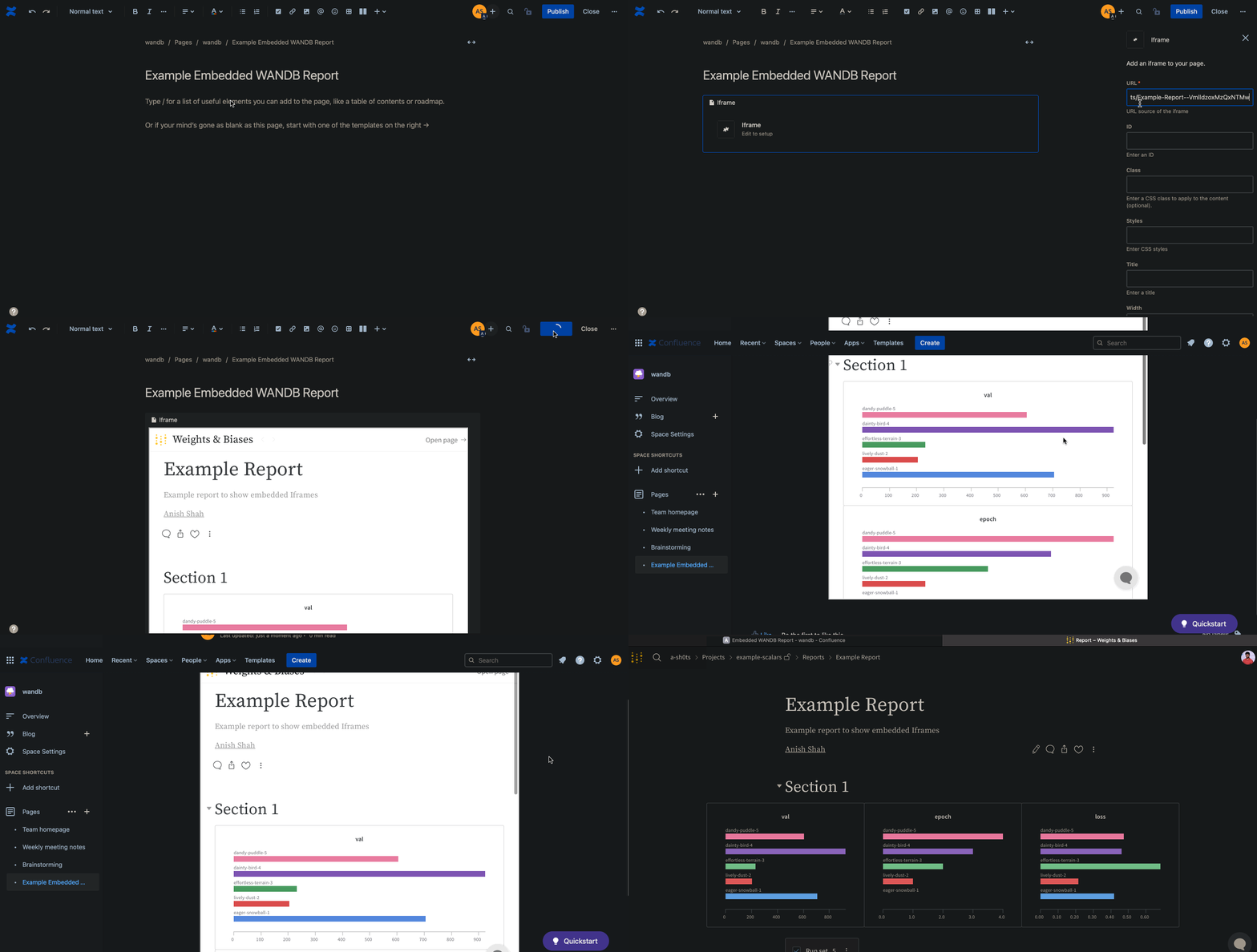
Confluence prend en charge l’intégration de rapports grâce à sa macro `iframe` native. L’animation suivante montre comment insérer le lien direct vers le rapport dans une cellule `iframe` de Confluence.
Notion
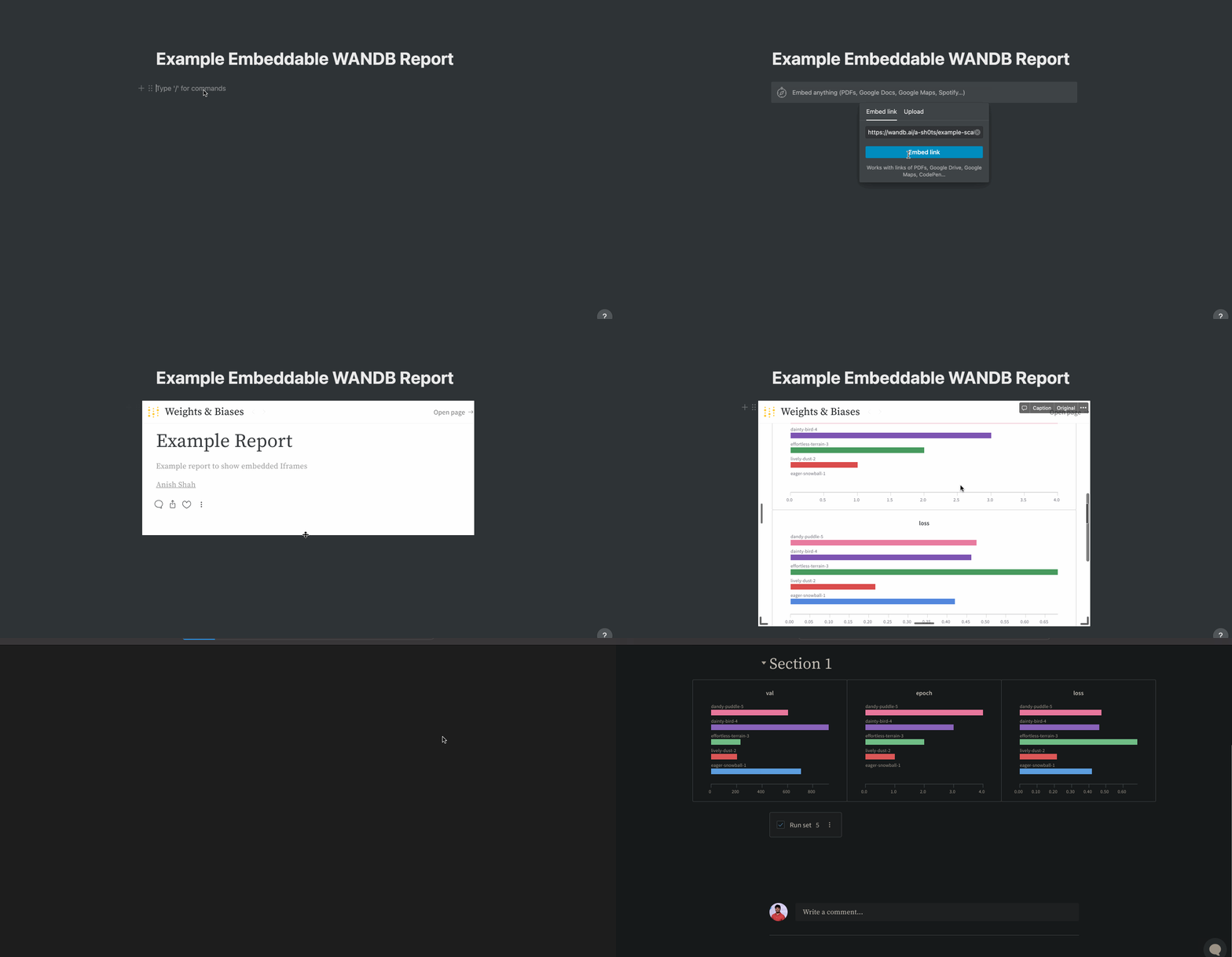
Le bloc **Embed** de Notion accepte le même code d’intégration que celui fourni par W\&B. L’animation suivante montre comment insérer un rapport dans un document Notion à l’aide d’un bloc **Embed** et du code d’intégration du rapport.
Gradio
Pour intégrer un rapport W\&B dans une application Gradio, y compris une application hébergée sur Hugging Face Spaces, utilisez l'élément `gr.HTML` de Gradio pour effectuer le rendu d'un `iframe` pointant vers l'URL du rapport.
```python theme={"system"}
import gradio as gr
def wandb_report(url):
iframe = f'