> ## Documentation Index
> Fetch the complete documentation index at: https://docs.coreweave.com/llms.txt
> Use this file to discover all available pages before exploring further.
> Installez W&B et commencez en quelques minutes à suivre, visualiser et gérer vos expériences de machine learning.
# Démarrage rapide avec W&B
export const GitHubLink = ({url, compact = false}) =>
{compact ? "View source" : <>
GitHub source
}
;
export const ColabLink = ({url}) =>
Try in Colab
;
Installez W\&B pour suivre, visualiser et gérer des expériences de machine learning de toutes tailles.
Vous cherchez des informations sur W\&B Weave ? Voir le [démarrage rapide du SDK Python de Weave](/fr/products/wandb/weave/quickstart) ou le [démarrage rapide du SDK TypeScript de Weave](/fr/products/wandb/weave/reference/generated_typescript_docs/intro-notebook).
Créer un compte
Lors de votre première connexion, un court processus de configuration crée votre compte et vous rattache à une organisation. Les étapes affichées dépendent de la façon dont vous accédez à Forge.
Sélectionnez **Continue with Google**, **Continue with GitHub**, **Continue with Apple** ou **Continue with Microsoft**, ou inscrivez-vous avec une adresse e-mail et un mot de passe.
Si vous disposez déjà d’identifiants Weights & Biases, vous pouvez les utiliser ici. Sélectionnez **Log in** au lieu de **Sign up**.
Un lien de vérification est envoyé à l’adresse e-mail associée à votre compte. Si vous ne le recevez pas, consultez votre dossier de courrier indésirable ou sélectionnez **Resend email**.
Saisissez votre nom complet, votre organisation ou établissement, ainsi qu’un nom d’utilisateur. Votre nom d’utilisateur sert d’URL à votre profil ; il doit donc être unique. Il ne peut contenir que des lettres, des chiffres, des caractères de soulignement et des traits d’union.
Pour **How will you use Forge?**, sélectionnez **Professional** pour des projets personnels ou d’entreprise, ou **Academic** pour la recherche ou l’enseignement.
Pour continuer, acceptez les Conditions d’utilisation et la Politique de confidentialité.
Si votre domaine d’adresse e-mail correspond à une organisation dont les équipes vous sont ouvertes, vous pouvez rejoindre l’une d’entre elles.
Si vous avez reçu une invitation d’équipe ou si vous appartenez déjà à une équipe, cette étape ne s’affiche pas.
Nommez votre organisation. Ce nom figure dans son URL, par exemple `forge.coreweave.com/my-organization`.
Si vous avez rejoint une équipe à l’étape précédente, si vous avez reçu une invitation d’équipe ou si vous appartenez déjà à une équipe, cette étape ne s’affiche pas.
Sélectionnez l’une des options suivantes : **Train and fine-tune models**, **Build and evaluate agents**, **Run inference at scale** ou **I'm exploring**. Votre choix détermine la page qui s’affiche ensuite, mais ne limite pas les produits auxquels vous avez accès.
Une fois le processus de configuration terminé, votre compte est prêt à l’emploi.
Créer une clé API
Pour authentifier votre machine, créez une clé API.
Pour savoir comment créer une clé API, sélectionnez l’onglet **Clé API personnelle** ou **Clé API de compte de service**.
Pour créer une clé API personnelle associée à votre identifiant utilisateur :
1. Connectez-vous à Forge, puis cliquez sur l’icône de votre profil utilisateur et sélectionnez **User settings**.
2. Dans la section **API keys**, sélectionnez **New key**.
3. Fournissez un nom descriptif pour votre clé API.
4. Cliquez sur **Create API key**.
5. Copiez immédiatement la clé API affichée et conservez-la en lieu sûr.
Pour créer une clé API appartenant à un compte de service :
1. Dans les paramètres de votre équipe ou de votre organisation, accédez à l’onglet **Service Accounts**.
2. Trouvez le compte de service dans la liste.
3. Cliquez sur le menu **action ()**, puis sur **Create API key**.
4. Saisissez un nom pour la clé API, puis cliquez sur **Create**.
5. Copiez immédiatement la clé API affichée et conservez-la en lieu sûr.
6. Cliquez sur **Done**.
Vous pouvez créer plusieurs clés API pour un même compte de service afin de répondre aux besoins de différents environnements ou flux de travail.
W\&B n’affiche la clé API complète qu’une seule fois, lors de sa création. Une fois la boîte de dialogue fermée, vous ne pouvez plus consulter la clé API complète. Seul l’ID de la clé (sa première partie) apparaît dans vos paramètres. Si vous perdez la clé API complète, vous devez en créer une nouvelle.
Pour connaître les options de stockage sécurisé, consultez [Stocker les clés API en toute sécurité](/fr/products/wandb/platform/app/settings-page/user-settings#store-and-handle-api-keys-securely).
Installer la bibliothèque `wandb` et se connecter
1. Définissez la [variable d’environnement](/fr/products/wandb/track/environment-variables) `WANDB_API_KEY`. Remplacez `YOUR_API_KEY` par la clé API que vous avez créée.
```bash theme={"system"}
export WANDB_API_KEY=YOUR_API_KEY
```
2. Installez la bibliothèque `wandb` et connectez-vous :
```shell theme={"system"}
pip install wandb
wandb login
```
1. Installez le SDK Python W\&B avec `pip` :
```bash theme={"system"}
pip install wandb
```
2. Importez le SDK Python W\&B et connectez-vous à W\&B depuis votre script Python avec `wandb.login()` :
```python theme={"system"}
import wandb
wandb.login()
```
1. Utilisez le caractère d’échappement shell (`!`) pour installer le SDK Python W\&B :
```notebook theme={"system"}
!pip install wandb
```
2. Importez le SDK Python W\&B et connectez-vous à W\&B depuis votre notebook avec `wandb.login()` :
```notebook theme={"system"}
import wandb
wandb.login()
```
Initialiser un run et suivre les hyperparamètres
Dans votre script Python ou votre notebook, initialisez un objet run W\&B avec [`wandb.init()`](/fr/products/wandb/ref/python/experiments/run). Passez un dictionnaire au paramètre `config`
pour définir les noms et les valeurs des hyperparamètres. Dans le bloc `with`, vous pouvez journaliser des métriques et d’autres informations dans W\&B.
```python theme={"system"}
import wandb
wandb.login()
# Projet dans lequel le run est enregistré
project = "my-awesome-project"
# Dictionnaire des hyperparamètres
config = {
'epochs' : 10,
'lr' : 0.01
}
with wandb.init(project=project, config=config) as run:
# Placez votre code d’entraînement ici
# Journalisez les valeurs dans W&B avec run.log()
run.log({"accuracy": 0.9, "loss": 0.1})
```
Pour un exemple complet qui simule un run d’entraînement et journalise les métriques de précision et de perte dans W\&B, consultez [Créer une expérience d’entraînement de machine learning](#create-a-machine-learning-training-experiment).
Un [run](/fr/products/wandb/runs) est un élément central de W\&B. Les runs vous permettent de [suivre des métriques](/fr/products/wandb/track), de [créer des journaux](/fr/products/wandb/track/log) et de suivre des artifacts.
Créer une expérience d’entraînement de machine learning
Ce script d’entraînement fictif journalise dans W\&B des métriques simulées de précision et de perte. Copiez-collez le code suivant dans un script Python ou une cellule de notebook, puis exécutez-le :
```python theme={"system"}
import wandb
import random
wandb.login()
# Projet dans lequel le run est enregistré
project = "my-awesome-project"
# Dictionnaire des hyperparamètres
config = {
'epochs' : 10,
'lr' : 0.01
}
with wandb.init(project=project, config=config) as run:
offset = random.random() / 5
print(f"lr: {config['lr']}")
# Simuler un run d’entraînement
for epoch in range(2, config['epochs']):
acc = 1 - 2**-config['epochs'] - random.random() / config['epochs'] - offset
loss = 2**-config['epochs'] + random.random() / config['epochs'] + offset
print(f"epoch={config['epochs']}, accuracy={acc}, loss={loss}")
run.log({"accuracy": acc, "loss": loss})
```
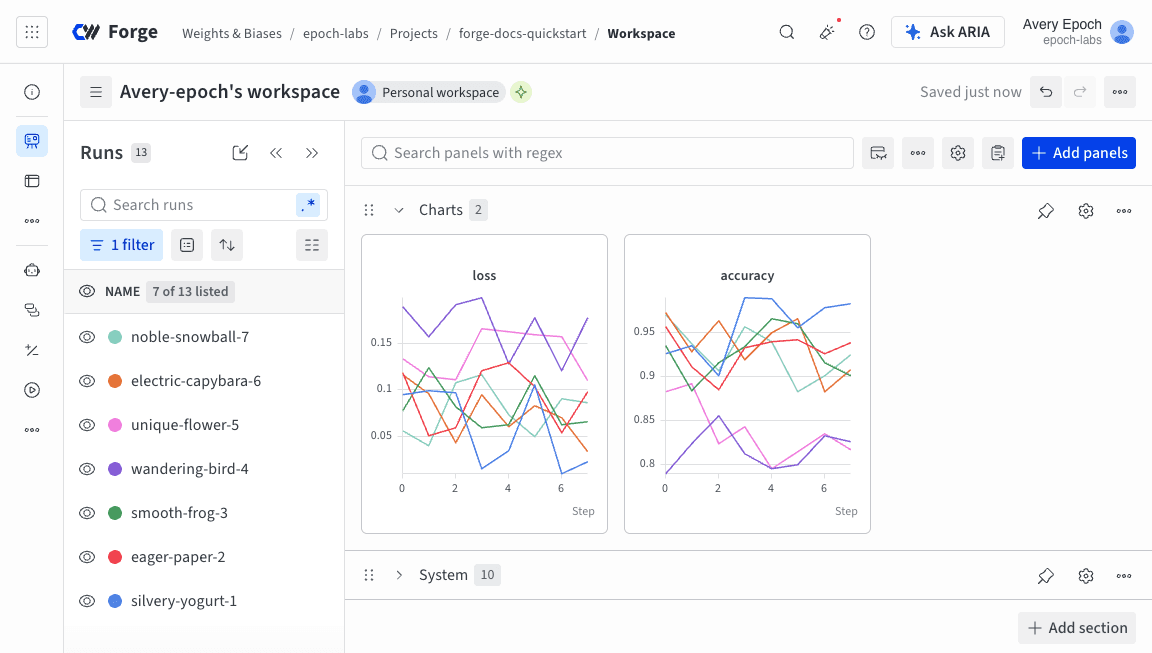
Consultez [votre tableau de bord W\&B](https://forge.coreweave.com/wandb) pour afficher les métriques enregistrées, telles que la précision et la perte, et observer leur évolution à chaque étape d’entraînement. L’image suivante montre la perte et la précision suivies pour chaque run. Chaque objet run apparaît dans la colonne **Runs** avec un nom généré automatiquement.
Étapes suivantes
Explorez d’autres fonctionnalités de W\&B :
* Découvrez les runs et créez votre premier [run](/fr/products/wandb/runs).
* Suivez vos modèles, jeux de données et autres fichiers avec [W\&B Artifacts](/fr/products/wandb/artifacts).
* Automatisez vos recherches d’hyperparamètres et optimisez vos modèles avec [W\&B Sweeps](/fr/products/wandb/sweeps).
* Partagez des modèles, des prompts et des jeux de données avec [Registry](/fr/products/registry).
* Analysez les runs, visualisez les prédictions des modèles et consultez les artifacts dans le [tableau de bord](/fr/products/wandb/track/workspaces) de votre projet.
* Synthétisez vos constats et tenez vos collaborateurs informés grâce à [W\&B Reports](/fr/products/wandb/reports).
* Tracez et évaluez vos applications LLM avec [W\&B Weave](/fr/products/wandb/weave/quickstart).
## Related topics
- [Démarrage rapide](/fr/model-distillation/quickstart.md)