> ## Documentation Index
> Fetch the complete documentation index at: https://docs.coreweave.com/llms.txt
> Use this file to discover all available pages before exploring further.
# Afficher les jobs Launch
> Affichez les détails d’un job Launch, listez les jobs disponibles et vérifiez leur statut dans la W&B App et avec la CLI.
Cette page explique comment afficher les informations relatives aux jobs Launch placés dans des files d’attente. Vous pouvez inspecter les détails d’un job dans la W\&B App, lister les jobs à l’aide de la CLI et interpréter le statut d’un run en file d’attente.
Afficher les jobs
Pour afficher les jobs d’une file d’attente, utilisez la W\&B App :
1. Accédez à la W\&B App à l’adresse [https://forge.coreweave.com/wandb](https://forge.coreweave.com/wandb).
2. Sélectionnez **Launch** dans la section **Applications** de la barre latérale gauche.
3. Ouvrez la liste déroulante **All entities**, puis sélectionnez l’entity à laquelle appartient le job Launch.
4. Sur la page Launch Application, développez l’élément repliable pour afficher la liste des jobs ajoutés à cette file d’attente.
L’agent Launch crée un run lorsqu’il exécute un job Launch. Autrement dit, chaque run répertorié correspond à un job précis de cette file d’attente.
Par exemple, l’image suivante montre deux runs créés à partir d’un job nommé `job-source-launch_demo-canonical`. Le job se trouve dans une file d’attente nommée `Start queue`. Le premier run de la file d’attente s’appelle `resilient-snowball` et le second `earthy-energy-165`.
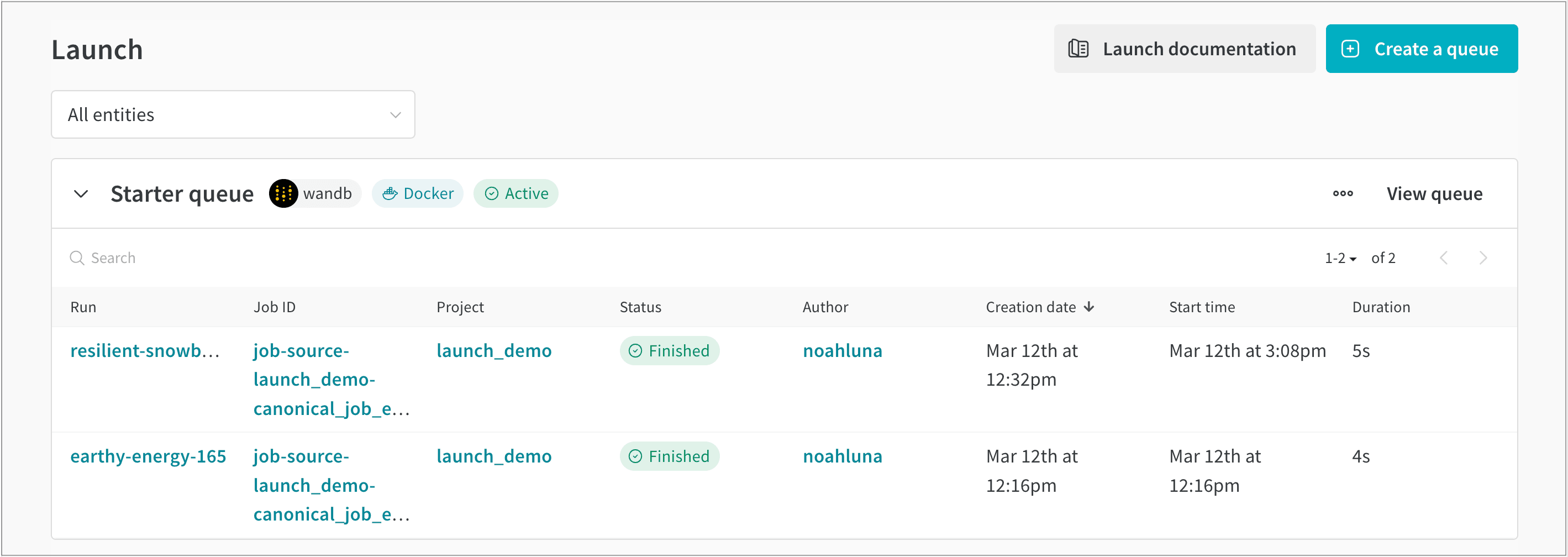 Dans l’interface de l’application W\&B, vous trouverez des informations supplémentaires sur les runs créés à partir de jobs Launch, notamment :
* **Run** : le nom du run W\&B attribué à ce job.
* **Job ID** : le nom du job.
* **Project** : le nom du projet auquel appartient le run.
* **Status** : le statut du run en file d’attente.
* **Author** : l’entity W\&B qui a créé le run.
* **Creation date** : l’horodatage de la création de la file d’attente.
* **Start time** : l’horodatage du démarrage du job.
* **Duration** : le temps, en secondes, nécessaire à l’exécution du run du job.
Dans l’interface de l’application W\&B, vous trouverez des informations supplémentaires sur les runs créés à partir de jobs Launch, notamment :
* **Run** : le nom du run W\&B attribué à ce job.
* **Job ID** : le nom du job.
* **Project** : le nom du projet auquel appartient le run.
* **Status** : le statut du run en file d’attente.
* **Author** : l’entity W\&B qui a créé le run.
* **Creation date** : l’horodatage de la création de la file d’attente.
* **Start time** : l’horodatage du démarrage du job.
* **Duration** : le temps, en secondes, nécessaire à l’exécution du run du job.
Lister les jobs
Affichez la liste des jobs d’un projet avec la CLI W\&B. Utilisez la commande `wandb job list` et indiquez le nom du projet et celui de l’entity auxquels appartient le job Launch, à l’aide des options `--project` et `--entity` respectivement.
Remplacez `[ENTITY]` par votre entity W\&B et `[PROJECT-NAME]` par le nom du projet auquel appartient le job Launch.
```bash theme={"system"}
wandb job list --entity [ENTITY] --project [PROJECT-NAME]
```
Vérifier le statut d'un job
Chaque run en file d'attente possède un statut qui indique son avancement dans le cycle de vie de Launch. Le tableau suivant décrit les statuts possibles d'un run en file d'attente :
| Statut | Description |
| - | - |
| **Idle** | Le run se trouve dans une file d'attente sans aucun agent actif. |
| **Queued** | Le run se trouve dans une file d'attente et attend d'être traité par un agent. |
| **Pending** | Un agent a pris en charge le run, mais celui-ci n'a pas encore démarré. Cela peut être dû à des ressources indisponibles sur le cluster. |
| **Running** | Le run est en cours d'exécution. |
| **Killed** | L'utilisateur a arrêté le job de force. |
| **Crashed** | Le run a cessé d'envoyer des données ou n'a pas démarré correctement. |
| **Failed** | Le run s'est terminé avec un code de sortie non nul, ou n'a pas réussi à démarrer. |
| **Finished** | Le job s'est terminé avec succès. |
## Related topics
- [Organiser les runs](/fr/products/wandb/runs/grouping.md)