> ## Documentation Index
> Fetch the complete documentation index at: https://docs.coreweave.com/llms.txt
> Use this file to discover all available pages before exploring further.
# Application mobile W&B (iOS)
> Suivez vos runs d’entraînement, consultez les journaux de console, les graphiques en courbes et les métriques système, et explorez vos projets W&B Models depuis votre iPhone ou iPad.
Dernière version : 26.25 (publiée le 14 septembre 2026). [Notes de version sur l’App Store](https://apps.apple.com/us/app/6755162576).
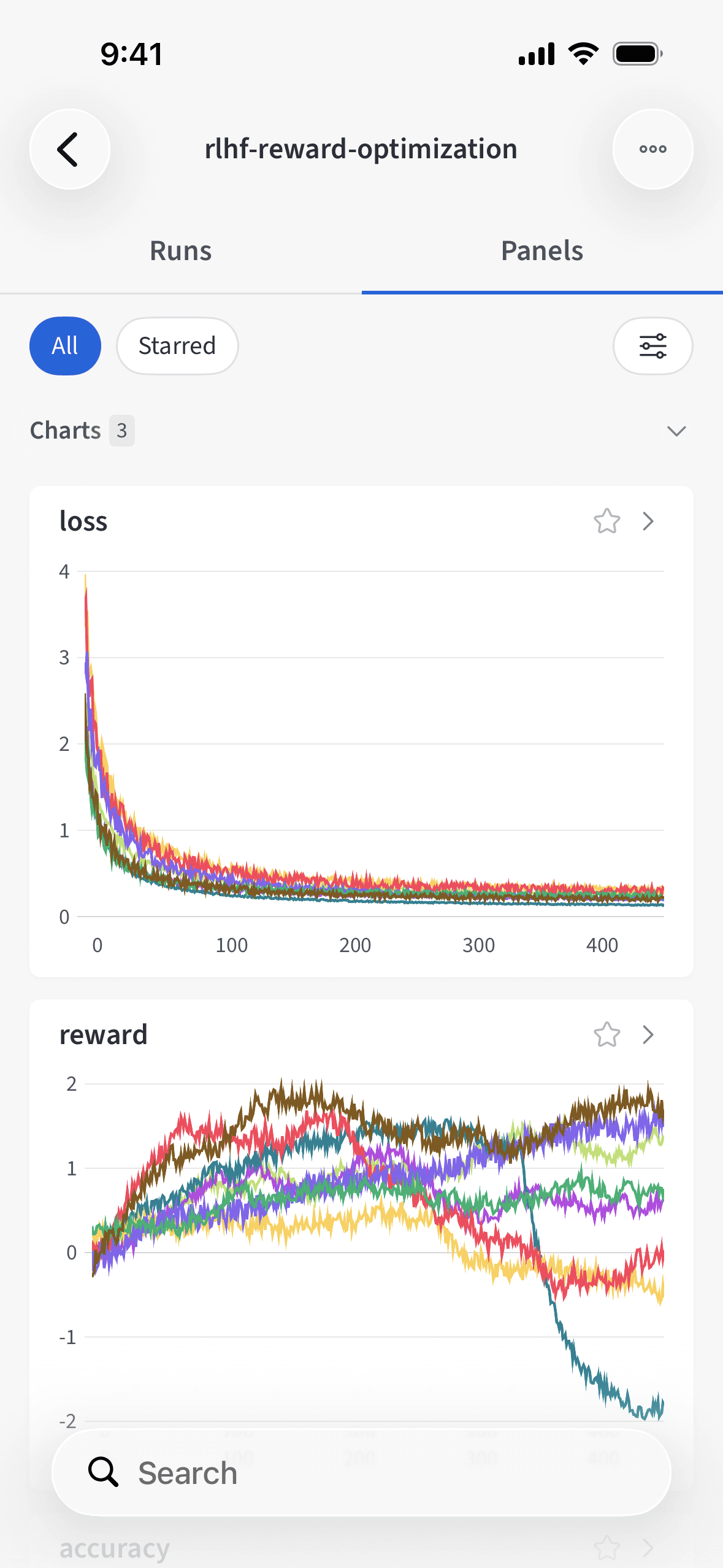
 L’application mobile W\&B pour iOS vous permet de garder un œil sur vos projets W\&B Models où que vous soyez. Sur votre iPhone ou iPad, suivez vos runs d’entraînement et lisez leurs journaux en temps réel, consultez les graphiques en courbes et les métriques système, parcourez l’historique de vos projets et suivez l’avancement de votre équipe : vous pouvez ainsi surveiller vos expériences sans ouvrir votre ordinateur portable. Cette page présente les fonctionnalités de l’application et explique comment configurer les notifications.
L’application mobile est disponible pour les comptes [Cloud mutualisé](/fr/products/wandb/platform/hosting/hosting-options/multi_tenant_cloud) et, en préversion, pour les comptes [Cloud dédié](/fr/products/wandb/platform/hosting/hosting-options/dedicated-cloud), sur invitation uniquement. Pour demander l’accès pour votre organisation, contactez l’[assistance](mailto:forge-support@coreweave.com) ou votre AISE. L’application mobile n’est pas disponible pour les déploiements [autogérés](/fr/products/wandb/platform/hosting/hosting-options/self-managed).
L’application mobile W\&B pour iOS vous permet de garder un œil sur vos projets W\&B Models où que vous soyez. Sur votre iPhone ou iPad, suivez vos runs d’entraînement et lisez leurs journaux en temps réel, consultez les graphiques en courbes et les métriques système, parcourez l’historique de vos projets et suivez l’avancement de votre équipe : vous pouvez ainsi surveiller vos expériences sans ouvrir votre ordinateur portable. Cette page présente les fonctionnalités de l’application et explique comment configurer les notifications.
L’application mobile est disponible pour les comptes [Cloud mutualisé](/fr/products/wandb/platform/hosting/hosting-options/multi_tenant_cloud) et, en préversion, pour les comptes [Cloud dédié](/fr/products/wandb/platform/hosting/hosting-options/dedicated-cloud), sur invitation uniquement. Pour demander l’accès pour votre organisation, contactez l’[assistance](mailto:forge-support@coreweave.com) ou votre AISE. L’application mobile n’est pas disponible pour les déploiements [autogérés](/fr/products/wandb/platform/hosting/hosting-options/self-managed).
Télécharger W\&B Mobile
Installez l’application depuis l’App Store pour commencer.
Se connecter
Suivez ces étapes pour vous connecter à W\&B sur iOS. La procédure de connexion dépend du déploiement auquel appartient votre compte W\&B. Sélectionnez votre type de déploiement pour continuer.
Vous ne pouvez pas créer de compte W\&B depuis l’application mobile. Rendez-vous sur [Forge](https://forge.coreweave.com/wandb) dans un navigateur de bureau et cliquez sur **Sign up**.
Pour vous connecter, suivez ces étapes :
1. Ouvrez l’application, puis appuyez sur **Log in**.
2. Connectez-vous avec les mêmes identifiants que ceux que vous utilisez pour W\&B dans votre navigateur.
Le Cloud mutualisé n’utilise pas de codes de connexion ; l’élément de menu **Log in on mobile** n’apparaît donc pas dans W\&B.
L’accès au Cloud dédié de W\&B depuis un appareil mobile est disponible en préversion, sur invitation uniquement.
Pour vous authentifier auprès d’une instance de Cloud dédié, générez un code dans la W\&B App sur votre ordinateur, puis scannez-le avec votre appareil mobile. Munissez-vous des deux appareils avant de commencer.
1. Sur votre ordinateur, connectez-vous à W\&B.
2. Sélectionnez votre image de profil dans le coin supérieur droit, puis sélectionnez **Log in on mobile**. Si cette option n’est pas disponible, votre organisation n’est pas inscrite à la préversion. Pour demander l’accès pour votre organisation, contactez l’[assistance](mailto:forge-support@coreweave.com) ou votre AISE.
3. Dans la boîte de dialogue **Log in on mobile**, cliquez sur **Generate login code**. W\&B affiche le code de connexion sous forme de code QR et ajoute une clé API nommée **W\&B iOS** à vos [paramètres utilisateur](/fr/products/wandb/platform/app/settings-page/user-settings#api-keys). Si W\&B ne parvient pas à générer de clé, une erreur s’affiche dans la boîte de dialogue. Si votre organisation limite les personnes autorisées à créer des clés API, demandez de l’aide à l’administrateur de votre organisation.
4. Sur votre iPhone ou iPad, ouvrez l’application, puis appuyez sur **Log in to Dedicated Cloud**. Si vous y êtes invité, autorisez l’application à accéder à votre appareil photo.
5. Pointez l’appareil photo de votre appareil vers le code QR. L’application vous connecte à votre instance de Cloud dédié et ferme le scanner.
6. Sur votre ordinateur, cliquez sur **Done** pour fermer la boîte de dialogue.
Traitez tout code de connexion comme une information sensible, car il donne accès à votre compte W\&B. Protégez-le comme une clé API ou un mot de passe. Ne faites pas de capture d’écran du code, ne l’enregistrez pas et ne le partagez pas. Fermez la boîte de dialogue une fois connecté. Si un code a pu être exposé, [supprimez la clé API](/fr/products/wandb/platform/app/settings-page/user-settings#delete-an-api-key) immédiatement, puis générez un nouveau code de connexion.
Tenez compte des points suivants lorsque vous vous connectez au Cloud dédié :
* Chaque code de connexion généré ajoute une nouvelle clé API **W\&B iOS** à vos paramètres utilisateur, chacune avec son propre ID de clé. Comme ces clés portent le même nom, renommez-les pour les distinguer, par exemple en indiquant l’appareil qui les utilise. Dans vos paramètres utilisateur, ouvrez le menu **action ()** de la clé, puis cliquez sur **Edit**.
* Une clé **W\&B iOS** reste valide jusqu’à ce que vous la supprimiez. La suppression d’une clé révoque l’accès de l’appareil qui a scanné le code de connexion correspondant.
* La connexion au Cloud dédié remplace les identifiants de tout compte auquel vous étiez connecté auparavant.
* Si **Log in to Dedicated Cloud** n’apparaît pas dans l’application, vérifiez que votre organisation a accès à la préversion.
Fonctionnalités
Les fonctionnalités suivantes sont disponibles dans l’application mobile.
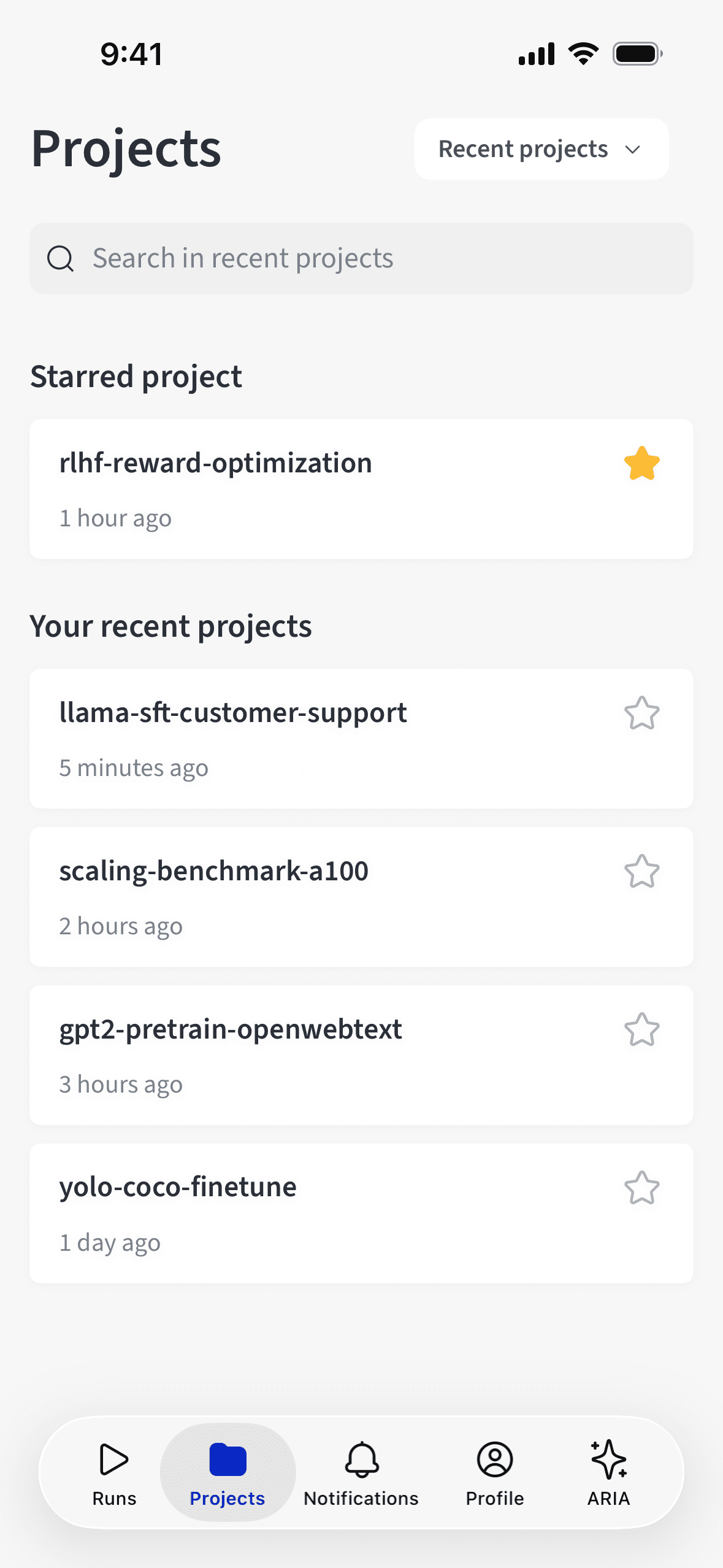
* **Explorer les projets** : parcourez l’ensemble de vos projets W\&B et effectuez-y des recherches.
* **Historique complet du projet** : les graphiques de métriques des panneaux de projet incluent les données de *tous les runs* du projet, et pas seulement celles du run le plus récent.
* **Projets favoris** : retrouvez d’un coup d’œil vos projets les plus importants. Appuyez sur l’icône en forme d’étoile à côté d’un projet pour l’ajouter aux favoris. Pour n’afficher que les projets favoris dans la liste, appuyez sur l’onglet **Starred** en haut de celle-ci.
* **Suivre les expériences** : consultez en temps réel le statut des runs, les métriques et les graphiques en courbes de vos expériences.
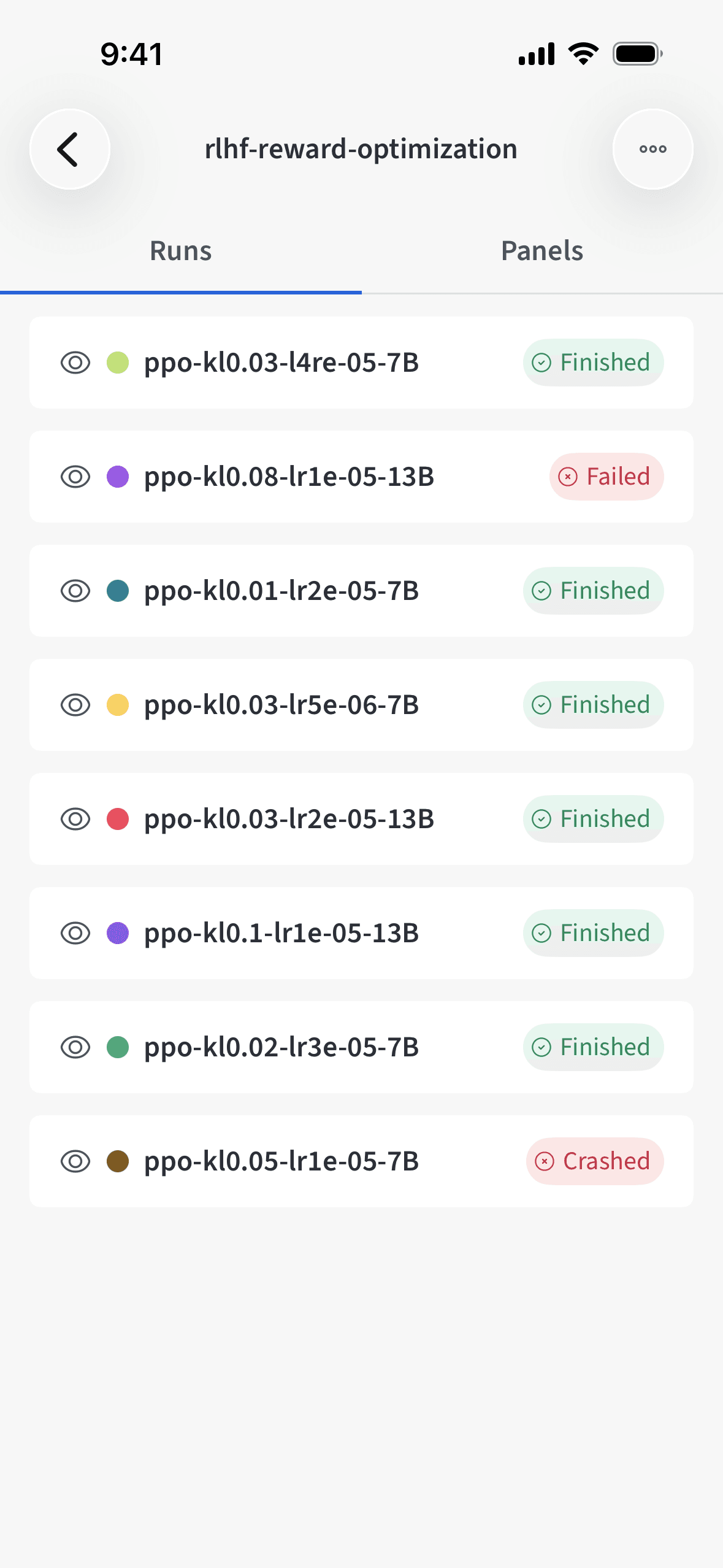
* **Masquer et afficher des runs** : dans l'onglet **Runs** d'un projet, touchez l'icône **visibilité ()** d'un run pour le masquer. Les runs masqués restent dans la liste des runs, signalés par une icône **masqué ()** : il vous suffit de toucher à nouveau cette icône pour réafficher le run. Les graphiques de l'onglet **Panels** du projet n'affichent que les runs visibles. L'application mémorise, d'un lancement à l'autre, les runs que vous avez masqués dans chaque projet.
* **Mises à jour en direct** : les graphiques s’actualisent à mesure que de nouvelles données arrivent. L’onglet **Runs** et les listes de runs des projets se mettent à jour automatiquement lorsque de nouveaux runs démarrent.
* **Onglet Vue d’ensemble du run** : sur chaque run, ouvrez l’onglet **Overview** pour afficher une synthèse dédiée des détails du run, aux côtés des métriques et des journaux. Consultez la configuration complète et la synthèse du run, y compris les objets et tableaux imbriqués. Les valeurs de configuration longues s’affichent sur plusieurs lignes. Appuyez longuement sur une valeur de configuration pour la copier.
* **Afficher les métriques système** : sur chaque run, ouvrez l’onglet **Metrics** pour voir comment votre matériel s’est comporté pendant l’entraînement. W\&B consigne automatiquement des [métriques](/fr/products/wandb/ref/python/experiments/system-metrics) telles que l’utilisation du GPU, l’utilisation du CPU, la mémoire, les E/S disque et le trafic réseau. Les métriques système apparaissent dans une section **System** repliable, aux côtés de vos métriques journalisées. Chaque métrique s’affiche sous forme de graphique linéaire, avec les mêmes infobulles et le même comportement de recherche que les autres métriques de l’onglet.
* **Regroupement des panneaux optimisé pour mobile** : les panneaux sont automatiquement regroupés par nom dans des sections repliables. Vous pouvez replier la section des métriques non regroupées pour vous concentrer sur les sections nommées. Les sections ne comportent qu’un seul niveau (elles ne sont pas imbriquées), et le regroupement suit les mêmes règles que les [panneaux du Workspace](/fr/products/wandb/app/features/panels) dans l’application web W\&B : la mise en page reste ainsi cohérente lorsque vous passez de l’ordinateur à votre téléphone.
* **Panneaux favoris** : repérez d’un coup d’œil vos panneaux les plus importants. Lorsque vous consultez un run ou un projet, appuyez sur l’icône en forme d’étoile en haut d’un panneau pour l’ajouter aux favoris. Pour n’afficher que les panneaux favoris dans la liste, appuyez sur l’onglet **Starred** en haut de celle-ci.
* **Métriques favorites** : lorsque vous consultez une métrique importante en vue détaillée, appuyez sur l’icône en forme d’étoile pour l’ajouter aux favoris. Les cartes de run de la page **Runs** affichent en priorité vos métriques favorites.
* **Rechercher des panneaux** : lorsque vous consultez un run ou un projet, utilisez le champ de **recherche de panneaux** en bas de l’écran pour filtrer les runs affichés dans chaque graphique. Vous pouvez utiliser la [syntaxe RE2](https://github.com/google/re2/wiki/Syntax) pour rechercher des motifs dans les noms de runs.
* **Fidélité totale** : lorsqu’un graphique comporte plus de points de données qu’il ne peut en afficher, l’application répartit les données en intervalles et trace autour de la courbe une bande ombrée indiquant les valeurs minimum et maximum de chaque intervalle, ce qui vous permet de repérer la variance d’un coup d’œil. Il s’agit du même rendu en [fidélité totale](/fr/products/wandb/app/features/panels/line-plot/sampling#full-fidelity) que celui de l’application web W\&B. Activez **Show bin range in tooltip** (voir [Modifier les paramètres des graphiques en courbes](#change-line-plot-settings)) pour afficher la plage complète d’un intervalle lorsque vous appuyez sur un point.
* **Infobulles des graphiques** : sur les graphiques linéaires, les infobulles affichent les valeurs des métriques avec jusqu’à quatre décimales, pour que vous puissiez lire précisément les petites variations.
* **Zoomer sur les graphiques** : pincez verticalement ou horizontalement un graphique linéaire pour zoomer sur l’axe correspondant, ou appuyez deux fois pour parcourir les niveaux de zoom. L’axe Y s’ajuste automatiquement à la partie visible de la courbe, de sorte que les petites variations en fin de run restent lisibles.
* **Afficher les métriques d’image** : les images que vous journalisez dans un run apparaissent dans l’onglet **Metrics** sous forme de panneaux interactifs. Appuyez sur une image pour l’afficher seule, puis pincez pour zoomer ou faites glisser pour vous déplacer. Voir [Afficher les métriques d’image](#view-image-metrics).
* **Modifier les paramètres des graphiques en courbes** : passez l’axe Y d’un graphique en courbes en échelle logarithmique et appliquez un lissage, pour un seul graphique ou pour tous les graphiques d’un run ou d’un projet. Voir [Modifier les paramètres des graphiques en courbes](#change-line-plot-settings).
* **Filtrer les métriques** : utilisez les commandes de filtre des métriques pour restreindre les métriques affichées et vous concentrer sur celles qui comptent.
* **Arrêter des runs** : lorsque vous consultez un run en cours, appuyez sur le menu **action ()**, puis sur **Stop run**.
* **Afficher les journaux de console** : lisez les [journaux](/fr/products/wandb/runs/view-logged-runs#logs) des runs actifs ou terminés, ou téléchargez-les une fois le run terminé. Les couleurs issues des séquences d’échappement ANSI dans la sortie de votre script sont restituées fidèlement et s’adaptent aux modes clair et sombre. L’application interroge les runs actifs toutes les 5 secondes pour récupérer les nouvelles lignes de journal. L’interrogation s’arrête dès qu’un run se termine ou plante, ce qui réduit la consommation réseau et l’usage de la batterie. Même pour les runs comportant des centaines de milliers de lignes de journal, la sortie la plus récente s’affiche immédiatement, tandis que les lignes plus anciennes se chargent en arrière-plan. Le défilement et la recherche dans les journaux restent fluides, même pour des sorties volumineuses.
* **Changer d'équipe** : utilisez le **sélecteur d'équipe** pour passer d'une équipe à l'autre.
* **Restez informé** : grâce aux notifications, suivez l'avancement de vos expériences sans même ouvrir votre ordinateur portable. **Supprimez les alertes** dont vous n'avez plus besoin dans l'onglet **Notifications** d'un simple glissement.
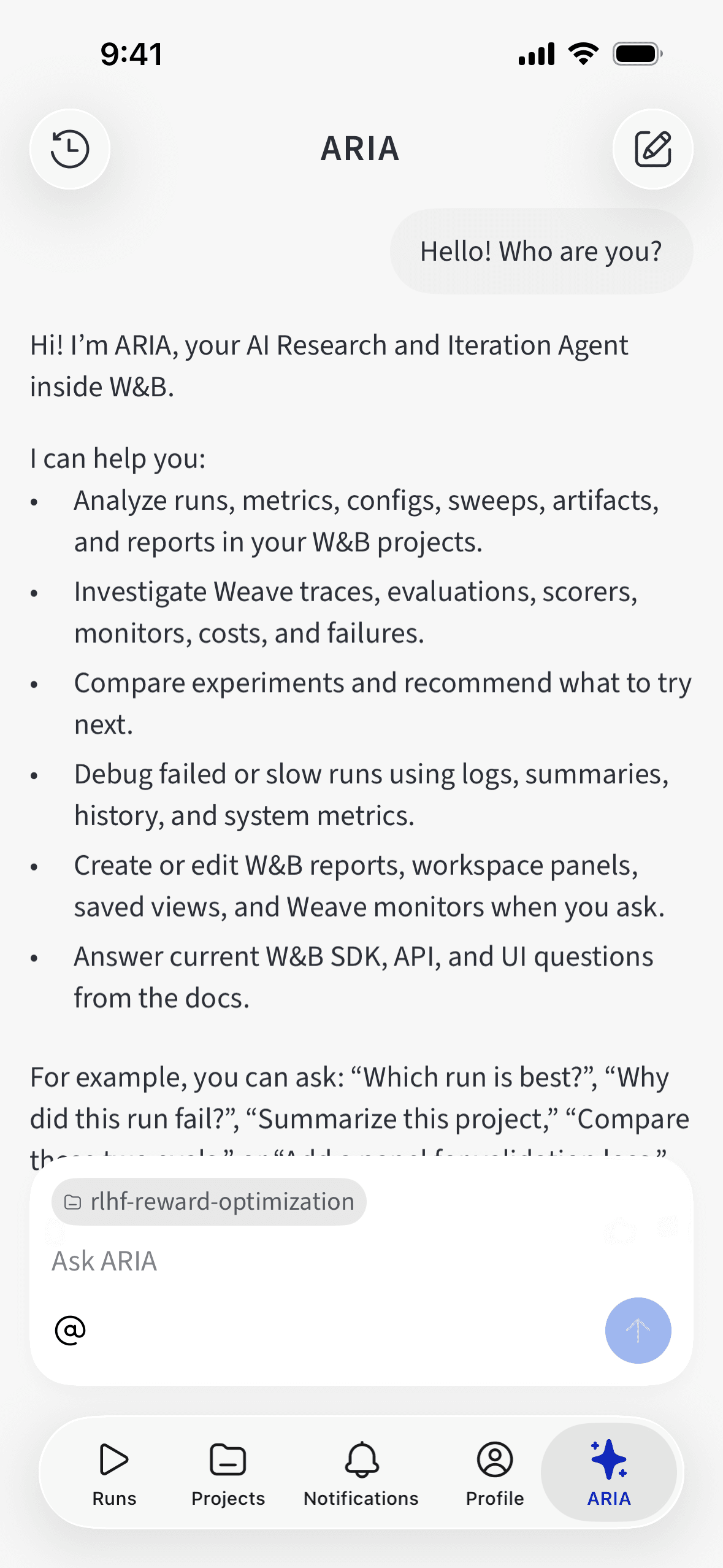
* **Chat avec ARIA** : utilisez ARIA dans l'application mobile pour poser des questions, analyser des runs et agir directement depuis votre téléphone.
Afficher les métriques d’image
Les images que vous journalisez dans un run avec [`wandb.Image`](/fr/products/wandb/track/log/media) apparaissent dans l’onglet **Metrics** du run, où chaque métrique d’image dispose de son propre panneau, à côté de vos graphiques en courbes. Les actions suivantes sont disponibles pour les métriques d’image.
* **Parcourir les steps** : faites glisser le curseur de step situé sous les images pour parcourir les steps journalisés par la métrique. Si la métrique n’a journalisé qu’un seul step, le curseur n’apparaît pas.
* **Accéder à un step** : touchez la valeur du step à côté du curseur, saisissez un step, puis touchez **Go to step**. Le volet affiche la plage des steps journalisés par la métrique, et votre saisie est ajustée au step journalisé le plus proche.
* **Comparer les images d’un même step** : lorsqu’un step journalise plusieurs images, le panneau les dispose dans une grille que vous faites défiler horizontalement pour passer d’une page à l’autre. Les points sous la grille indiquent la page affichée.
* **Afficher une image en plein écran** : touchez le panneau pour ouvrir la vue détaillée, puis touchez une image. Pincez pour zoomer, faites glisser pour vous déplacer et balayez pour passer à l’image suivante ou précédente du step.
* **Ajouter des métriques d’image aux favoris** : touchez l’icône en forme d’étoile du panneau pour ajouter une métrique d’image aux favoris, comme pour les autres panneaux.
Modifier les paramètres des graphiques en courbes
Les paramètres des graphiques en courbes déterminent la façon dont l’application trace un graphique en courbes. Ouvrez les paramètres de l’une des manières suivantes :
* Dans l’onglet **Metrics** d’un run ou l’onglet **Panels** d’un projet, appuyez sur le bouton **line plot settings** à côté du filtre de métriques. Les modifications s’appliquent à tous les graphiques en courbes de ce run ou de ce projet.
* Sur l’écran de détail d’un graphique, appuyez sur le bouton **line plot settings** dans la barre d’outils. Les modifications s’appliquent uniquement à ce graphique.
Le volet des paramètres indique sa portée sous le titre, ce qui vous permet de vérifier l’effet d’une modification avant de l’appliquer. Les paramètres suivants sont disponibles.
* **Log scale (Y)** : trace l’axe Y selon une échelle logarithmique afin de comparer une métrique sur plusieurs ordres de grandeur. Un axe logarithmique ne peut pas représenter les valeurs nulles ou négatives. Si un graphique ne contient aucune valeur positive à représenter, l’application le remplace par le message « No positive values to plot on a log scale ».
* **Smoothing** : applique un lissage par [moyenne mobile exponentielle pondérée dans le temps (TWEMA)](/fr/products/wandb/app/features/panels/line-plot/smoothing#time-weighted-exponential-moving-average-twema-smoothing-default), de `0` (désactivé) à `0.99`. Cet algorithme est également celui utilisé par défaut dans l’application web W\&B.
* **Show bin range in tooltip** : affiche les valeurs minimale et maximale masquées par un intervalle lorsque vous appuyez sur un point d’un graphique rendu en [fidélité totale](#features). Désactivé par défaut, comme dans l’application web W\&B.
Pour rétablir les valeurs par défaut, appuyez sur **Reset this line plot** ou **Reset to defaults**, selon la portée à partir de laquelle vous avez ouvert les paramètres.
L’application conserve vos paramètres de graphiques en courbes d’un lancement à l’autre. Lorsque vous modifiez un paramètre sur un graphique, il s’applique également aux graphiques de la même métrique dans vos autres runs et projets.
Chat avec ARIA
ARIA (AI Research & Iteration Agent) est votre assistant de recherche personnalisé dans W\&B. Utilisez ARIA pour analyser et exécuter des expériences, expliquer des résultats, identifier des tendances entre les runs, recommander les prochaines étapes, ou encore créer des visualisations et des rapports.
Pour discuter avec ARIA, appuyez sur 
 dans la barre de navigation inférieure.
Dans l’application mobile, ARIA conserve le contexte au fil des chats sur plusieurs tours de conversation et affiche son raisonnement ainsi que le détail de ses actions pendant qu’il travaille.
* **Contexte du projet** : ARIA détecte automatiquement le projet que vous consultez dans l’application et l’utilise comme contexte, de sorte que ses réponses tiennent déjà compte du bon projet. Vous pouvez également faire référence directement à des projets et à des runs dans vos messages.
* **Réponses enrichies** : les réponses s’affichent avec une mise en forme Markdown enrichie : tableaux, titres, listes, code en ligne, etc. Lorsqu’ARIA pose des questions, celles-ci s’affichent sous forme de vue interactive directement dans la conversation.
* **Actions visibles** : des étapes shell s’affichent lorsqu’ARIA effectue une action, par exemple créer un panneau, filtrer des runs, créer et exécuter des scripts Python, etc.
* **Historique de conversation** : appuyez longuement sur un chat dans votre historique de conversation pour le prévisualiser, le renommer ou le supprimer. L’historique de conversation est synchronisé, ce qui vous permet de passer en toute fluidité de l’application web à l’application mobile.
Pour un aperçu complet des fonctionnalités d’ARIA, consultez [Aperçu d’ARIA](/fr/products/aria).
dans la barre de navigation inférieure.
Dans l’application mobile, ARIA conserve le contexte au fil des chats sur plusieurs tours de conversation et affiche son raisonnement ainsi que le détail de ses actions pendant qu’il travaille.
* **Contexte du projet** : ARIA détecte automatiquement le projet que vous consultez dans l’application et l’utilise comme contexte, de sorte que ses réponses tiennent déjà compte du bon projet. Vous pouvez également faire référence directement à des projets et à des runs dans vos messages.
* **Réponses enrichies** : les réponses s’affichent avec une mise en forme Markdown enrichie : tableaux, titres, listes, code en ligne, etc. Lorsqu’ARIA pose des questions, celles-ci s’affichent sous forme de vue interactive directement dans la conversation.
* **Actions visibles** : des étapes shell s’affichent lorsqu’ARIA effectue une action, par exemple créer un panneau, filtrer des runs, créer et exécuter des scripts Python, etc.
* **Historique de conversation** : appuyez longuement sur un chat dans votre historique de conversation pour le prévisualiser, le renommer ou le supprimer. L’historique de conversation est synchronisé, ce qui vous permet de passer en toute fluidité de l’application web à l’application mobile.
Pour un aperçu complet des fonctionnalités d’ARIA, consultez [Aperçu d’ARIA](/fr/products/aria).
Configurer les notifications
Configurez les notifications pour recevoir sur votre appareil mobile des mises à jour concernant vos expériences.
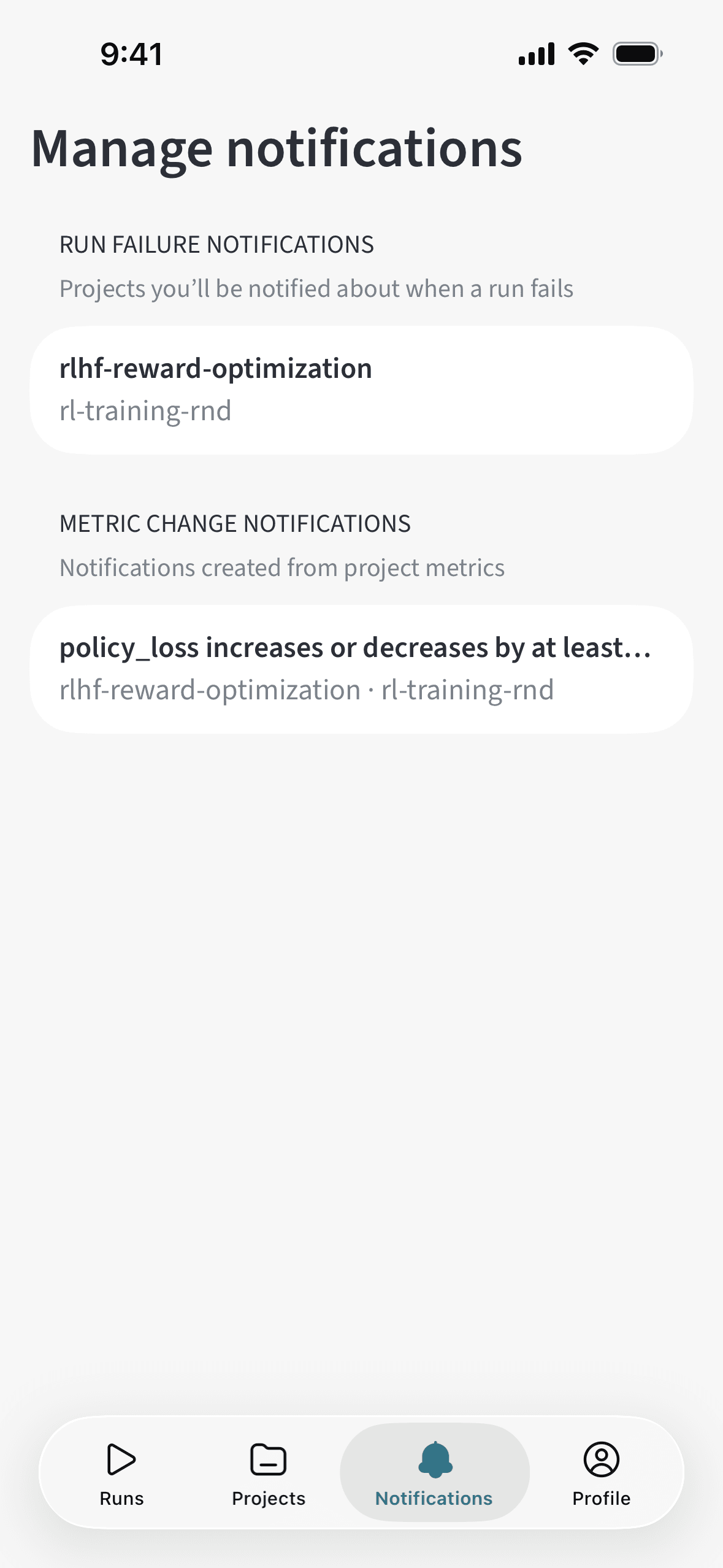 Les sections suivantes décrivent les types de notifications que vous pouvez configurer. L’écran **Gérer les notifications** regroupe les deux types de paramètres au même endroit et décrit brièvement ce que contrôle chaque section.
Alertes de seuil de métrique
Utilisez les alertes de seuil de métrique pour être averti lorsqu’une métrique franchit une valeur que vous avez définie.
1. Accédez à un run.
2. Appuyez sur le graphique pour l’afficher en plein écran.
3. Appuyez sur l’icône en forme de cloche, en haut à droite.
4. Configurez des notifications qui se déclenchent lorsque les prochains runs franchissent le seuil de métrique spécifié.
Alertes d’échec de run
Utilisez les alertes d’échec de run pour être averti lorsque des runs d’un projet échouent.
1. Accédez à un projet.
2. Appuyez sur le menu **action ()** en haut à droite.
3. Sélectionnez **Run failed alert** pour être averti des prochains échecs de runs dans ce projet.