> ## Documentation Index
> Fetch the complete documentation index at: https://docs.coreweave.com/llms.txt
> Use this file to discover all available pages before exploring further.
> Visualisez des métriques, personnalisez les axes et comparez plusieurs courbes sur un graphique
# Aperçu des graphiques en courbes
Les graphiques en courbes s’affichent par défaut pour les métriques journalisées au fil du temps avec `wandb.Run.log()`. Ils permettent notamment de représenter plusieurs métriques, de calculer des axes personnalisés, et bien plus encore.
Cette page explique comment créer, configurer et gérer des graphiques en courbes dans un [workspace](/fr/products/wandb/track/workspaces).
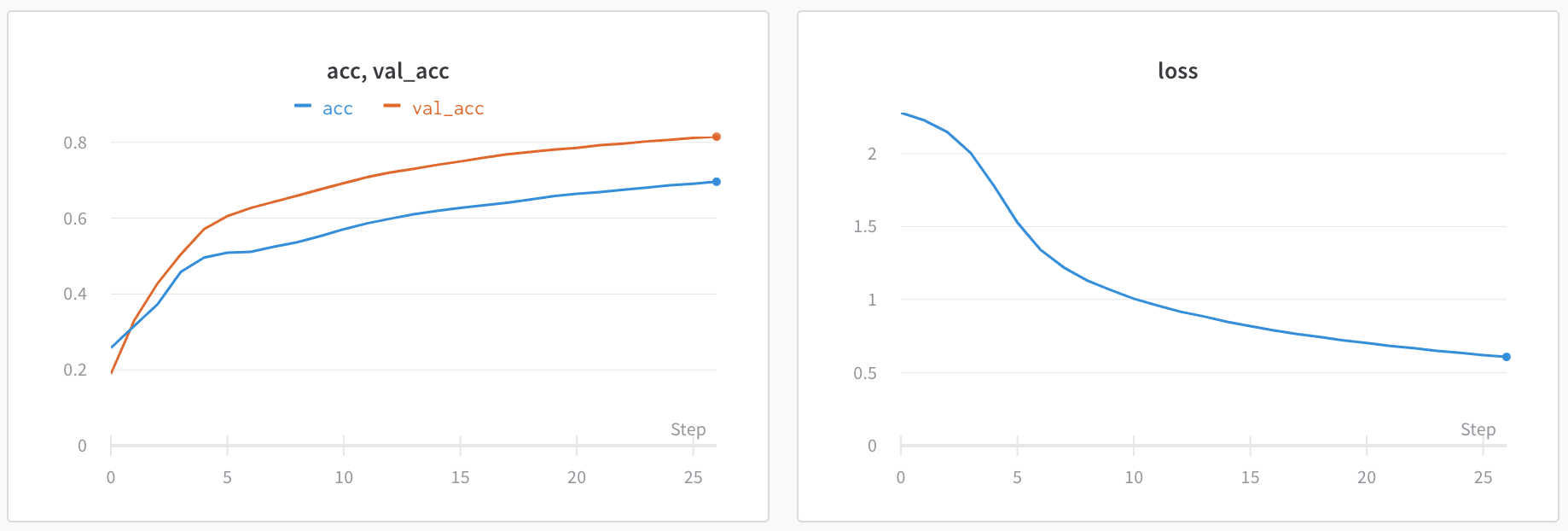 Pour les [runs](/fr/products/wandb/runs) exécutés sur des clusters [CoreWeave Kubernetes Service (CKS)](/products/cks), [CoreWeave Mission Control](https://www.coreweave.com/mission-control) peut surveiller votre infrastructure de calcul lorsque l’intégration est activée. En cas d’erreur, W\&B reporte les informations d’infrastructure sur les graphiques de votre run dans le workspace de votre projet. Pour connaître les prérequis et en savoir plus, consultez [Visualiser les alertes d’infrastructure CoreWeave](/fr/products/wandb/runs/infrastructure-alerts).
Ajouter un graphique en courbes
Les sections suivantes expliquent comment créer un graphique en courbes pour une seule métrique ou pour plusieurs métriques.
Dans un [workspace automatique](/fr/products/wandb/app/features/panels#workspace-modes), W\&B crée automatiquement un graphique en courbes à métrique unique pour chaque métrique journalisée. Suivez ces étapes pour rajouter un graphique en courbes supprimé d’un workspace automatique, ou pour ajouter un graphique en courbes à un workspace manuel.
1. Accédez à votre workspace.
2. Pour ajouter un graphique en courbes à l’ensemble du workspace, cliquez sur **Add panels** dans la barre de contrôle, à côté du champ de recherche de panneaux.
Pour ajouter plutôt un graphique en courbes directement à une section, cliquez sur le menu **action ()** de la section, puis sur **+ Add panels**.
3. Pour ajouter un graphique à métrique unique avec les paramètres par défaut, cliquez sur **Quick panel builder**.
1. Dans l’onglet **Single-key panels**, survolez une métrique, puis cliquez sur **Add**. Répétez cette étape pour chaque panneau à ajouter.
2. Cliquez sur **Create \[NUMBER] panels**.
4. Pour ajouter plutôt un graphique en courbes personnalisé, cliquez sur **Line plot**.
1. Configurez les données, le regroupement et les préférences d’affichage du graphique en courbes dans les onglets correspondants. Pour plus de détails, consultez [Modifier les paramètres du graphique en courbes](#edit-line-plot-settings).
2. Pour ajouter des expressions calculées à l’axe X ou à l’axe Y, cliquez sur **Expressions**. Les [expressions régulières JavaScript](https://www.w3schools.com/js/js_regexp.asp) sont prises en charge.
5. Sélectionnez le type de panneau à ajouter, par exemple un graphique. Les détails de configuration du panneau s’affichent, avec des valeurs par défaut présélectionnées.
6. Si vous le souhaitez, personnalisez le panneau et ses préférences d’affichage. Les options de configuration dépendent du type de panneau sélectionné. Pour plus d’informations sur les options de chaque type de panneau, consultez [Graphiques en courbes](/fr/products/wandb/app/features/panels/line-plot) ou [Graphiques à barres](/fr/products/wandb/app/features/panels/bar-plot).
7. Cliquez sur **Apply**.
Dans un [workspace automatique](/fr/products/wandb/app/features/panels#workspace-modes), W\&B crée automatiquement un graphique en courbes à une seule métrique pour chaque métrique journalisée.
Cette section explique comment créer un graphique en courbes qui affiche plusieurs métriques sélectionnées à l’aide d’une expression régulière JavaScript. Un graphique en courbes à plusieurs métriques vous permet de comparer des métriques apparentées dans un seul panneau, au lieu de devoir les consulter dans plusieurs panneaux.
1. Accédez à votre workspace.
2. Pour ajouter un graphique en courbes de manière globale, cliquez sur **Add panels** dans la barre de contrôle, à côté du champ de recherche de panneaux.
Pour ajouter plutôt un graphique en courbes directement à une section, cliquez sur le menu **action ()** de la section, puis sur **+ Add panels**.
3. Cliquez sur **Quick panel builder**, puis sur l’onglet **Multi-metric panels**.
4. Dans **Regex**, saisissez une expression au format [RE2 de Google](https://github.com/google/re2/wiki/Syntax). Au fil de la saisie, l’interface indique les métriques qui correspondent à l’expression. Par défaut, le nom du graphique reprend l’expression régulière qu’il utilise. Le graphique comprend une courbe pour chaque métrique correspondant à l’expression, y compris les métriques qui seront journalisées ultérieurement.
5. Pour supprimer, si vous le souhaitez, les panneaux à une seule métrique en double lors de la création du graphique à plusieurs métriques, activez **Clean up auto-generated panels**. Un aperçu indique les panneaux qui seront supprimés. Lorsque cette option est activée, W\&B ne crée pas de graphique à une seule métrique pour une métrique nouvellement journalisée qui correspond à l’expression. Celle-ci apparaît uniquement dans ce graphique à plusieurs métriques.
6. Cliquez sur **Create \[NUMBER] panels**.
Expressions régulières à plusieurs métriques
Les graphiques en courbes à plusieurs métriques utilisent la syntaxe [RE2 de Google](https://github.com/google/re2/wiki/Syntax) pour faire correspondre les noms de métriques. Les sections suivantes décrivent des cas d’usage courants et détaillent le fonctionnement des expressions régulières, par exemple la façon dont les groupes de capture influent sur les panneaux créés par W\&B.
Cas d’usage courants
Les exemples suivants présentent quelques façons d’utiliser les panneaux à plusieurs métriques pour analyser les résultats de vos expériences.
**Comparer des métriques entre couches ou composants du modèle**
Au lieu de créer des panneaux distincts pour les métriques de chaque couche, vous pouvez les afficher ensemble dans un seul panneau. Par exemple, si vous journalisez des métriques nommées de façon cohérente, comme `layer_0_loss`, `layer_1_loss` et `layer_2_loss` dans cet exemple de code Python, vous pouvez utiliser la regex `layer_\d+_loss` pour afficher les pertes de toutes les couches sur un seul graphique.
```python theme={"system"}
with wandb.init(project="multi-layer-model") as run:
for step in range(100):
run.log({
"layer_0_loss": loss_0,
"layer_1_loss": loss_1,
"layer_2_loss": loss_2,
"step": step
})
```
**Regrouper les métriques associées par préfixe ou suffixe**
Sélectionnez toutes les métriques qui partagent un même schéma de nommage. Par exemple :
* `train_.*` correspond à toutes les métriques d’entraînement, comme `train_loss`, `train_accuracy` ou `train_f1_score`.
* `.*_accuracy` correspond aux métriques de précision sur différents datasets, comme `train_accuracy`, `val_accuracy` ou `test_accuracy`.
**Cibler des variantes précises d’une métrique**
Utilisez l’alternance pour ne sélectionner que les métriques souhaitées. Par exemple, le groupe non capturant `(?:layer_0|layer_10)_loss` correspond uniquement aux pertes de la première et de la dixième couche, à l’exclusion des couches intermédiaires.
Groupes de capture
Les groupes de capture de votre expression régulière déterminent la manière dont les panneaux à plusieurs métriques sont créés. Ce comportement peut surprendre si vous ne vous y attendez pas.
* **Les groupes de capture créent plusieurs panneaux**
Lorsque votre expression régulière contient des parenthèses formant un groupe de capture, l’interface crée un panneau distinct pour chaque valeur unique capturée par ce groupe.
Par exemple, l’expression `(layer_0|layer_10)_loss` contient un groupe de capture et crée deux panneaux distincts :
1. Un panneau pour les métriques correspondant à `layer_0`.
2. Un panneau pour les métriques correspondant à `layer_10`.
* **Les groupes non capturants regroupent les métriques**
Pour faire correspondre plusieurs alternatives sans créer de panneaux distincts, utilisez un groupe non capturant avec la syntaxe `?:`. L’expression `(?:layer_0|layer_10)_loss` correspond aux mêmes métriques que dans l’exemple précédent, mais les affiche ensemble dans un seul panneau.
Voici la différence :
* `(layer_0|layer_10)_loss` : crée deux panneaux, un pour chaque couche.
* `(?:layer_0|layer_10)_loss` : crée un seul panneau affichant les deux couches ensemble.
Vous pouvez ainsi choisir l’approche la mieux adaptée à vos besoins d’analyse. Utilisez des groupes de capture pour répartir les métriques dans des panneaux distincts, et des groupes non capturants pour comparer les métriques sur un même graphique.
Modifier les paramètres des graphiques en courbes
Les sections suivantes expliquent comment modifier les paramètres d’un panneau de graphique linéaire donné, de tous les panneaux de graphique linéaire d’une section ou de tous ceux d’un workspace. Pour en savoir plus sur les paramètres des graphiques en courbes, consultez la page [Référence des graphiques en courbes](/fr/products/wandb/app/features/panels/line-plot/reference).
Graphique en courbes individuel
Les paramètres propres à un graphique en courbes remplacent ceux définis pour les graphiques en courbes au niveau de la section ou du workspace. Pour personnaliser un graphique en courbes :
1. Accédez à votre workspace.
2. Survolez le panneau avec la souris, puis cliquez sur l’icône d’engrenage.
3. Dans le volet latéral qui s’affiche, sélectionnez un onglet pour en modifier les paramètres.
4. Cliquez sur **Apply**.
Les paramètres des graphiques en courbes sont répartis en onglets :
* **Data** : configurez l’axe X, l’axe Y, la méthode d’échantillonnage, le lissage, les valeurs aberrantes et le type de graphique.
* **Grouping** : indiquez s’il faut regrouper et agréger les runs dans le graphique, et de quelle manière.
* **Chart** : définissez les titres du panneau et des axes, puis configurez la visibilité et la position de la légende.
* **Légende** : personnalisez l’apparence et le contenu de la légende du panneau.
* **Expressions** : ajoutez des expressions calculées personnalisées pour les axes. Pour obtenir la liste complète des opérateurs ainsi que des exemples d’expressions, y compris des opérations arithmétiques comme la multiplication, consultez [Expressions](/fr/products/wandb/app/features/panels/line-plot/reference#expressions).
Pour en savoir plus sur chaque paramètre, consultez la [Référence des graphiques en courbes](/fr/products/wandb/app/features/panels/line-plot/reference).
Tous les graphiques en courbes d’une section
Pour personnaliser les paramètres par défaut de tous les graphiques en courbes d’une section, et remplacer ainsi les paramètres du workspace applicables aux graphiques en courbes :
1. Accédez à votre workspace.
2. Cliquez sur l’icône d’engrenage de la section pour ouvrir ses paramètres.
3. Dans le volet latéral qui s’affiche, sélectionnez l’onglet **Data** ou **Display preferences** pour configurer les paramètres par défaut de la section. Pour en savoir plus sur chaque paramètre **Data**, consultez la [référence des graphiques en courbes](/fr/products/wandb/app/features/panels/line-plot/reference). Pour en savoir plus sur chaque préférence d’affichage, consultez [Configurer la mise en page d’une section](../#configure-section-layout).
Tous les graphiques en courbes d’un workspace
Pour personnaliser les paramètres par défaut de tous les graphiques en courbes d’un workspace :
1. Accédez à votre workspace.
2. Cliquez sur l’icône des paramètres du workspace, représentée par un engrenage accompagné du libellé **Settings**.
3. Cliquez sur **Graphiques en courbes**.
4. Dans le volet latéral qui s’affiche, sélectionnez l’onglet **Data** ou **Display preferences** pour configurer les paramètres par défaut du workspace.
* Pour en savoir plus sur chaque paramètre **Data**, consultez la [Référence des graphiques en courbes](/fr/products/wandb/app/features/panels/line-plot/reference).
* Pour en savoir plus sur chaque section **Display preferences**, consultez [Préférences d’affichage du workspace](../#configure-workspace-layout). Au niveau du workspace, vous pouvez configurer le comportement par défaut du paramètre **Zooming** pour les graphiques en courbes. Ce paramètre détermine si le zoom est synchronisé entre les graphiques en courbes qui partagent la même clé d’axe X. Il est désactivé par défaut.
Visualiser des valeurs moyennes sur un graphique
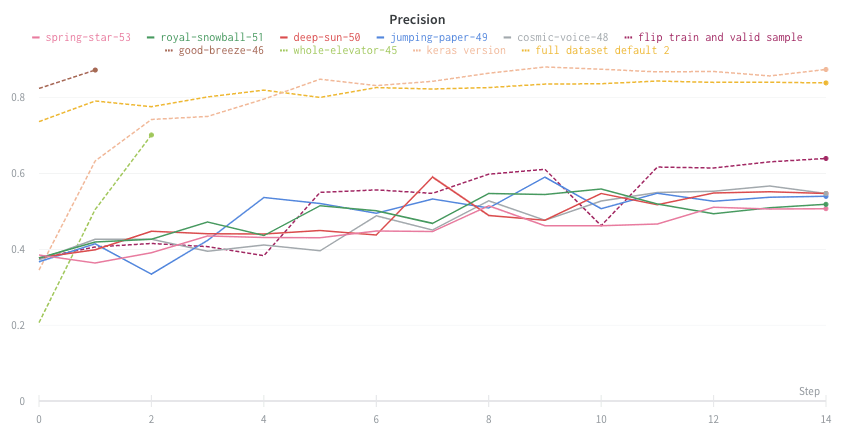
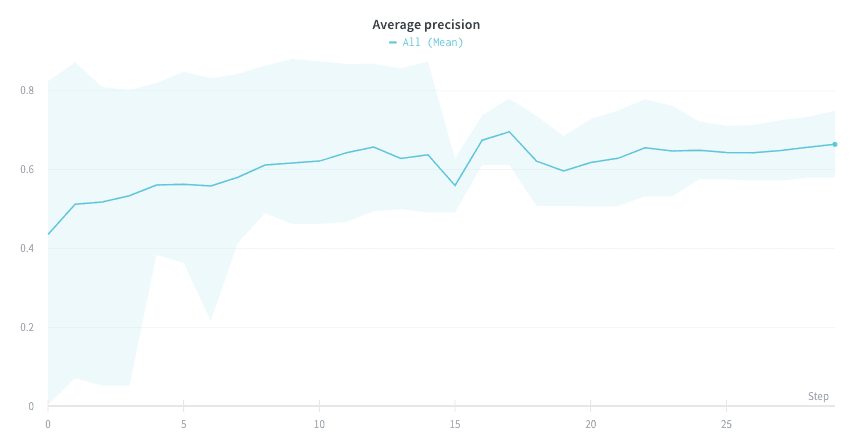
Si vous disposez de plusieurs expériences et souhaitez afficher la moyenne de leurs valeurs sur un graphique, utilisez la fonctionnalité Grouping du tableau. Cliquez sur **Group** au-dessus du tableau des runs et sélectionnez **All** pour afficher les valeurs moyennes dans vos graphiques.
L’image suivante montre le graphique avant le calcul de la moyenne, avec une courbe par run :
 L’image suivante montre un graphique qui représente les valeurs moyennes des runs sous forme de courbes groupées.
Visualiser des valeurs NaN sur un graphique
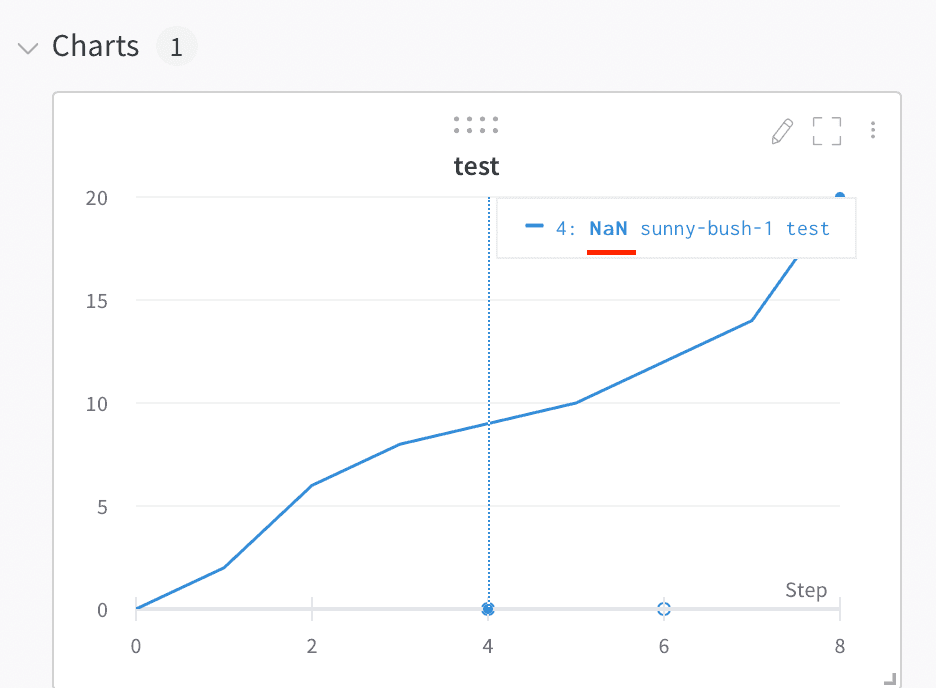
Pour suivre des métriques parfois indéfinies, comme une perte qui renvoie `NaN`, vous pouvez les journaliser : W\&B les affiche alors sur le graphique en courbes. Vous pouvez également représenter des valeurs `NaN`, y compris des tenseurs PyTorch, sur un graphique en courbes avec `wandb.Run.log()`. Par exemple :
```python theme={"system"}
with wandb.init() as run:
# Journaliser une valeur NaN
run.log({"test": float("nan")})
```
Comparer plusieurs métriques sur un seul graphique
Pour comparer côte à côte plusieurs métriques d’un ou de plusieurs runs, ajoutez un panneau **Run comparer** à votre workspace.
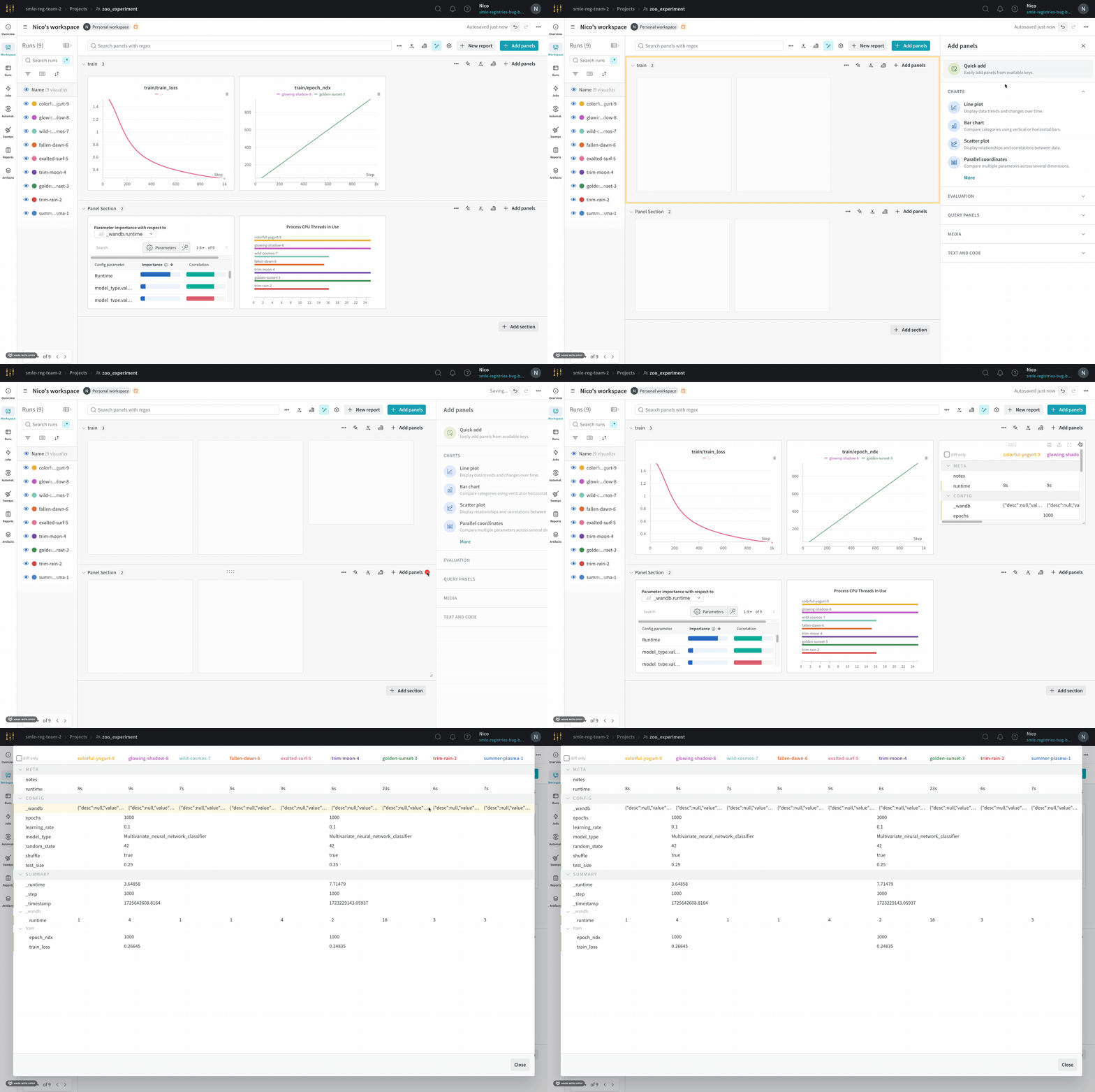 1. Accédez à votre workspace.
2. Cliquez sur le bouton **Add panels** dans le coin supérieur droit de la page.
3. Dans le volet latéral qui s’affiche, développez le menu déroulant **Evaluation**.
4. Sélectionnez **Run comparer**.
1. Accédez à votre workspace.
2. Cliquez sur le bouton **Add panels** dans le coin supérieur droit de la page.
3. Dans le volet latéral qui s’affiche, développez le menu déroulant **Evaluation**.
4. Sélectionnez **Run comparer**.
Modifier les couleurs des courbes
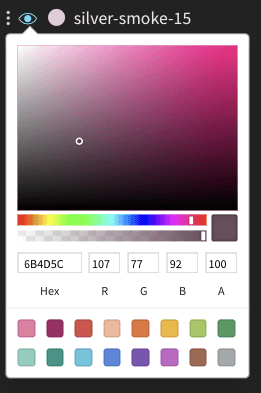
Si la couleur par défaut des runs ne facilite pas la comparaison, W\&B propose deux façons de modifier les couleurs : depuis le tableau des runs ou depuis les paramètres de légende d’un graphique.
Par défaut, une couleur aléatoire est attribuée à chaque run lors de son initialisation.
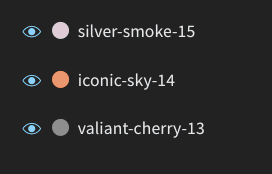 Cliquez sur l’une des couleurs pour afficher une palette dans laquelle vous pouvez choisir la couleur souhaitée.
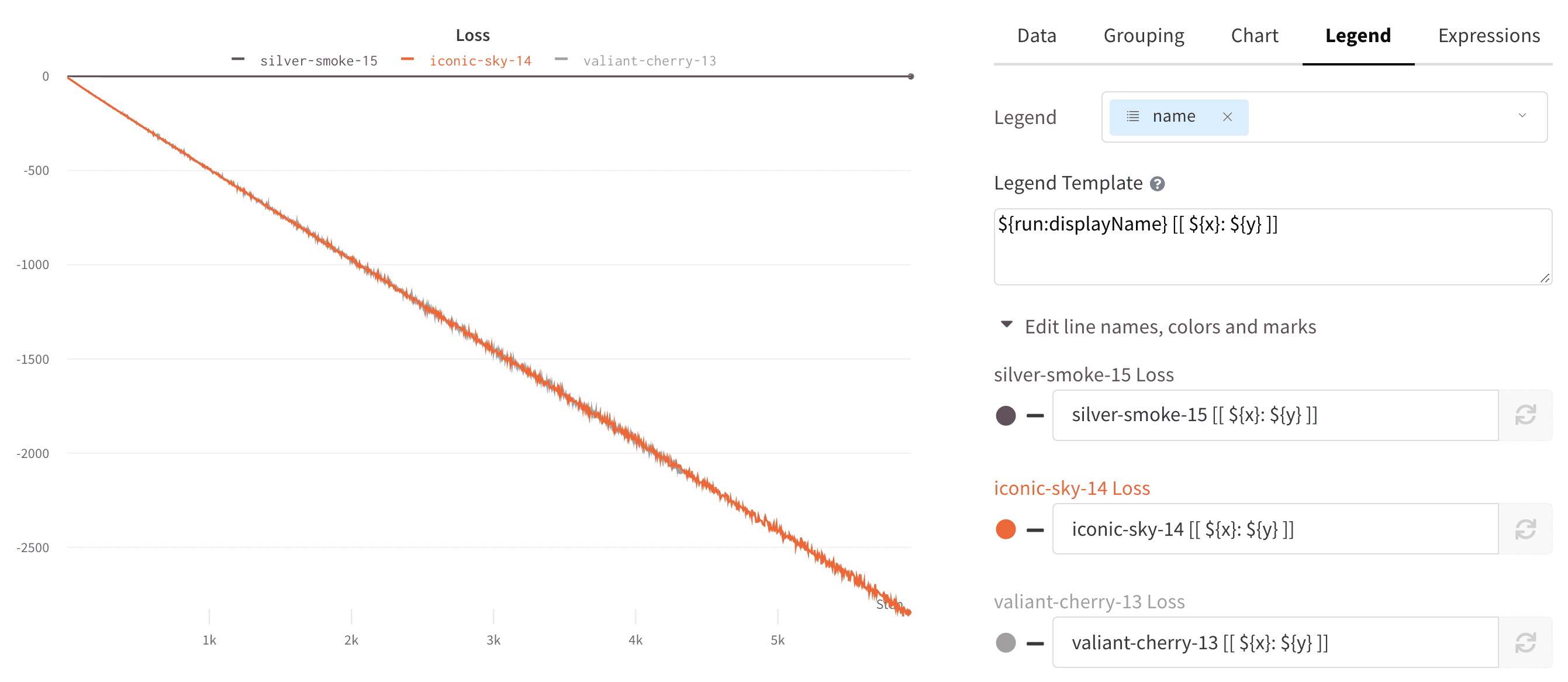
 1. Accédez à votre workspace.
2. Placez le pointeur de la souris sur le panneau dont vous souhaitez modifier les paramètres.
3. Sélectionnez l’icône en forme de crayon qui s’affiche.
4. Choisissez l’onglet **Légende**.
1. Accédez à votre workspace.
2. Placez le pointeur de la souris sur le panneau dont vous souhaitez modifier les paramètres.
3. Sélectionnez l’icône en forme de crayon qui s’affiche.
4. Choisissez l’onglet **Légende**.
Visualiser sur différents axes X
Par défaut, les graphiques en courbes utilisent les étapes d’entraînement comme axe X, mais vous pouvez choisir un autre axe X pour examiner vos données sous un angle différent. Pour connaître la durée absolue d’une expérience ou savoir quel jour elle a été exécutée, changez l’axe X. L’exemple suivant montre le passage des étapes au temps relatif, puis au temps réel.
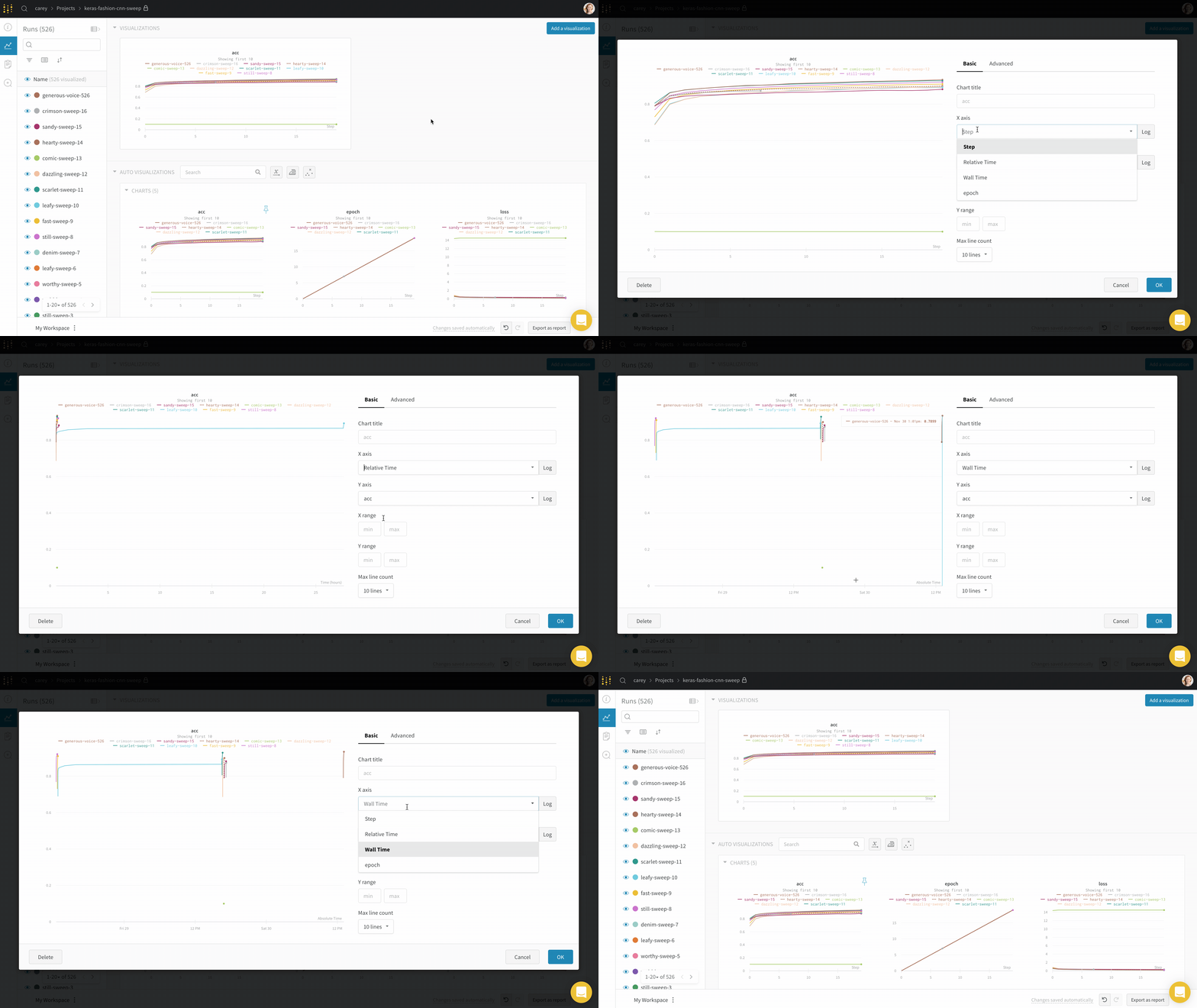 Pour utiliser un axe X personnalisé, journalisez la métrique dans le même appel à `wandb.Run.log()` que l’axe Y. Par exemple :
```python theme={"system"}
with wandb.init() as run:
for i in range(100):
run.log({"accuracy": acc, "custom_x": i * 10})
```
Pour plus de détails, consultez [Personnaliser les axes de journalisation](/fr/products/wandb/track/log/customize-logging-axes#customize-log-axes).
Pour utiliser un axe X personnalisé, journalisez la métrique dans le même appel à `wandb.Run.log()` que l’axe Y. Par exemple :
```python theme={"system"}
with wandb.init() as run:
for i in range(100):
run.log({"accuracy": acc, "custom_x": i * 10})
```
Pour plus de détails, consultez [Personnaliser les axes de journalisation](/fr/products/wandb/track/log/customize-logging-axes#customize-log-axes).
Zoom
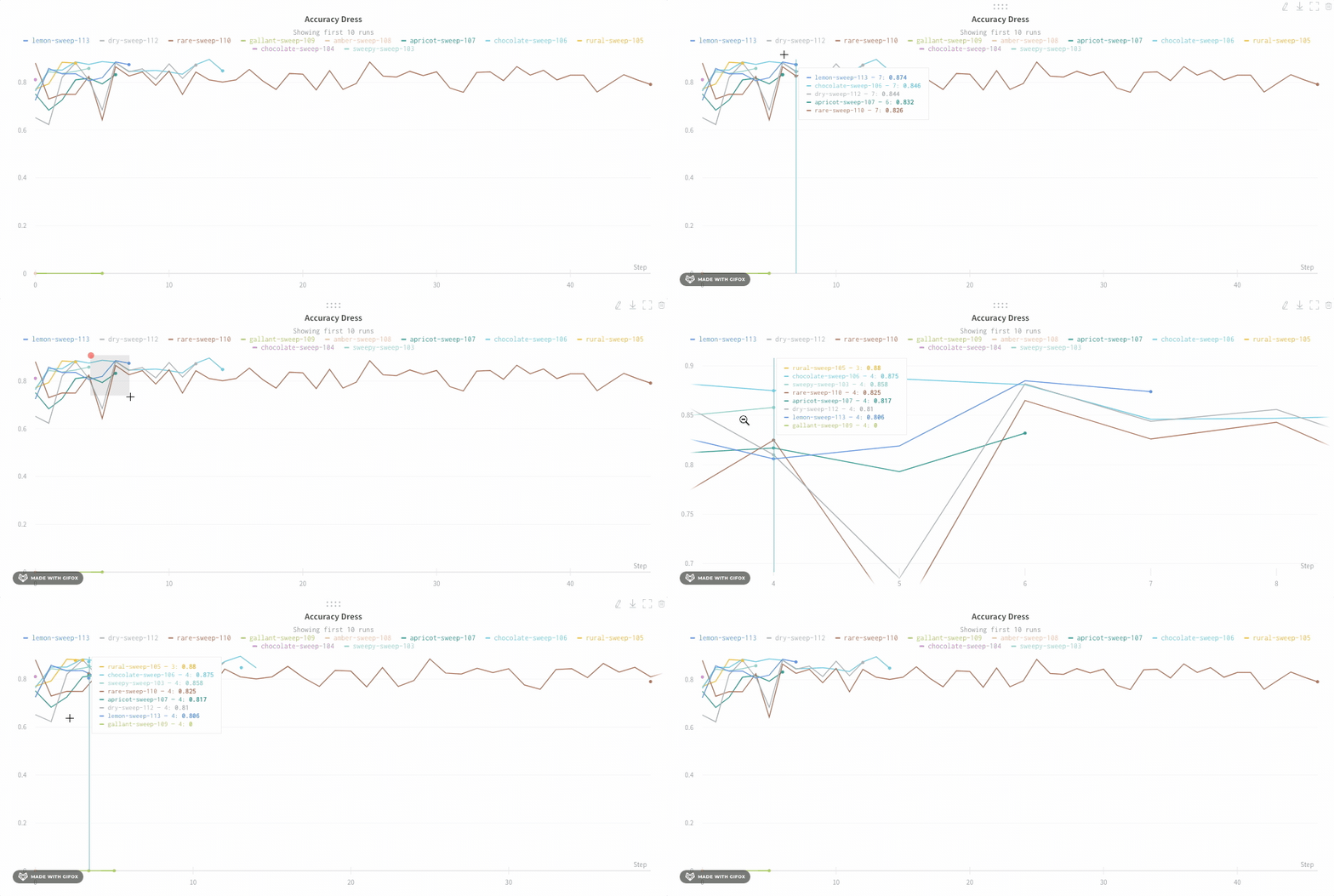
Pour examiner de plus près une zone précise d’un graphique en courbes, vous pouvez zoomer simultanément sur les deux axes. Cliquez et faites glisser pour tracer un rectangle afin de zoomer à la fois verticalement et horizontalement. Le zoom s’applique alors à l’axe X et à l’axe Y.
Masquer la légende du graphique
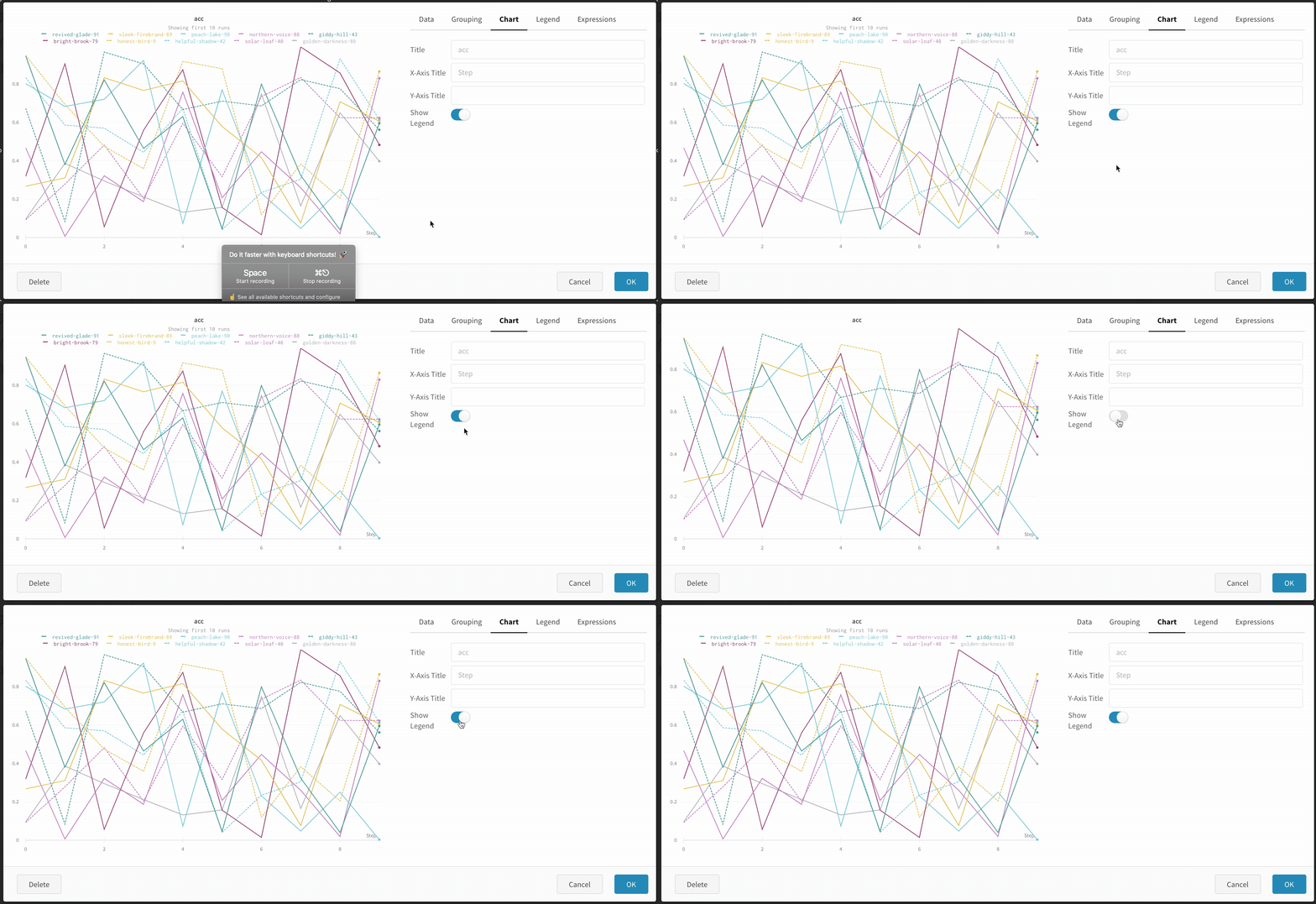
Si la légende occupe de l’espace que vous préféreriez consacrer au graphique, vous pouvez la désactiver. Pour masquer la légende du graphique en courbes, utilisez ce bouton bascule :
Créer une notification sur les métriques de run
Utilisez les [Automatisations](/fr/products/wandb/automations) pour notifier votre équipe lorsqu’une métrique de run remplit une condition que vous définissez. Une automatisation peut publier un message dans un canal Slack ou exécuter un webhook.
À partir d’un graphique en courbes, vous pouvez créer une [notification sur les métriques de run](/fr/products/wandb/automations/automation-events#run-events) pour la métrique qu’il affiche :
1. Accédez à votre workspace.
2. Survolez le panneau, puis cliquez sur l’icône en forme de cloche.
3. Configurez l’automatisation à l’aide des options de configuration de base ou avancées. Par exemple, appliquez un filtre de runs pour limiter la portée de l’automatisation, ou définissez un seuil absolu.
En savoir plus sur les [Automatisations](/fr/products/wandb/automations).
## Related topics
- [Référence des graphiques en courbes](/fr/products/wandb/app/features/panels/line-plot/reference.md)