> ## Documentation Index
> Fetch the complete documentation index at: https://docs.coreweave.com/llms.txt
> Use this file to discover all available pages before exploring further.
# Gérer les paramètres du workspace, des sections et des panneaux
> Gérez les paramètres du workspace, des sections et des panneaux dans la W&B App, y compris les options de mise en page et de configuration des graphiques en courbes.
Une page de workspace comporte trois niveaux de paramètres : le workspace, les sections et les panneaux. Les [paramètres du workspace](#workspace-settings) s’appliquent à l’ensemble du workspace. Les [paramètres de la section](#section-settings) s’appliquent à tous les panneaux d’une section. Les [paramètres des panneaux](#panel-settings) s’appliquent à chaque panneau individuellement.
Cette page explique comment configurer chaque niveau de paramètres afin de contrôler la mise en page de votre workspace, d’organiser les panneaux et de personnaliser l’affichage des données. Les sections suivantes présentent successivement chaque niveau de paramètres.
Paramètres du workspace
Les paramètres du workspace s’appliquent à toutes les sections et à tous les panneaux qu’elles contiennent. Vous pouvez modifier deux types de paramètres du workspace : [mise en page du Workspace](#workspace-layout-options) et [graphiques en courbes](#line-plots-options). La **mise en page du Workspace** détermine la structure du workspace, tandis que les paramètres **graphiques en courbes** définissent les valeurs par défaut des graphiques en courbes du workspace.
Pour modifier les paramètres qui s’appliquent à la structure globale de ce workspace :
1. Accédez au workspace de votre projet.
2. Cliquez sur l’icône d’engrenage à côté du bouton **New report** pour afficher les paramètres du workspace.
3. Choisissez **mise en page du Workspace** pour modifier la mise en page du workspace, ou **graphiques en courbes** pour configurer les paramètres par défaut des graphiques en courbes du workspace.
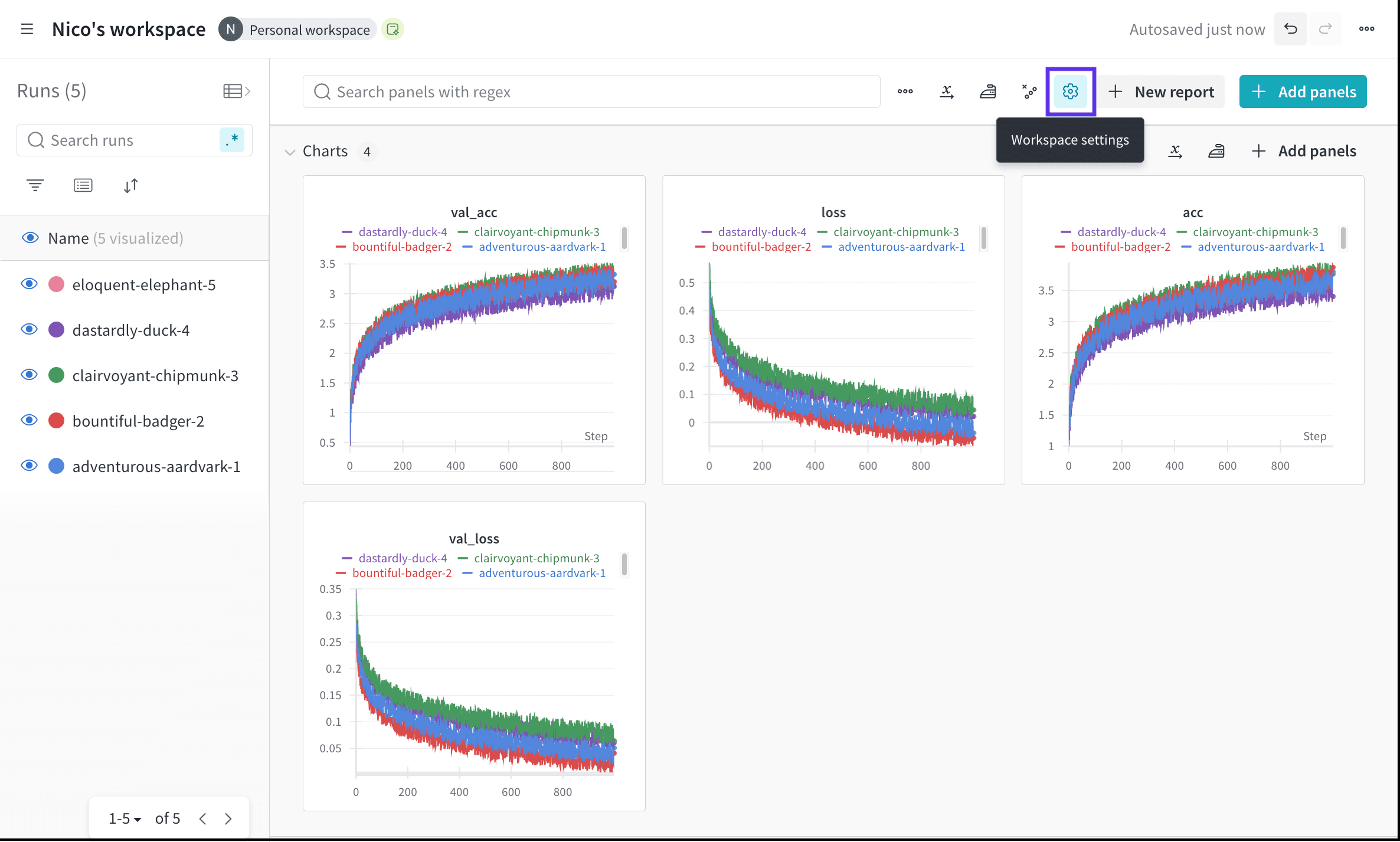 Le panneau des paramètres du workspace s’ouvre ; vous pouvez alors y appliquer les modifications décrites dans les sections suivantes.
Après avoir personnalisé votre workspace, vous pouvez utiliser des *modèles de workspace* pour créer de nouveaux workspaces avec les mêmes paramètres. Consultez [Modèles de workspace](/fr/products/wandb/track/workspaces#workspace-templates).
Le panneau des paramètres du workspace s’ouvre ; vous pouvez alors y appliquer les modifications décrites dans les sections suivantes.
Après avoir personnalisé votre workspace, vous pouvez utiliser des *modèles de workspace* pour créer de nouveaux workspaces avec les mêmes paramètres. Consultez [Modèles de workspace](/fr/products/wandb/track/workspaces#workspace-templates).
Options de mise en page du Workspace
Configurez la mise en page d’un workspace pour définir sa structure globale, notamment la logique de découpage en sections et l’organisation des panneaux.
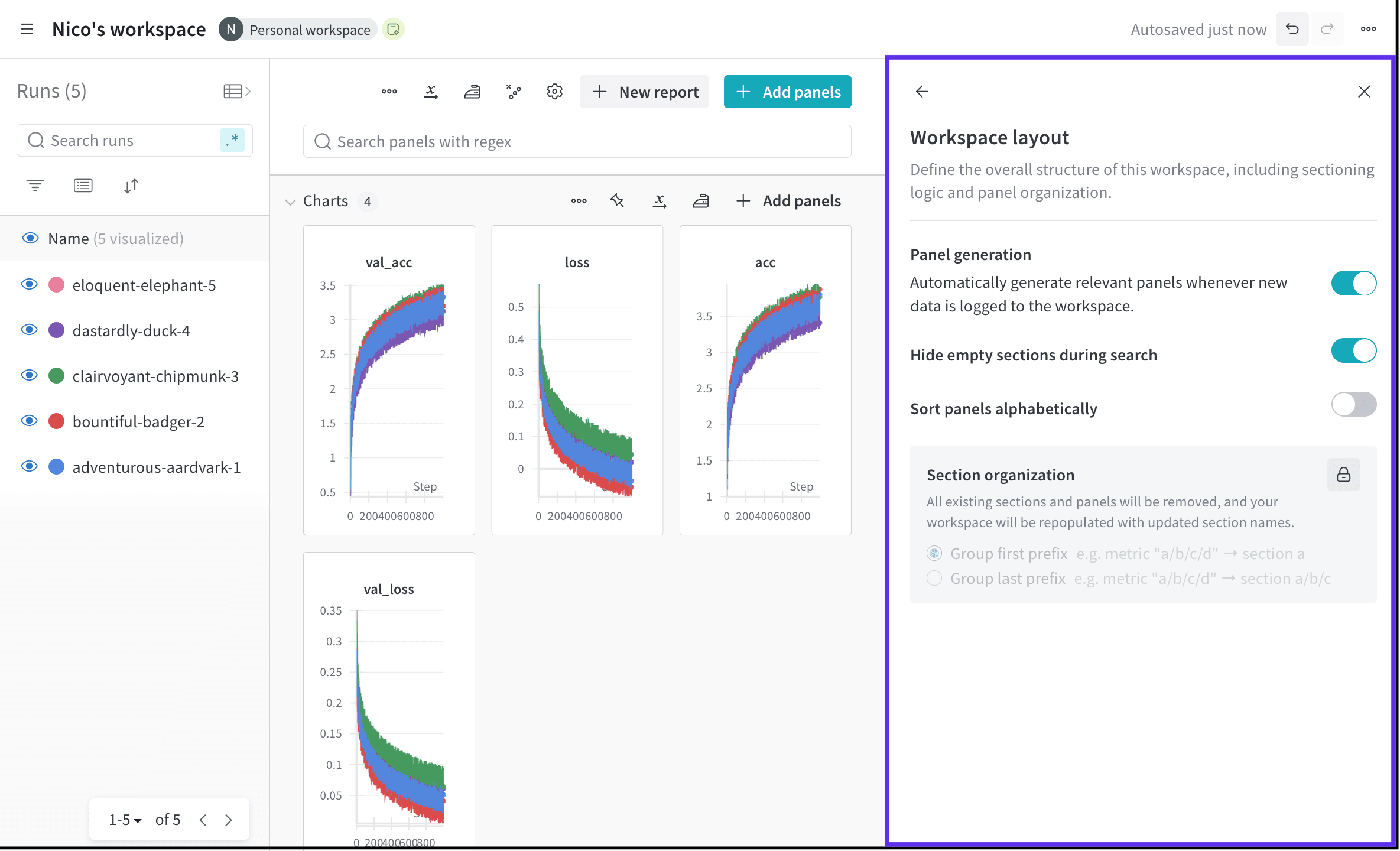 La page des options de mise en page du Workspace indique si le workspace génère les panneaux automatiquement ou manuellement. Pour modifier le mode de génération des panneaux d’un workspace, reportez-vous à [Panels](/fr/products/wandb/app/features/panels).
Le tableau suivant décrit chaque option de mise en page du Workspace.
| Paramètre du Workspace | Description |
| - | - |
| **Hide empty sections during search** | Masque les sections qui ne contiennent aucun panneau lorsque vous recherchez un panneau. |
| **Sort panels alphabetically** | Trie les panneaux de vos workspaces par ordre alphabétique. |
| **Section organization** | Supprime toutes les sections et tous les panneaux existants, puis les recrée avec de nouveaux noms de section. Les sections ainsi recréées sont regroupées selon le premier ou le dernier préfixe. |
W\&B recommande d’organiser les sections en les regroupant selon le premier préfixe plutôt que selon le dernier. Le regroupement par premier préfixe permet d’obtenir moins de sections et de meilleures performances.
La page des options de mise en page du Workspace indique si le workspace génère les panneaux automatiquement ou manuellement. Pour modifier le mode de génération des panneaux d’un workspace, reportez-vous à [Panels](/fr/products/wandb/app/features/panels).
Le tableau suivant décrit chaque option de mise en page du Workspace.
| Paramètre du Workspace | Description |
| - | - |
| **Hide empty sections during search** | Masque les sections qui ne contiennent aucun panneau lorsque vous recherchez un panneau. |
| **Sort panels alphabetically** | Trie les panneaux de vos workspaces par ordre alphabétique. |
| **Section organization** | Supprime toutes les sections et tous les panneaux existants, puis les recrée avec de nouveaux noms de section. Les sections ainsi recréées sont regroupées selon le premier ou le dernier préfixe. |
W\&B recommande d’organiser les sections en les regroupant selon le premier préfixe plutôt que selon le dernier. Le regroupement par premier préfixe permet d’obtenir moins de sections et de meilleures performances.
Options des graphiques en courbes
Définissez des valeurs par défaut globales et des règles personnalisées pour les graphiques en courbes d’un workspace en modifiant les paramètres **graphiques en courbes** du workspace.
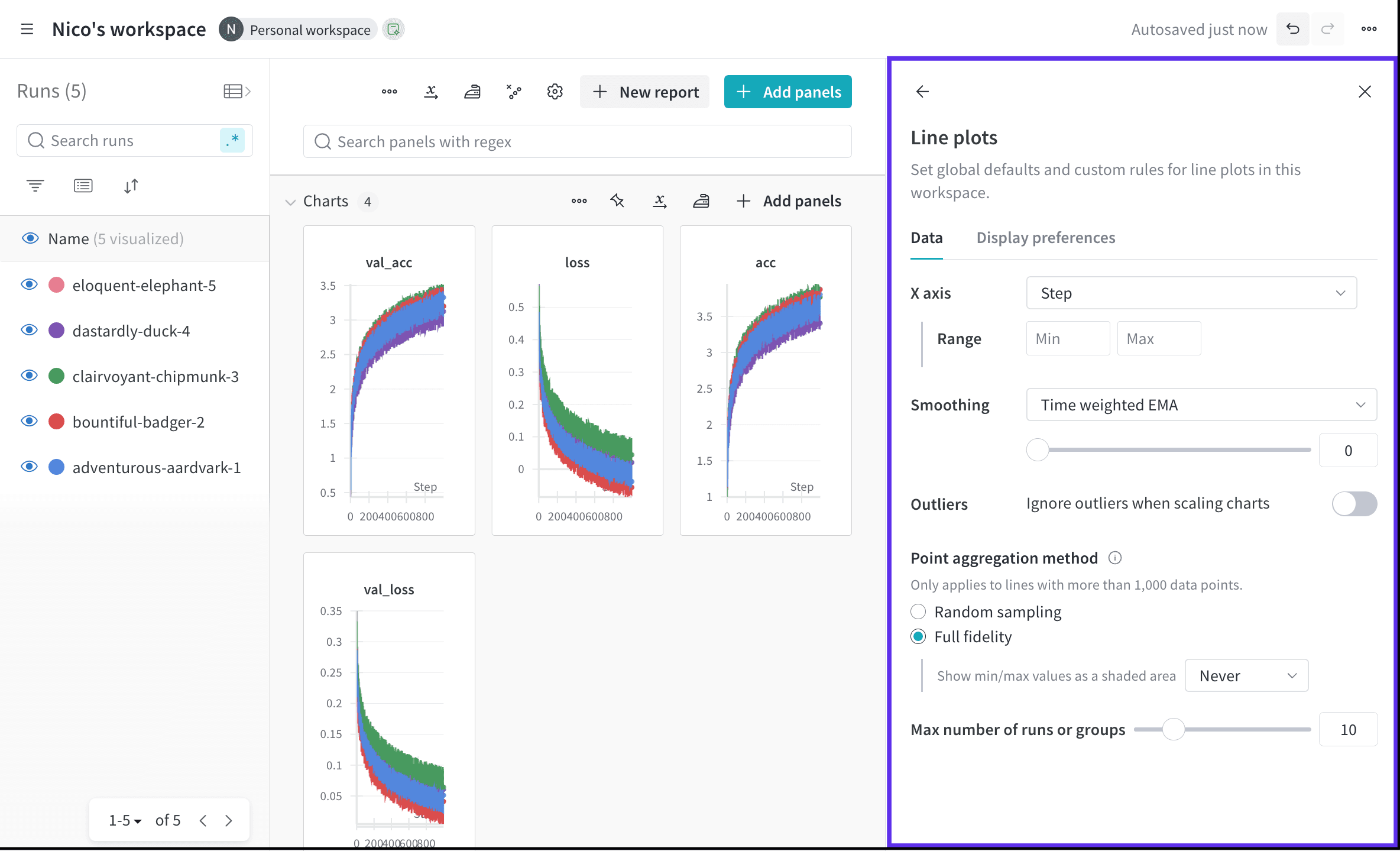 Les paramètres **graphiques en courbes** comportent deux sections principales que vous pouvez modifier : **Data** et **préférences d’affichage**.
Options de données
L’onglet **Data** contient les paramètres suivants. Les tableaux ci-dessous présentent des options supplémentaires pour l’axe X et l’axe Y.
| Paramètre du graphique en courbes | Description |
| - | - |
| **X axis** | L’échelle de l’axe X dans les graphiques en courbes. |
| **Y axis** | L’échelle de l’axe Y dans les graphiques en courbes. |
| **Smoothing** | Modifiez le lissage du graphique en courbes. Pour plus d’informations sur le lissage, voir [Lisser les graphiques en courbes](/fr/products/wandb/app/features/panels/line-plot/smoothing). |
| **Outliers** | Ajustez l’échelle pour exclure les valeurs aberrantes des bornes minimum et maximum par défaut du graphique. |
| **Point aggregation method** | Améliorez la précision et les performances de la visualisation des données. Pour plus d’informations, voir [Agrégation des points](/fr/products/wandb/app/features/panels/line-plot/sampling). |
| **Max number of runs or groups** | Limitez le nombre de runs ou de groupes affichés sur le graphique en courbes. |
| **Use grouping from the runs table in charts** | Appliquez le regroupement du tableau des runs aux graphiques en courbes. Activé par défaut. |
| **Use only latest run per group** | Tracez un seul run par groupe au lieu de combiner les runs du groupe. L’ordre de tri du sélecteur de runs détermine le run affiché pour chaque groupe. Pour plus d’informations, voir [Regroupement des runs](/fr/products/wandb/app/features/panels/line-plot/reference#run-grouping). |
Le tableau suivant répertorie les options de l’axe X :
| Option de l’axe X | Description |
| - | - |
| **Step** | S’incrémente à chaque appel de `wandb.Run.log()`. Par défaut, l’axe X est défini sur **Step**. |
| **Relative Time (Wall)** | Horodatage depuis le démarrage du processus. Par exemple, supposons que vous démarriez un run et que vous le repreniez le lendemain. Si vous journalisez alors une valeur, le point est enregistré à 24 heures. |
| **Relative Time (Process)** | Horodatage au sein du processus en cours d’exécution. Par exemple, supposons que vous démarriez un run et que vous le laissiez s’exécuter pendant 10 secondes. Le lendemain, vous reprenez ce run. Le point est enregistré à 10 secondes. |
| **Wall Time** | Minutes écoulées depuis le début du premier run du graphique. |
| **Range** | Limites minimum et maximum à afficher pour l’axe X. |
Le tableau suivant répertorie les options de l’axe Y :
| Option de l’axe Y | Description |
| - | - |
| **Log scale** | Échelle logarithmique pour l’axe Y. |
| **Range** | Limites minimum et maximum à afficher pour l’axe Y. |
Si vous définissez manuellement une plage pour l’axe Y, W\&B l’applique à tous les graphiques en courbes du workspace. Pour les métriques dont les valeurs varient fortement, il est préférable de définir la plage au niveau de la section.
Pour savoir comment modifier un graphique en courbes individuel, voir [Modifier les paramètres d’un panneau de graphique linéaire](/fr/products/wandb/app/features/panels/line-plot#edit-line-panel-settings) dans Graphiques en courbes.
Préférences d’affichage
Dans l’onglet **préférences d’affichage**, vous pouvez activer ou désactiver les paramètres suivants :
| Préférence d’affichage | Description |
| - | - |
| **Remove legends from all panels** | Supprimer la légende des panneaux. |
| **Display colored run names in tooltips** | Afficher les noms des runs en couleur dans l’info-bulle. |
| **Only show highlighted run in companion chart tooltip** | Afficher uniquement les runs mis en évidence dans l’info-bulle du graphique. |
| **Number of runs shown in tooltips** | Définir le nombre de runs affichés dans l’info-bulle. |
| **Display full run names on the primary chart tooltip** | Afficher le nom complet du run dans l’info-bulle du graphique. |
| **Show bin range in tooltip** | Afficher les valeurs minimale et maximale d’un intervalle dans l’info-bulle lorsque l’agrégation de points en [fidélité totale](/fr/products/wandb/app/features/panels/line-plot/sampling#full-fidelity) affiche une bande ombrée. Désactivé par défaut. |
Paramètres de la section
Les paramètres de la section s’appliquent à tous les panneaux qu’elle contient. Dans une section de workspace, vous pouvez trier les panneaux, les réorganiser et renommer la section.
Pour modifier les paramètres de la section, sélectionnez le menu **action ()** dans le coin supérieur droit de la section.
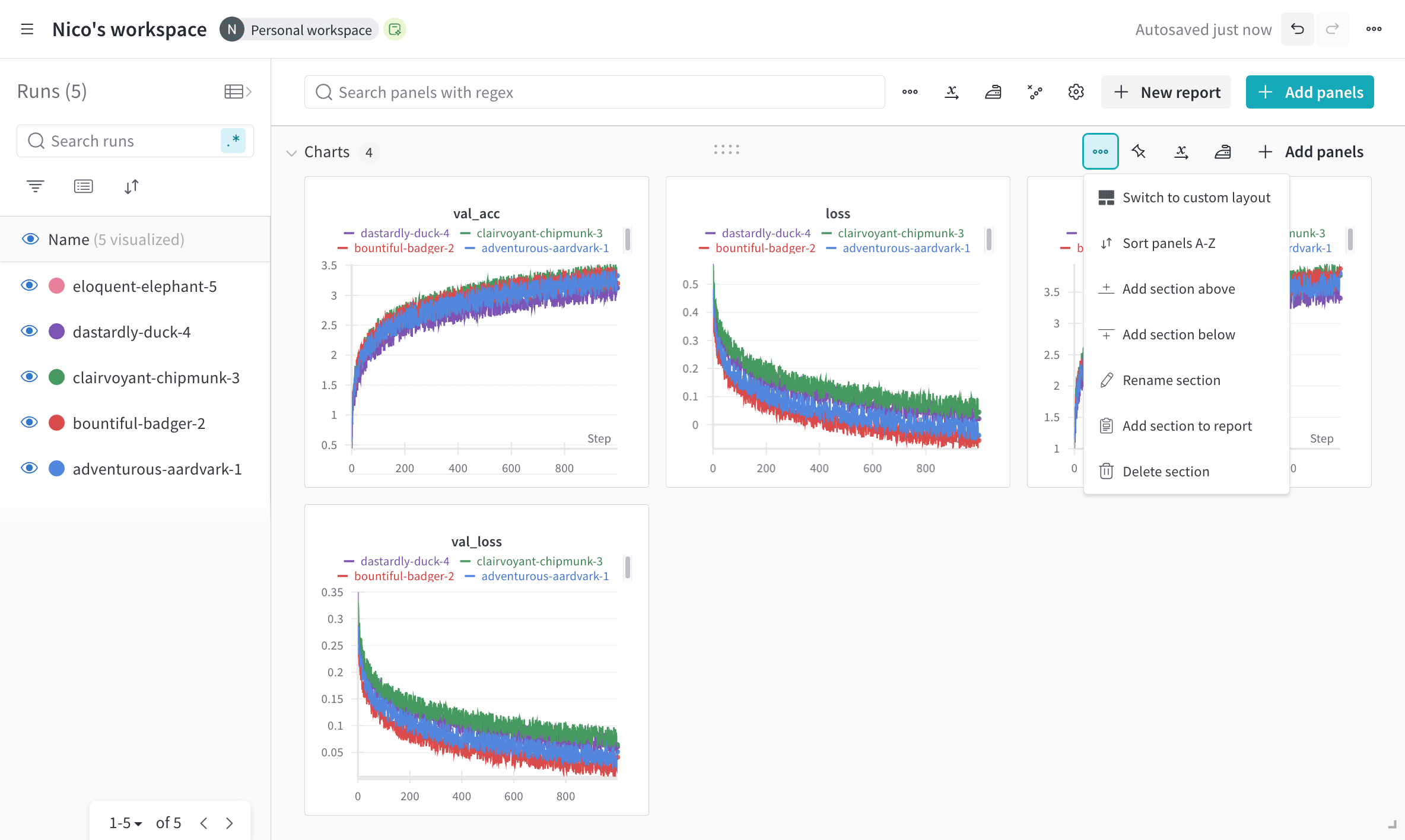 Dans la liste déroulante, vous pouvez modifier les paramètres suivants, qui s’appliquent à l’ensemble de la section :
| Paramètre de la section | Description |
| - | - |
| **Rename a section** | Renommer la section. |
| **Sort panels A-Z** | Trier les panneaux de la section par ordre alphabétique. |
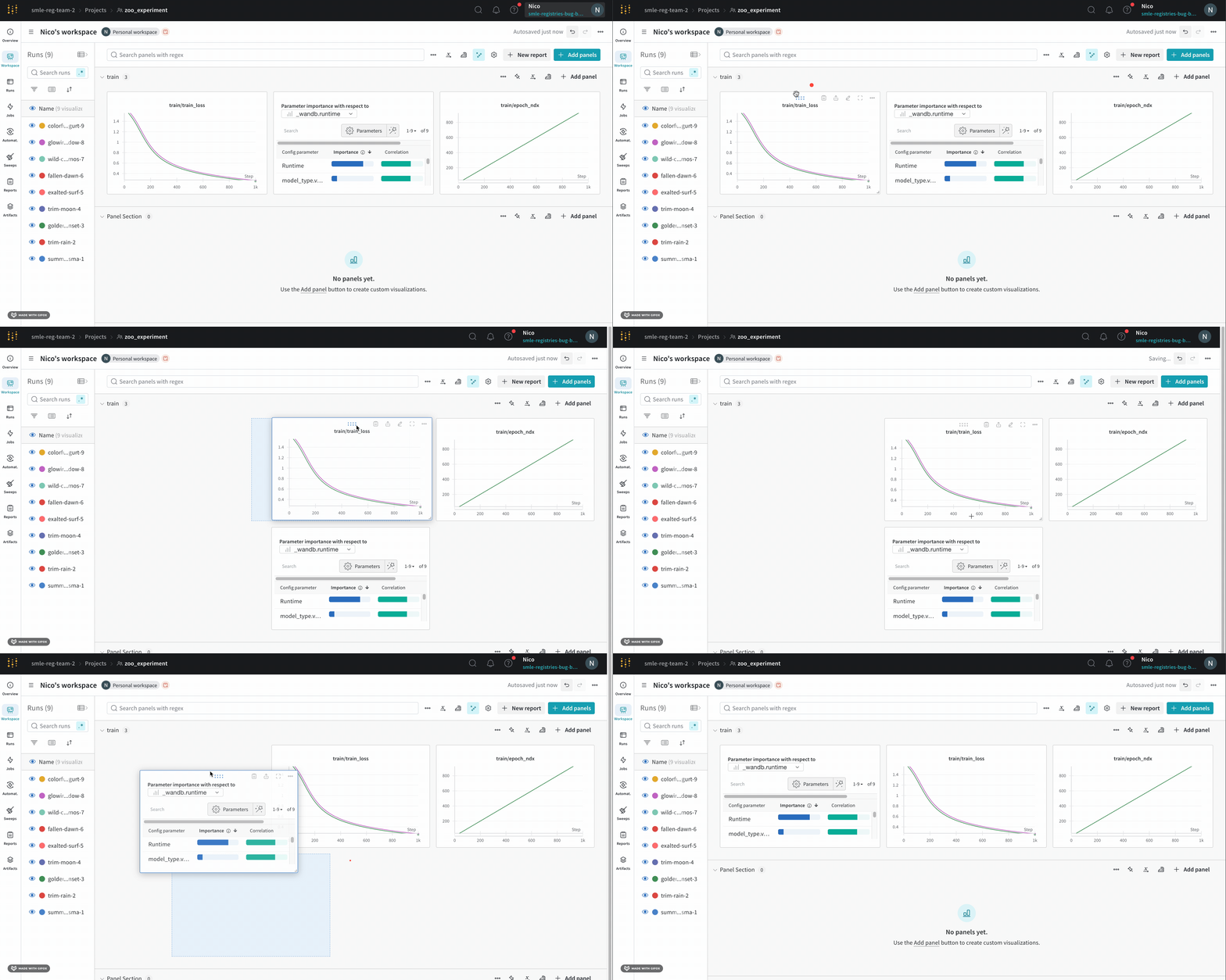
| **Rearrange panels** | Sélectionner un panneau et le faire glisser au sein de la section pour ordonner manuellement vos panneaux. |
L’animation suivante montre comment réorganiser les panneaux au sein d’une section :
Dans la liste déroulante, vous pouvez modifier les paramètres suivants, qui s’appliquent à l’ensemble de la section :
| Paramètre de la section | Description |
| - | - |
| **Rename a section** | Renommer la section. |
| **Sort panels A-Z** | Trier les panneaux de la section par ordre alphabétique. |
| **Rearrange panels** | Sélectionner un panneau et le faire glisser au sein de la section pour ordonner manuellement vos panneaux. |
L’animation suivante montre comment réorganiser les panneaux au sein d’une section :
 Outre les paramètres décrits dans le tableau ci-dessus, vous pouvez également modifier l’affichage des sections dans vos workspaces grâce à des options telles que **Add section below**, **Add section above**, **Delete section** et **Add section to report**.
Paramètres du panneau
Personnalisez les paramètres d’un panneau pour comparer plusieurs lignes sur un même graphique, calculer des axes personnalisés, renommer des libellés, et bien plus encore. Pour modifier les paramètres d’un panneau :
1. Survolez le panneau à modifier.
2. Sélectionnez l’icône en forme de crayon qui apparaît.
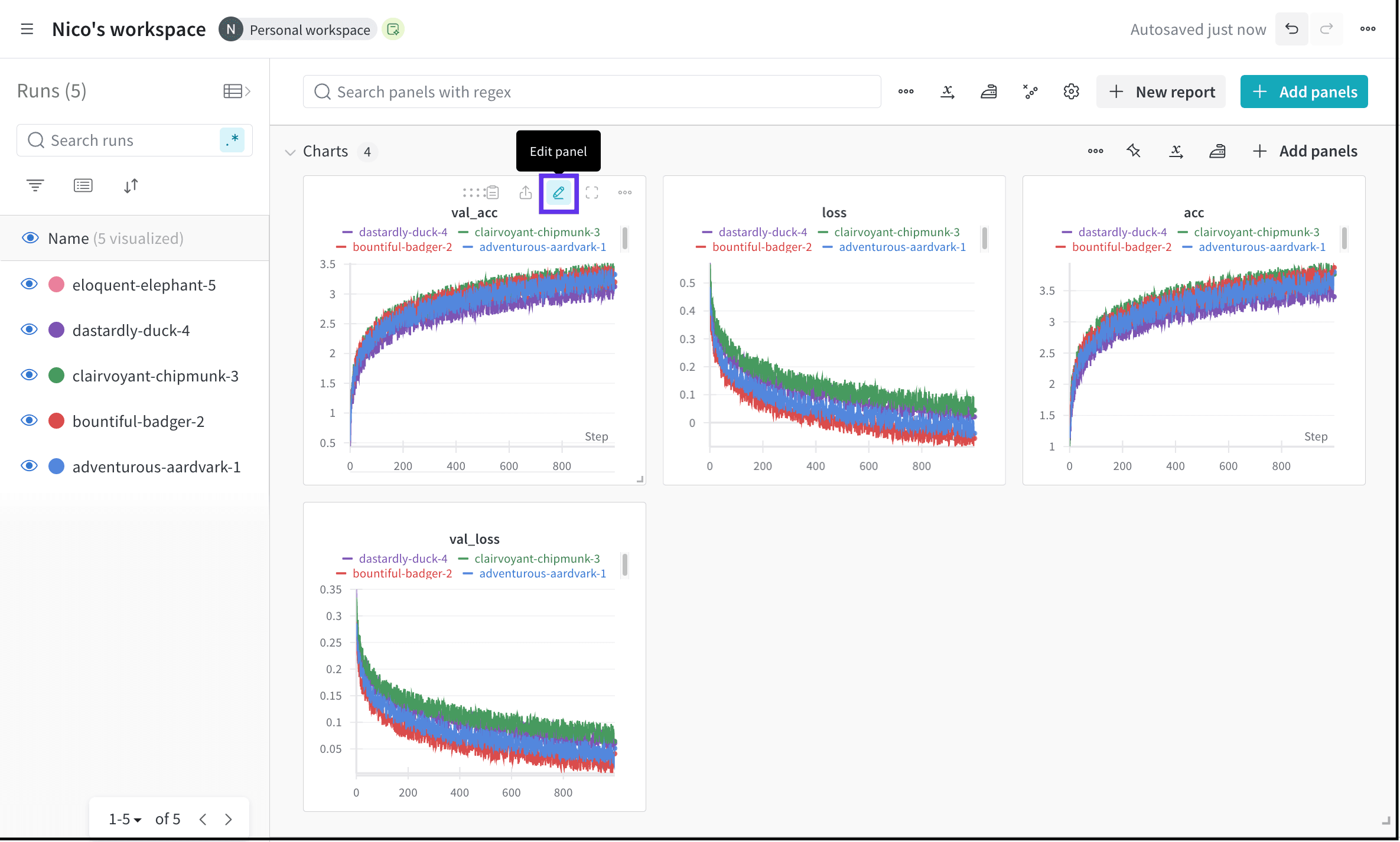 3. Dans la fenêtre modale qui s’affiche, vous pouvez modifier les paramètres relatifs aux données du panneau, aux préférences d’affichage, et plus encore.
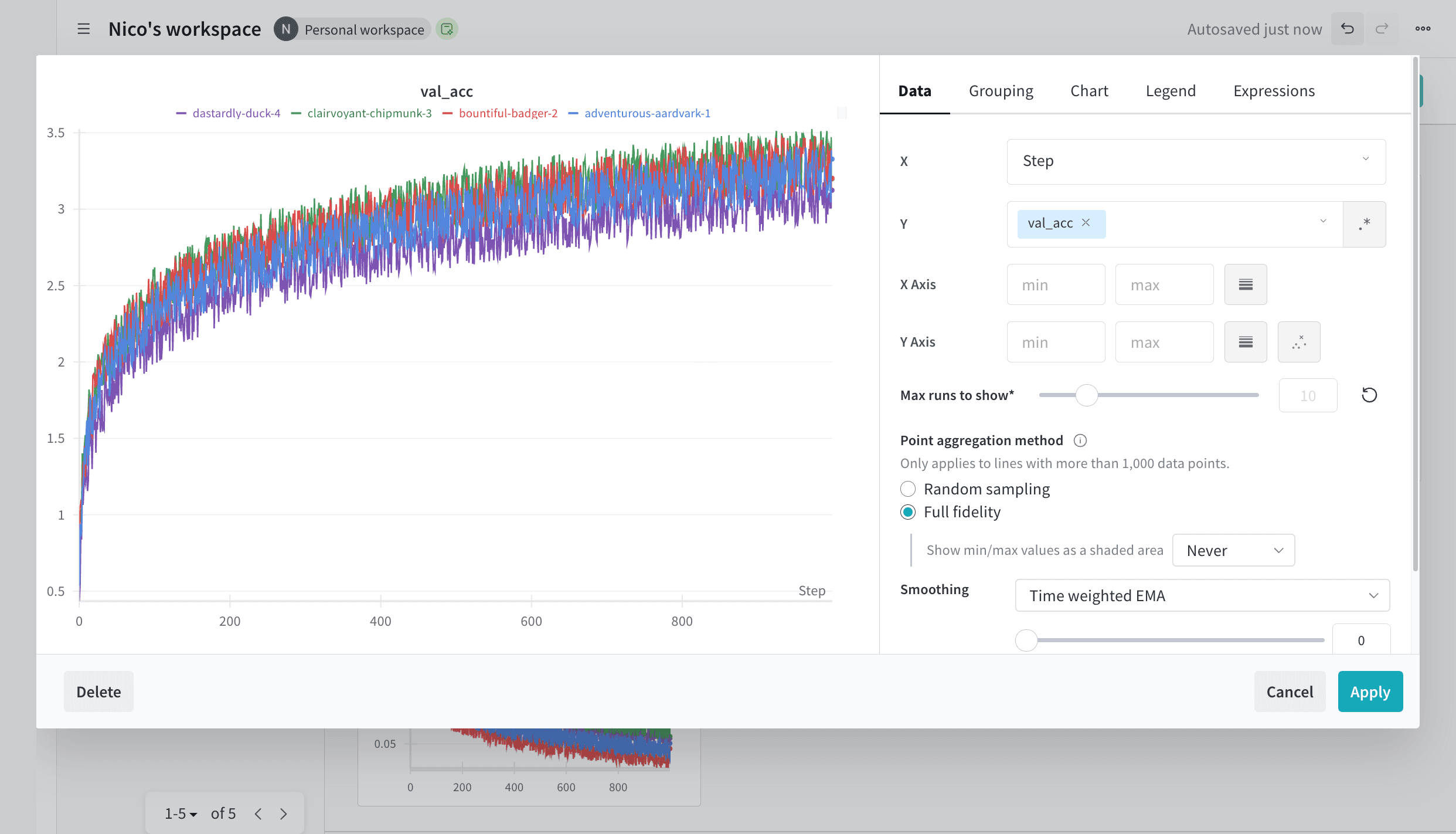 Vos modifications ne s’appliquent qu’à ce panneau et prennent effet dès que vous les enregistrez. Pour obtenir la liste complète des paramètres applicables à un panneau, consultez [Modifier les paramètres d’un panneau de graphique linéaire](/fr/products/wandb/app/features/panels/line-plot#edit-line-panel-settings).
## Related topics
- [Panneaux](/fr/products/wandb/app/features/panels.md)
Vos modifications ne s’appliquent qu’à ce panneau et prennent effet dès que vous les enregistrez. Pour obtenir la liste complète des paramètres applicables à un panneau, consultez [Modifier les paramètres d’un panneau de graphique linéaire](/fr/products/wandb/app/features/panels/line-plot#edit-line-panel-settings).
## Related topics
- [Panneaux](/fr/products/wandb/app/features/panels.md)