> ## Documentation Index
> Fetch the complete documentation index at: https://docs.coreweave.com/llms.txt
> Use this file to discover all available pages before exploring further.
# Importer des modèles depuis Hugging Face Hub
> Importez des modèles préentraînés depuis Hugging Face Hub dans le registre à l’aide des ressources de calcul des sandboxes.
Importez un modèle préentraîné depuis Hugging Face Hub dans une collection du registre. Le registre exécute chaque importation dans une sandbox. La sandbox récupère la révision sélectionnée du modèle, puis W\&B journalise les fichiers importés sous forme d’[artifact](/fr/products/wandb/artifacts).
W\&B journalise l’artifact dans l’équipe et le projet que vous sélectionnez, puis [lie la version de l’artifact à la collection spécifiée](/fr/products/registry/link_version). L’équipe et le projet définissent l’emplacement de l’artifact dans W\&B. Le registre et la collection déterminent l’endroit où le modèle apparaît dans le registre W\&B.
Les importations de modèles consomment des ressources de calcul de sandbox et sont décomptées du quota de sandboxes de votre organisation. Elles ne nécessitent pas de sandboxes équipées de GPU.
Le registre crée et arrête automatiquement la sandbox d’importation. Vous n’avez donc pas besoin de la configurer ni de la gérer.
Vous pouvez importer une révision Hugging Face précise en indiquant un commit, une branche ou un tag. Si vous n’indiquez aucune révision, le registre importe la branche par défaut du dépôt. L’importation d’une autre révision du même modèle dans la même collection crée une nouvelle version du modèle.
Autorisations
Pour importer un modèle depuis Hugging Face Hub, vous devez disposer des éléments suivants :
* Un [rôle du registre avec accès en création et en écriture](/fr/products/registry/configure_registry#details-about-registry-roles) sur le registre de destination.
* Une [licence Models complète](/fr/products/wandb/platform/hosting/iam/access-management/manage-organization#seats-and-pricing) dans l’organisation.
* Un [rôle Membre ou Admin dans l’équipe](/fr/products/wandb/platform/app/settings-page/teams#team-roles-and-permissions) dans laquelle W\&B journalise l’artifact.
* Un accès à CoreWeave [Sandboxes](/products/sandboxes) et un quota de calcul suffisant pour les sandboxes.
* [Un espace de stockage d’artifacts suffisant](/fr/products/registry/registry_huggingface#import-limits-and-failures) pour les fichiers du modèle importé.
Limites et échecs d’importation
Les importations de modèles sont soumises à une limite de 90 Go, basée sur la capacité disque de la sandbox d’importation.
Une importation peut échouer à différentes étapes :
* Si votre organisation ne dispose pas d’un quota de sandbox suffisant, le registre ne peut pas créer la sandbox d’importation et l’importation échoue avant même le début du transfert du modèle.
* Si votre organisation ne dispose pas d’un espace de stockage d’artifacts suffisant, l’importation peut échouer une fois le transfert du modèle commencé.
Vous ne pouvez pas annuler une importation une fois qu’elle a commencé. Pour déterminer si une importation [a abouti ou a échoué, vérifiez son statut d’importation](/fr/products/registry/registry_huggingface#check-import-status).
Importer un modèle
1. Accédez à **Registry**.
2. Sélectionnez **Import model**.
3. Dans le champ **Repository link**, saisissez l’URL du modèle sur Hugging Face Hub ou l’ID du dépôt. Par exemple, pour importer `bert-base-uncased`, saisissez [https://huggingface.co/google-bert/bert-base-uncased](https://huggingface.co/google-bert/bert-base-uncased) ou `google-bert/bert-base-uncased`.
4. Facultatif : dans **Version**, indiquez le commit, la branche ou le tag à importer.
5. Sélectionnez **Next**.
6. Saisissez le nom de l’équipe et du projet dans lesquels vous souhaitez journaliser le modèle importé.
7. Dans **Registry**, sélectionnez le registre de destination.
8. Dans **Collection**, sélectionnez la collection de destination.
9. Sélectionnez **Next**.
10. Facultatif : ajoutez des alias pour mieux organiser le modèle importé et le retrouver plus facilement.
11. Vérifiez les paramètres d’importation, puis sélectionnez **Import**.
Les modèles importés depuis Hugging Face Hub se voient attribuer le type de collection `model`.
Vérifier le statut d’une importation
Pour vérifier le statut d’une importation :
1. Accédez à **Registry**.
2. Sélectionnez le menu d’actions (), puis sélectionnez **View import activity**.
L’activité d’importation affiche l’un des statuts suivants :
| Statut | Description |
| - | - |
| **Importing** | Le registre est en train d’importer le modèle. |
| **Completed** | Le registre a importé le modèle avec succès. |
| **Failed** | Le registre n’a pas pu importer le modèle. |
Afficher un modèle importé
Une fois l’importation terminée, la version du modèle importé apparaît dans la collection de destination. Le registre lui ajoute un [alias](/fr/products/registry/aliases) au format `hf-`, où `` correspond au hash de commit résolu dans le dépôt source.
Pour afficher un modèle importé :
1. Accédez au **registre**.
2. Sélectionnez le registre de destination.
3. Sélectionnez la collection de destination.
4. Sélectionnez la version du modèle importé.
5. Sélectionnez l’onglet **Metadata**.
Outre les [métadonnées standard disponibles pour les versions d’artifact liées](/fr/products/registry/link_version#view-linked-artifacts-in-a-registry), les versions de modèle importées comportent les champs suivants :
| Champ | Description |
| - | - |
| `artifact type` | Le type de l’artifact importé. Cette valeur est généralement `model`. |
| `file_count` | Le nombre de fichiers importés dans l’artifact. |
| `import_id` | Un identifiant unique de l’opération d’importation. Utilisez cette valeur pour diagnostiquer une importation. Elle n’identifie ni la version d’artifact, ni le modèle, ni le digest de l’artifact. |
| `import_spec_hash` | Une empreinte du dépôt source, de la révision demandée et des options d’importation, que le registre utilise pour comparer les requêtes d’importation. Il ne s’agit pas d’une somme de contrôle de fichier ; c’est le digest de l’artifact qui identifie le contenu importé. |
| `repo_id` | L’identifiant du dépôt du modèle sur Hugging Face Hub. |
| `repo_type` | Le type de dépôt Hugging Face Hub importé. Cette valeur est généralement `model`. |
| `requested_revision` | La branche, le tag ou le hash de commit demandé lors de l’importation. |
| `resolved_revision` | Le hash de commit Hugging Face auquel la révision demandée a été résolue. |
| `size_bytes` | La taille totale des fichiers importés, en octets. |
| `source` | La source du modèle importé. Cette valeur est `huggingface`. |
Par exemple, supposons que vous importiez le [modèle YOLOS small depuis Hugging Face Hub](https://huggingface.co/hustvl/yolos-small). Une fois l’importation terminée, ses métadonnées peuvent se présenter ainsi :
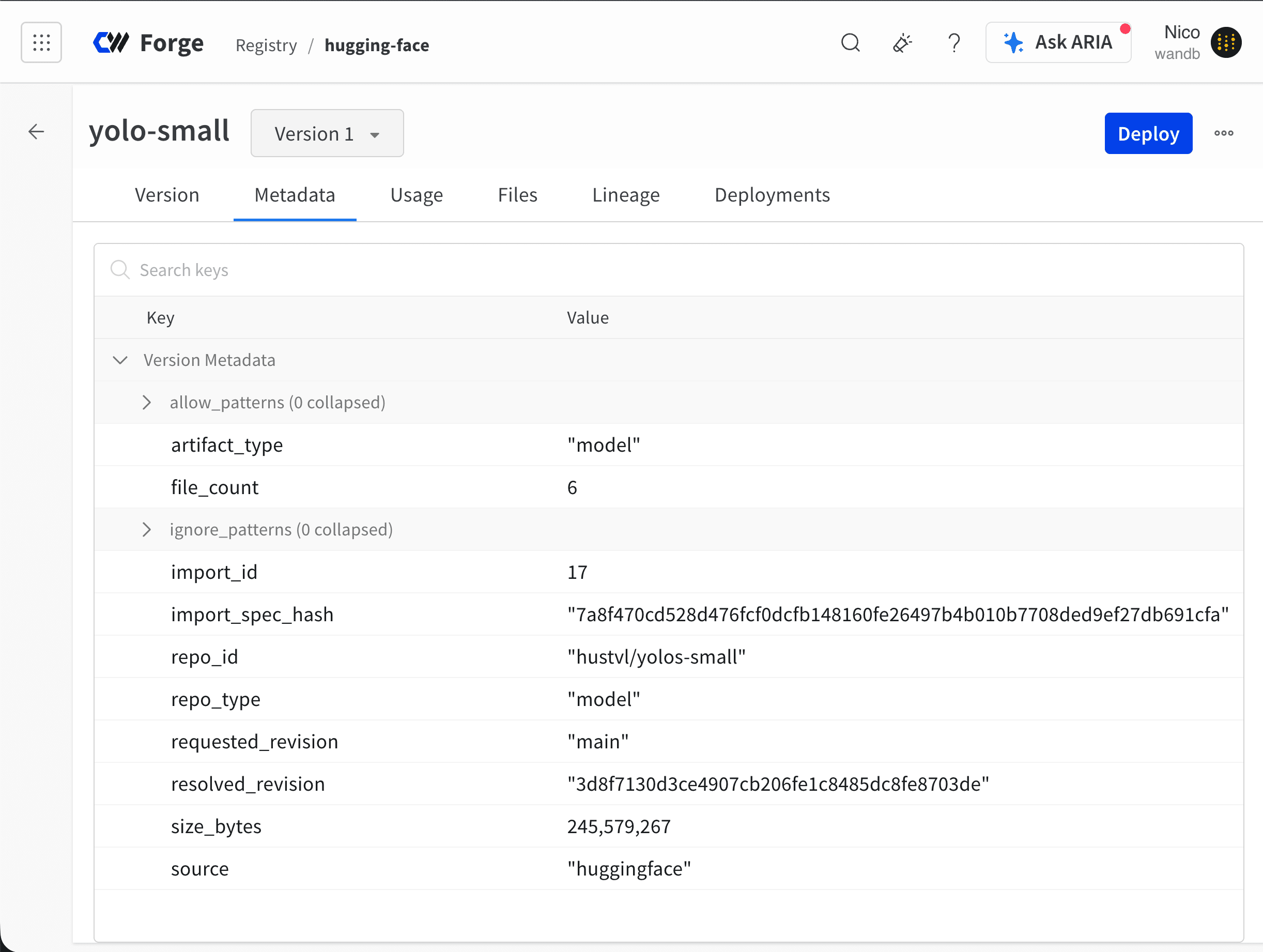 Dans cet exemple :
* `repo_id` vaut `hustvl/yolos-small`.
* `resolved_revision` vaut `3d8f7130d3ce4907`, le commit auquel `main` était résolu au moment de l’importation.
* `size_bytes` vaut 245 569 443 octets, soit environ 245,6 Mo ou 234,2 Mio.
* `source` vaut `huggingface`.
Dans cet exemple :
* `repo_id` vaut `hustvl/yolos-small`.
* `resolved_revision` vaut `3d8f7130d3ce4907`, le commit auquel `main` était résolu au moment de l’importation.
* `size_bytes` vaut 245 569 443 octets, soit environ 245,6 Mo ou 234,2 Mio.
* `source` vaut `huggingface`.