> ## Documentation Index
> Fetch the complete documentation index at: https://docs.coreweave.com/llms.txt
> Use this file to discover all available pages before exploring further.
# Annoter des collections
> Ajoutez des descriptions et de la documentation aux collections du registre pour aider les utilisateurs à comprendre leur objectif et leur contenu.
Ajoutez un texte descriptif à vos collections pour aider les utilisateurs à comprendre l’objectif de la collection et les artifacts qu’elle contient.
 Selon la collection, vous pouvez inclure des informations sur les données d’entraînement, l’architecture du modèle, la tâche, la licence, les références et le déploiement. Voici quelques sujets qu’il est utile de documenter dans une collection :
W\&B recommande d’inclure au minimum les informations suivantes :
* **Synthèse** : l’objectif de la collection et le framework de machine learning utilisé pour l’expérience.
* **Licence** : les conditions juridiques et les autorisations associées à l’utilisation du modèle de machine learning. Elles permettent aux utilisateurs du modèle de comprendre le cadre juridique dans lequel ils peuvent l’utiliser. Parmi les licences courantes figurent Apache 2.0, MIT et GPL.
* **Références** : citations ou références à des articles de recherche, des datasets ou des ressources externes pertinents.
Si votre collection contient des données d’entraînement, pensez à ajouter les informations suivantes :
* **Données d’entraînement** : description des données d’entraînement utilisées.
* **Traitement** : traitements appliqués au jeu de données d’entraînement.
* **Stockage des données** : l’emplacement de stockage de ces données et la manière d’y accéder.
Si votre collection contient un modèle de machine learning, pensez à ajouter les informations suivantes :
* **Architecture** : informations sur l’architecture du modèle, ses couches et d’éventuels choix de conception particuliers.
* **Tâche** : le type de tâche ou de problème que le modèle de la collection est conçu pour traiter. Il s’agit d’une catégorisation de la capacité visée du modèle.
* **Désérialiser le modèle** : indiquez comment un membre de votre équipe peut charger le modèle en mémoire.
* **Déploiement** : informations sur la manière dont le modèle est déployé et à quel endroit, ainsi que des conseils sur son intégration dans d’autres systèmes d’entreprise, comme les plateformes d’orchestration de flux de travail.
* **Comparer les métriques** : comparez les métriques entre différentes versions des artifacts liés à la collection. Les utilisateurs peuvent ainsi comprendre comment le modèle a évolué au fil du temps et comment les différentes versions se comportent sur des tâches spécifiques.
Selon la collection, vous pouvez inclure des informations sur les données d’entraînement, l’architecture du modèle, la tâche, la licence, les références et le déploiement. Voici quelques sujets qu’il est utile de documenter dans une collection :
W\&B recommande d’inclure au minimum les informations suivantes :
* **Synthèse** : l’objectif de la collection et le framework de machine learning utilisé pour l’expérience.
* **Licence** : les conditions juridiques et les autorisations associées à l’utilisation du modèle de machine learning. Elles permettent aux utilisateurs du modèle de comprendre le cadre juridique dans lequel ils peuvent l’utiliser. Parmi les licences courantes figurent Apache 2.0, MIT et GPL.
* **Références** : citations ou références à des articles de recherche, des datasets ou des ressources externes pertinents.
Si votre collection contient des données d’entraînement, pensez à ajouter les informations suivantes :
* **Données d’entraînement** : description des données d’entraînement utilisées.
* **Traitement** : traitements appliqués au jeu de données d’entraînement.
* **Stockage des données** : l’emplacement de stockage de ces données et la manière d’y accéder.
Si votre collection contient un modèle de machine learning, pensez à ajouter les informations suivantes :
* **Architecture** : informations sur l’architecture du modèle, ses couches et d’éventuels choix de conception particuliers.
* **Tâche** : le type de tâche ou de problème que le modèle de la collection est conçu pour traiter. Il s’agit d’une catégorisation de la capacité visée du modèle.
* **Désérialiser le modèle** : indiquez comment un membre de votre équipe peut charger le modèle en mémoire.
* **Déploiement** : informations sur la manière dont le modèle est déployé et à quel endroit, ainsi que des conseils sur son intégration dans d’autres systèmes d’entreprise, comme les plateformes d’orchestration de flux de travail.
* **Comparer les métriques** : comparez les métriques entre différentes versions des artifacts liés à la collection. Les utilisateurs peuvent ainsi comprendre comment le modèle a évolué au fil du temps et comment les différentes versions se comportent sur des tâches spécifiques.
Ajouter une description à une collection
Ajoutez une description à une collection de manière interactive ou programmatique, avec l’interface utilisateur de Registry ou le SDK Python.
1. Accédez à Registry à l’adresse [https://forge.coreweave.com/registry/](https://forge.coreweave.com/registry/).
2. Cliquez sur une collection.
3. Sélectionnez **View details** à côté du nom de la collection.
4. Sélectionnez l’onglet **Collection card**.
5. Cliquez sur le bouton **Edit card**.
6. Dans l’éditeur de la collection card, ajoutez une description à la collection. Vous pouvez utiliser la syntaxe Markdown pour mettre en forme votre texte.
Mettez en forme le texte avec le [langage de balisage Markdown](https://www.markdownguide.org/). Saisissez une barre oblique (`/`) pour afficher une liste déroulante des options de mise en forme Markdown disponibles.
Utilisez la méthode [`wandb.Api().artifact_collection()`](/fr/products/wandb/ref/python/public-api/api#method-api-artifact_collection) pour accéder à la description d’une collection. Utilisez la propriété `description` de l’objet renvoyé pour ajouter ou mettre à jour la description de la collection.
Indiquez le type de la collection pour le paramètre `type_name` et son nom complet pour le paramètre `name`. Le nom d’une collection se compose du préfixe « wandb-registry », du nom du registre et du nom de la collection, séparés par des barres obliques :
```text theme={"system"}
wandb-registry-{REGISTRY_NAME}/{COLLECTION_NAME}
```
Copiez-collez l’extrait de code suivant dans votre script Python ou votre notebook. Remplacez les valeurs entre chevrons (`<>`) par les vôtres.
```python theme={"system"}
import wandb
api = wandb.Api()
collection = api.artifact_collection(
type_name = "",
name = ""
)
collection.description = "This is a description."
collection.save()
```
Comparer les métriques entre les versions d'artifact
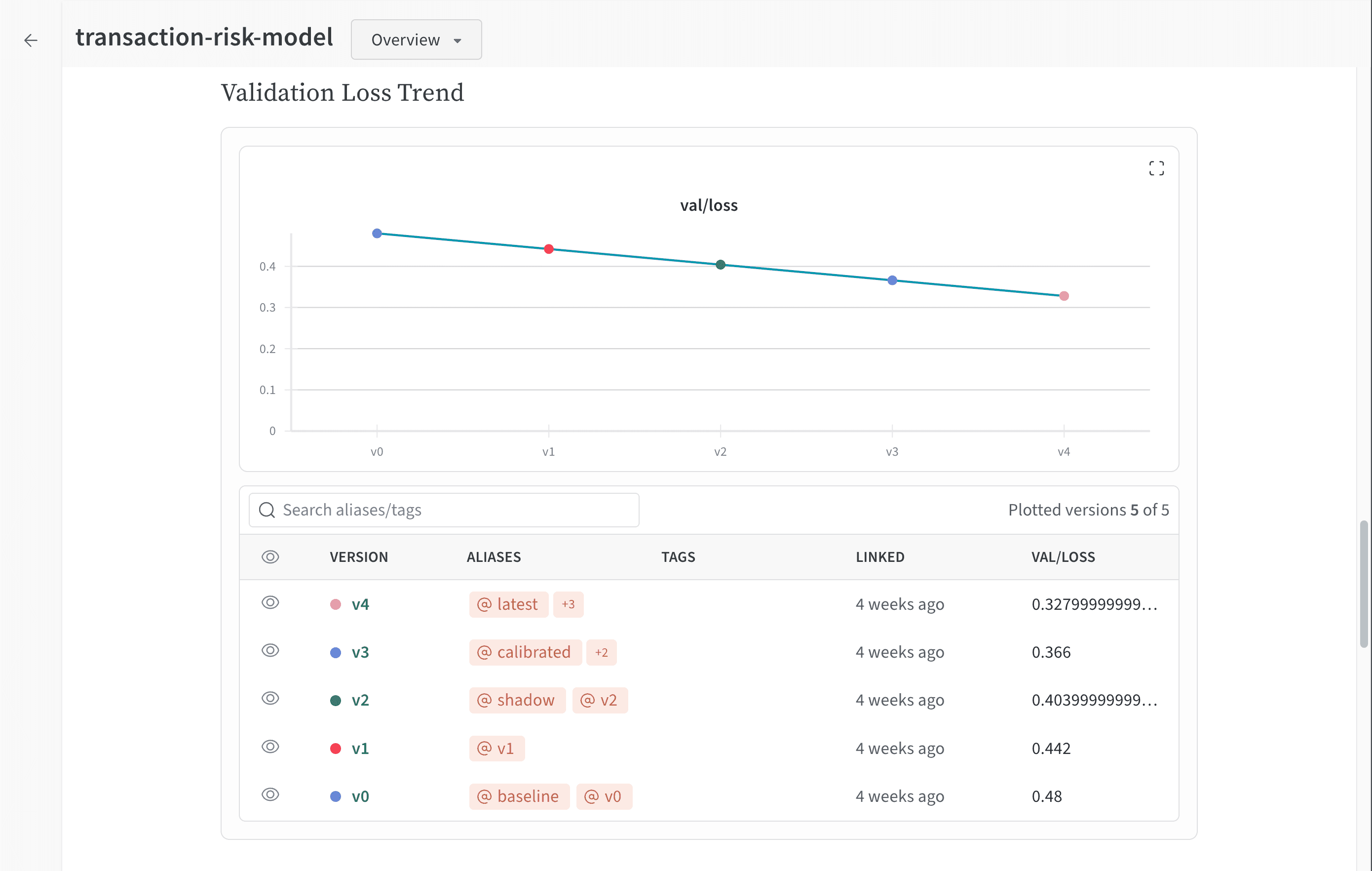
Dans l'éditeur de la Collection card, vous pouvez comparer les métriques des différentes versions des artifacts liés à la collection.
1. Dans l'éditeur de la Collection card, tapez une barre oblique (`/`) pour ouvrir la liste déroulante des options de mise en forme Markdown disponibles.
2. Sélectionnez **Compare metrics** pour ajouter un tableau de comparaison des métriques à la Collection card.
L'image suivante montre `val/loss` pour 5 versions d'artifact différentes liées à la collection `transaction-risk-model`.