> ## Documentation Index
> Fetch the complete documentation index at: https://docs.coreweave.com/llms.txt
> Use this file to discover all available pages before exploring further.
# ARIA
> Analysez et exécutez des expériences, expliquez les résultats et créez des rapports avec l’agent de recherche IA de W&B.
export const AriaChatBubbles = ({prompt, response}) => {
const [isDark, setIsDark] = useState(false);
const [promptCopied, setPromptCopied] = useState(false);
useEffect(() => {
const root = document.documentElement;
const sync = () => setIsDark(root.classList.contains('dark'));
sync();
const obs = new MutationObserver(sync);
obs.observe(root, {
attributes: true,
attributeFilter: ['class']
});
return () => obs.disconnect();
}, []);
useEffect(() => {
if (!promptCopied) {
return undefined;
}
const timeout = setTimeout(() => setPromptCopied(false), 2000);
return () => clearTimeout(timeout);
}, [promptCopied]);
const copyText = text => {
navigator.clipboard.writeText(text).then(() => setPromptCopied(true)).catch(console.error);
};
const userBg = isDark ? '#363C44' : '#F8F8F8';
const userBorder = isDark ? '#4B535C' : '#DFE0E2';
const textColor = isDark ? '#E8E8E9' : '#2B3038';
const iconColor = isDark ? '#8F949E' : '#79808A';
const iconHoverBg = isDark ? 'rgba(255,255,255,0.10)' : 'rgba(0,0,0,0.05)';
const bubbleText = {
fontSize: '15px',
color: textColor,
overflowWrap: 'anywhere'
};
const bubbleBase = {
maxWidth: '85%'
};
const copyIcon = promptCopied ? : ;
return
{}
{prompt}
{}
{response}
;
};
ARIA, l’agent de recherche et d’itération IA de W\&B, est votre assistant de recherche personnalisé : il vous aide à analyser et à exécuter des expériences, à expliquer les résultats, à identifier des tendances entre les runs, à recommander les prochaines étapes, à créer des visualisations et des rapports, et bien plus encore dans W\&B.
Disponible uniquement dans le [Cloud mutualisé de W\&B](/fr/products/wandb/platform/hosting#wb-multi-tenant-cloud).
ARIA fonctionne dans les projets d’équipe, et non dans votre entity personnelle. L’administrateur de votre organisation doit également activer **Smart features**. Voir [Gouvernance et sécurité](/fr/products/aria/governance).
ARIA peut vous aider à :
* Analyser des expériences pour dégager des tendances et des enseignements.
* [Exécuter des expériences et des sweeps pour tester de nouvelles idées](/fr/products/aria/autoresearch).
* Proposer les prochaines étapes, par exemple en recommandant des hyperparamètres à essayer.
* Créer des graphiques et des panneaux pour visualiser vos données.
* Créer des vues enregistrées et des rapports pour partager vos conclusions avec votre équipe.
* [Réagir automatiquement aux événements dans W\&B](/fr/products/wandb/automations/create-automations/aria), par exemple en diagnostiquant un run en échec ou en examinant une nouvelle version de modèle.
Démarrage rapide
Pour [chat avec ARIA](/fr/products/aria/chat) :
1. Depuis n’importe quel projet, cliquez sur **Ask ARIA** dans le coin supérieur droit de la page.
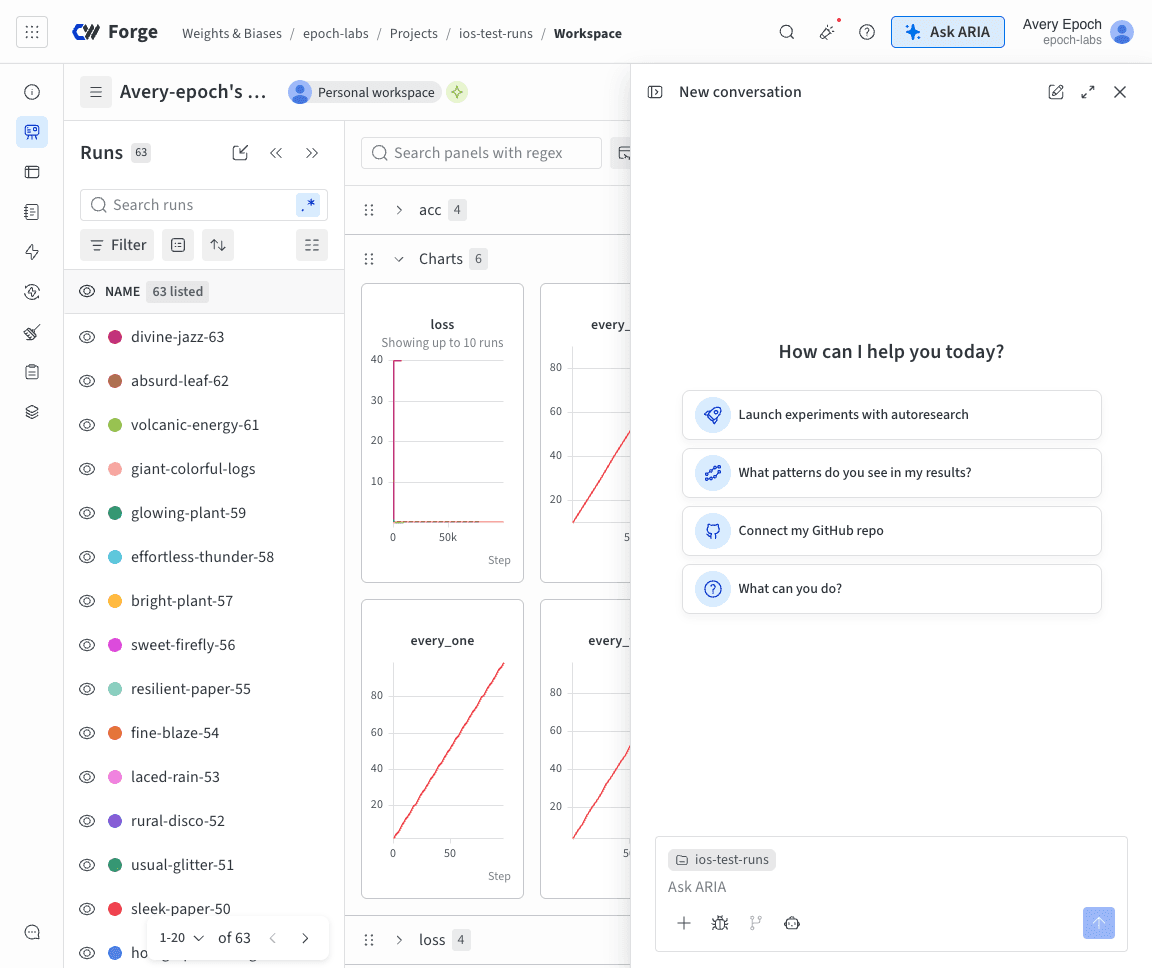
2. Dans la fenêtre de chat, saisissez votre question ou votre requête. Si vous ne savez pas quoi demander, sélectionnez l’un des prompts suggérés.
3. Cliquez sur le bouton **Send**, symbolisé par une flèche vers le haut, dans le coin inférieur droit de la fenêtre de chat.
Lancer ARIA depuis votre environnement de travail
En plus du bouton **Ask ARIA** en haut de la page, vous pouvez lancer ARIA à partir de boutons répartis dans W\&B. La plupart de ces boutons ouvrent un nouveau chat avec une suggestion dans la zone de message. Vous décrivez ensuite ce que vous souhaitez avant d’envoyer le message.
| Emplacement | Bouton | Aide apportée par ARIA |
| - | - | - |
| Page d’un run planté ou en échec | **Debug with ARIA** | Expliquer pourquoi le run a planté ou échoué. Ce bouton ouvre un nouveau chat et interroge ARIA immédiatement. |
| Barre d’outils du tableau **Runs** du workspace | **Show most useful columns with ARIA** | Afficher, masquer, épingler, réorganiser et redimensionner les colonnes du tableau **Runs**. |
| Boîte de dialogue **Manage columns** du tableau **Runs** | **Manage columns with ARIA** | Afficher, masquer, épingler, réorganiser et redimensionner les colonnes du tableau **Runs**. |
| Menu **Filter** du tableau **Runs** | Champ de texte **Describe the filters you want ARIA to create** | Filtrer le tableau **Runs**. Décrivez les runs recherchés et appuyez sur **Enter**. ARIA propose un **Run Filter**. Cliquez dessus dans le chat pour l’appliquer à votre workspace. |
| Menu des vues enregistrées | **Ask ARIA** | Créer une vue enregistrée de votre workspace. |
| Onglet **Reports** du projet | **Draft report with ARIA** | Créer un nouveau rapport. |
| Un rapport dont vous êtes propriétaire | **Edit with ARIA** | Réviser le rapport. ARIA enregistre ses modifications directement dans le rapport existant. |
Pour fournir à ARIA du contexte sur un run précis, un panneau de workspace, ou une trace ou une évaluation W\&B Weave, consultez [Ajouter du contexte à une conversation](/fr/products/aria/chat#add-context-to-a-conversation).
Suivre la progression d’ARIA
Pendant qu’ARIA travaille, elle diffuse ses réponses en continu : vous pouvez ainsi suivre sa progression étape par étape au lieu d’attendre une réponse complète. Selon la complexité de votre question, ARIA peut mettre quelques instants à terminer. Vous pouvez fermer la fenêtre de chat pendant qu’ARIA travaille et revenir consulter la réponse plus tard, ou [mettre votre prochain message en file d’attente](/fr/products/aria/chat#queue-messages) sans attendre. Si ARIA a besoin de plus d’informations, elle vous demande des précisions.
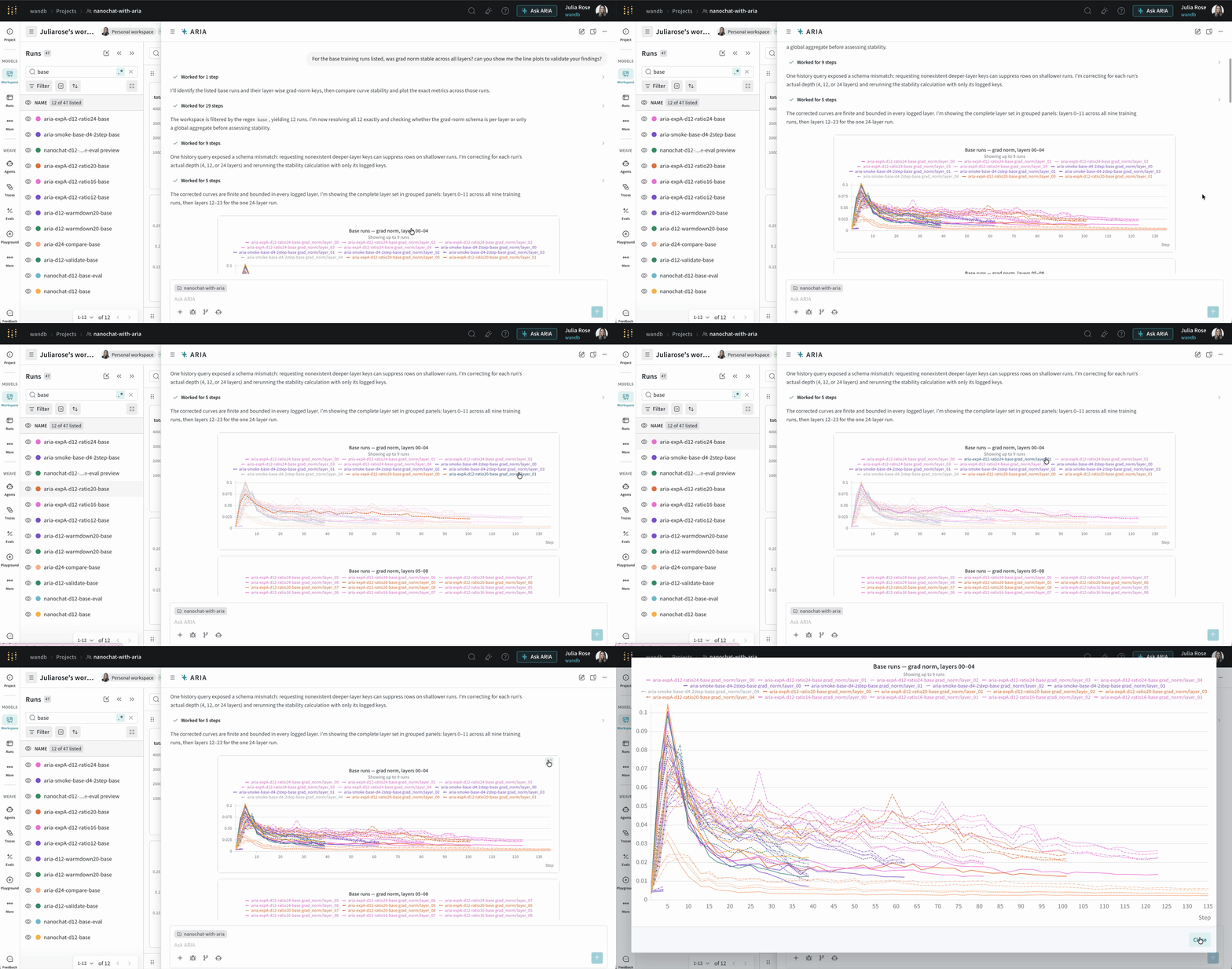
Pour que vous ne perdiez pas le fil, ARIA affiche des graphiques en courbes et des graphiques à barres directement dans le chat, avec possibilité de les afficher en plein écran. Lorsque vous survolez un run dans l’onglet **Runs** du workspace, les graphiques de ce run sont mis en évidence dans ARIA ; inversement, lorsque vous survolez un panneau dans ARIA, le run correspondant est mis en évidence dans l’onglet **Runs**.
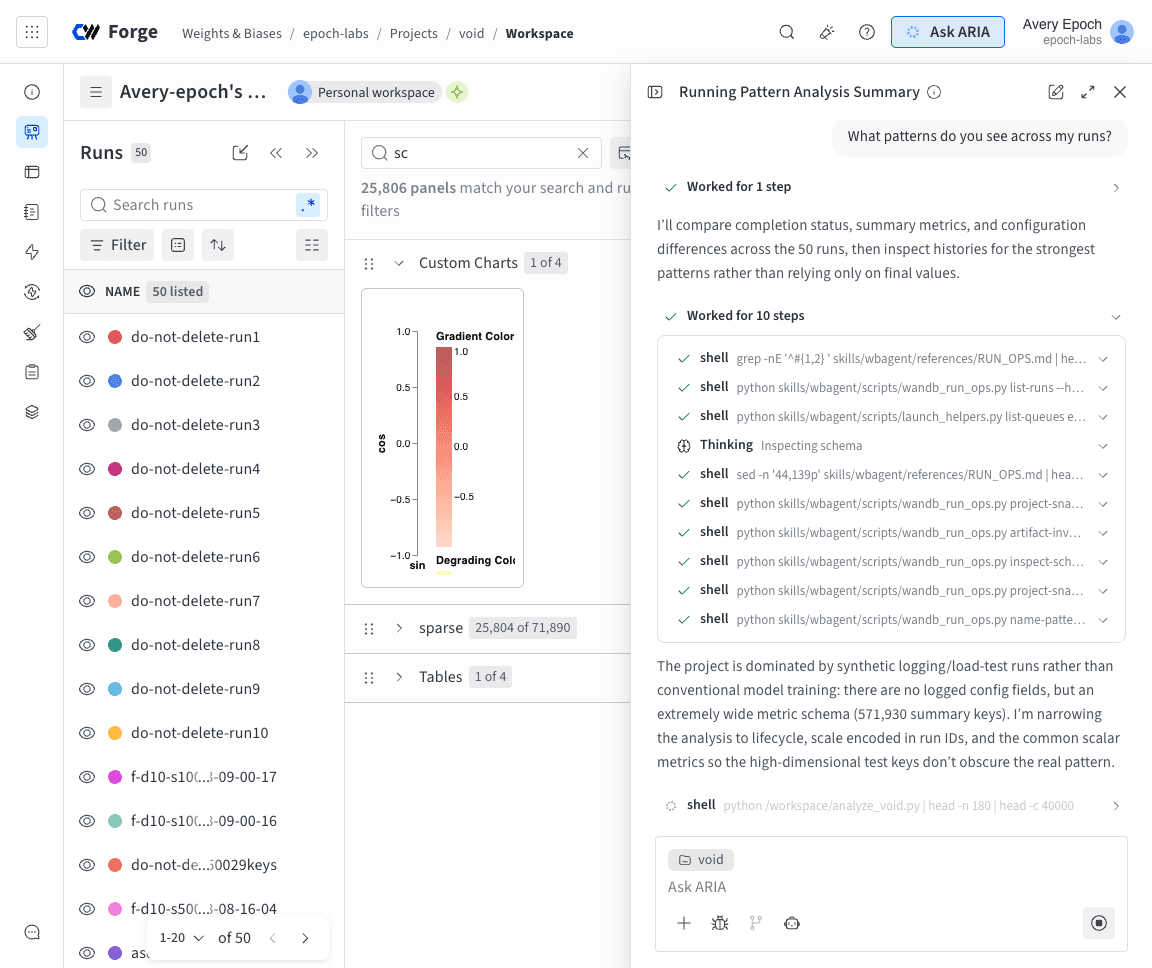
Pendant qu’ARIA travaille, des étapes **Thinking** et **shell** peuvent s’afficher :
* Les étapes **Thinking** résument la manière dont ARIA aborde votre question.
* Les étapes **shell** indiquent quand ARIA effectue une action, par exemple créer un panneau, filtrer des runs, créer et exécuter des scripts Python, etc.
Cliquez sur une étape **Thinking** ou **shell** pour afficher plus de détails sur le raisonnement d’ARIA ou sur l’action qu’elle a effectuée.
Pour des exemples concrets, voir [Exemples de conversations](/fr/products/aria#example-chats). Pour en savoir plus sur la gestion des chats, voir [Chat avec ARIA](/fr/products/aria/chat).
Afficher et gérer les mémoires de projet
ARIA se souvient de ce qu’il apprend. Au fil de votre travail, ARIA rédige des *mémoires* limitées à votre projet afin de ne pas avoir à redécouvrir de zéro votre configuration, vos conclusions ou vos préférences à chaque nouvelle session. Indiquez-lui une seule fois que votre équipe préfère les graphiques en échelle logarithmique, et il s’en souviendra.
Chaque mémoire comporte un nom et une description qui permettent à ARIA de savoir quand la rappeler, ainsi que le texte de la mémoire proprement dit.
Tout membre de l’équipe propriétaire du projet peut afficher, modifier ou supprimer des mémoires :
1. Dans la fenêtre de chat d’ARIA, cliquez sur **** (**Reveal chat history**) pour ouvrir la barre latérale de l’historique de conversation.
2. Dans la section **Customize**, cliquez sur **Project memory**. Toutes les mémoires dont ARIA dispose sur le projet s’affichent.
3. Pour modifier une mémoire, cliquez sur ****. Modifiez les champs **Name**, **Description** ou **Memory** de la mémoire, puis cliquez sur **Save**.
4. Pour supprimer une mémoire, cliquez sur ****.
Vous pouvez aussi créer une mémoire de projet de manière interactive, sans attendre qu’ARIA l’apprenne de lui-même. Par exemple :
Exemples de conversations
Voici des exemples de chats réels avec ARIA, qui illustrent comment interagir avec ARIA et les types de réponses auxquels vous pouvez vous attendre.
Supposons que vous soyez ingénieur ML et que vous veniez de terminer une série d'expériences. Vous souhaitez savoir quelles devraient être les prochaines étapes pour améliorer les performances de votre modèle.
Pour cela, vous accédez au projet dans lequel vous avez journalisé vos runs. Vous ouvrez ARIA et demandez :
```text title="User prompt" theme={"system"}
/recommend-next-experiment
```
Voici un exemple de la réponse d'ARIA à cette question. ARIA commence par dérouler plusieurs étapes de raisonnement pour déterminer comment aborder la question. Par souci de concision, seule une partie de son raisonnement est présentée ci-dessous :
```text title="ARIA reasoning steps" theme={"system"}
Recommendation: run one “longer-training + held-out-eval” experiment
before changing model architecture or sweeping LR.
Use the current best setup, but train longer:
hyperparameter_config = {
"learning_rate": 0.1, # keep fixed
"epochs": 2000, # was 1000
"model_type": "Multivariate_neural_network_classifier",
"torch_seed": 0, # add for reproducibility
}
Also add logging for the existing held-out split every epoch or
every 10–50 epochs:
train/train_loss
train/train_acc
test/test_loss
test/test_acc
and save the best checkpoint by test/test_loss, not only
by training loss.
Why this is the most promising next experiment
The project has 16 finished runs, but only 4 are actual training runs;
all four used the same training config:
learning_rate = 0.1
epochs = 1000
same model: Multivariate_neural_network_classifier
So there is no real hyperparameter comparison yet. The
strongest signal is from the learning curves: all four
training losses are still improving at the final epoch, and
the minimum training loss occurs at epoch 1000 in every run.
I’d run:
learning_rate: 0.1
epochs: 2000
model_type: unchanged
random_state: keep existing dataset split, 42
add torch.manual_seed(0) and log it as torch_seed
evaluate on X_test, y_test each epoch or every 10 epochs
checkpoint on lowest test/test_loss
```
Vous approuvez la recommandation d'ARIA et lui demandez d'exécuter l'expérience à votre place :
```text title="User prompt" theme={"system"}
Run that experiment for me.
```
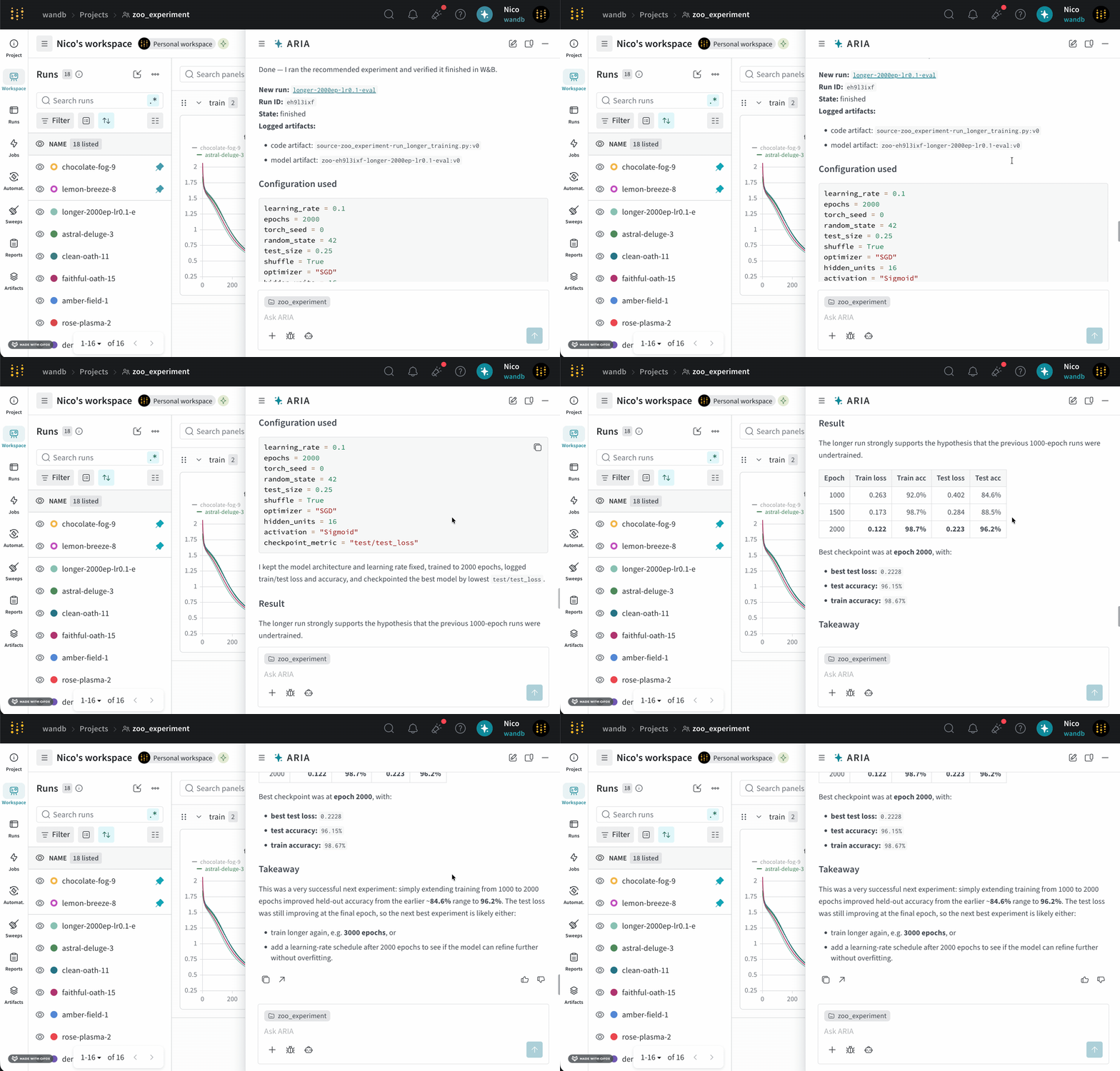
ARIA utilise W\&B Launch pour exécuter l'expérience dans un environnement sandbox. L'image suivante montre la réponse d'ARIA une fois l'expérience terminée :
ARIA utilise W\&B Launch pour exécuter des expériences dans un environnement sandbox. Pour plus d'informations, voir [Permettre à ARIA d'exécuter des expériences](/fr/products/aria/autoresearch).
Supposons que vous soyez ingénieur ML et que vous veniez de terminer une série de runs pour un nouveau modèle. Vous souhaitez comprendre les performances de votre modèle, identifier d’éventuels problèmes et décider des prochaines étapes.
Pour cela, vous accédez au projet dans lequel vous avez journalisé vos runs. Vous ouvrez ARIA et demandez :
```text title="User prompt" theme={"system"}
What patterns do you see across my runs?
```
Voici un exemple de la manière dont ARIA pourrait répondre à cette question. ARIA commence par des étapes de raisonnement pour déterminer comment aborder la question :
```text title="ARIA reasoning steps" theme={"system"}
I’m considering running a state breakdown scan with counts by state using
specific server filters. I’ll look at the array of states: ['finished',
'running', 'crashed', 'failed', 'killed', 'pending', 'preempting'] and
determine the length of each. Summing these metrics could provide
useful insights. I should also focus on identifying objective metrics
from sample keys while excluding those that start with "_" or "system/".
It’s important to compute the best min/max for numeric summary metrics too.
```
ARIA détermine qu’il doit analyser les données de l’ensemble des runs pour répondre à la question. Pour cela, ARIA exécute, dans un environnement sandbox, des scripts qui utilisent le SDK Python W\&B pour interroger les runs précédemment journalisés et identifier des tendances dans les données. Chaque étape s’affiche dans le chat au fur et à mesure de son exécution, et vous pouvez développer une étape pour en afficher les détails.
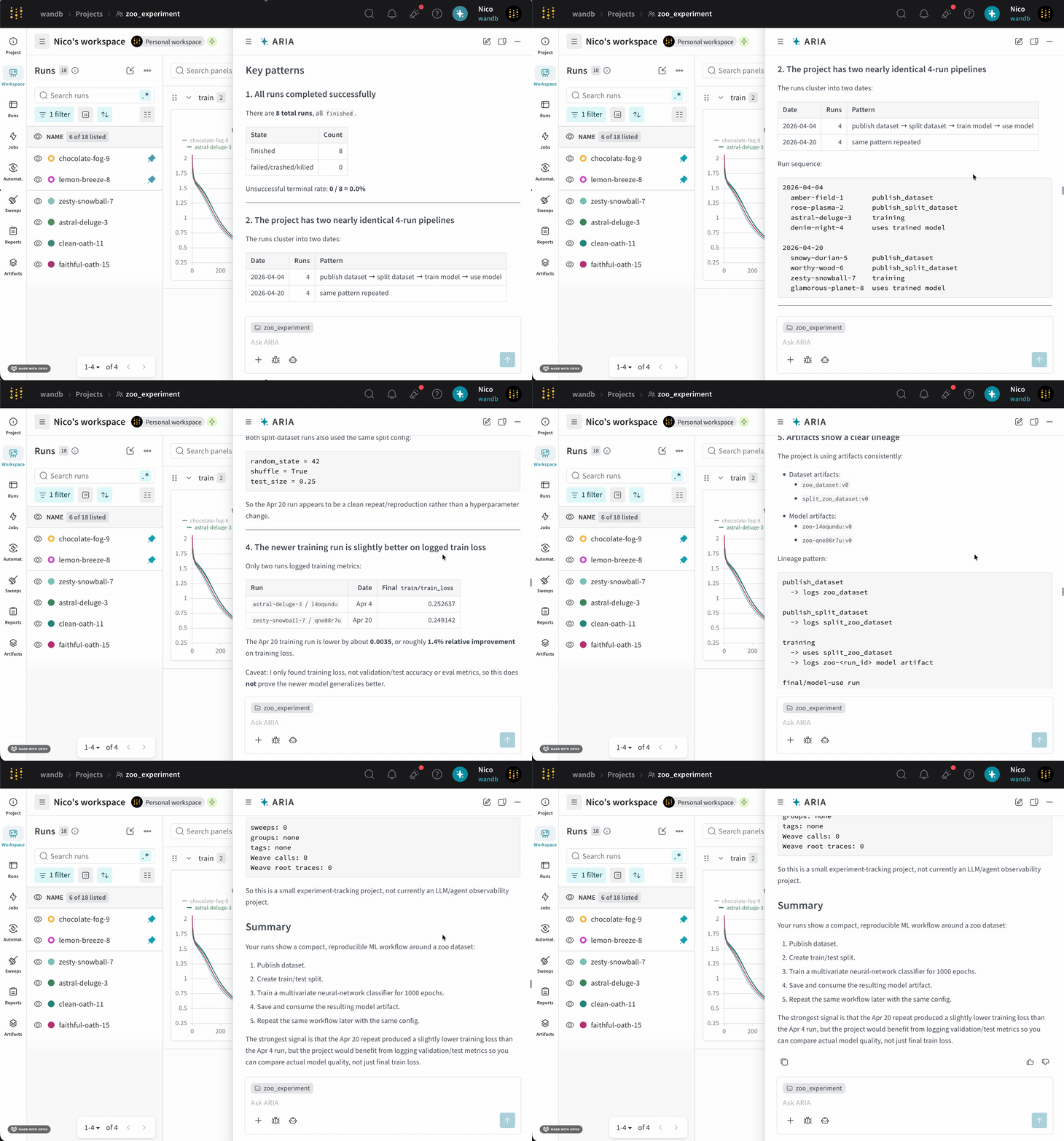
ARIA utilise ensuite la sortie obtenue pour générer une synthèse des tendances observées dans les runs, qu’il partage dans le chat.
ARIA a relevé que mon expérience actuelle ne journalise pas les métriques `validation/test` et a recommandé de les journaliser lors des prochains runs afin de mieux comprendre les performances du modèle.
Vous pouvez ensuite demander à ARIA de vous aider à configurer une expérience qui journalise les métriques de validation. Par exemple, vous pouvez lui demander :
```text title="User prompt" theme={"system"}
Can you help me update my Python script to also log validation metrics?
```
ARIA peut alors générer le code permettant de journaliser les métriques de validation dans votre script d’entraînement, code que vous pouvez copier-coller dans votre base de code.
Supposons que vous soyez ingénieur ML et que vous veniez de terminer une série de runs pour un nouveau modèle. Vous souhaitez comprendre les performances de votre modèle et obtenir des recommandations pour les améliorer lors des prochains runs. Vous décidez donc de demander à ARIA des recommandations pour l’optimisation des hyperparamètres.
Vous pourriez demander à ARIA :
```text title="User prompt" theme={"system"}
I want to conduct a sweep to improve lower my training model's loss. Do you have suggestions on what hyperparameters I should try?
```
ARIA pourrait répondre avec les étapes de raisonnement suivantes :
```text title="ARIA reasoning steps" theme={"system"}
The user is looking for insights to improve training loss, so I
should suggest ranges for learning rate, optimizer, batch size,
weight decay, and other relevant parameters.
Since the user wants to conduct a sweep, I need to show the code or
instrumentation with a clear yet concise YAML or Python configuration.
I might also suggest using random or Bayesian techniques for more
effective hyperparameter selection.
```
ARIA détermine qu’il doit analyser les hyperparamètres utilisés lors des runs précédents et leur relation avec la perte d’entraînement afin de formuler des recommandations pour l’optimisation des hyperparamètres.
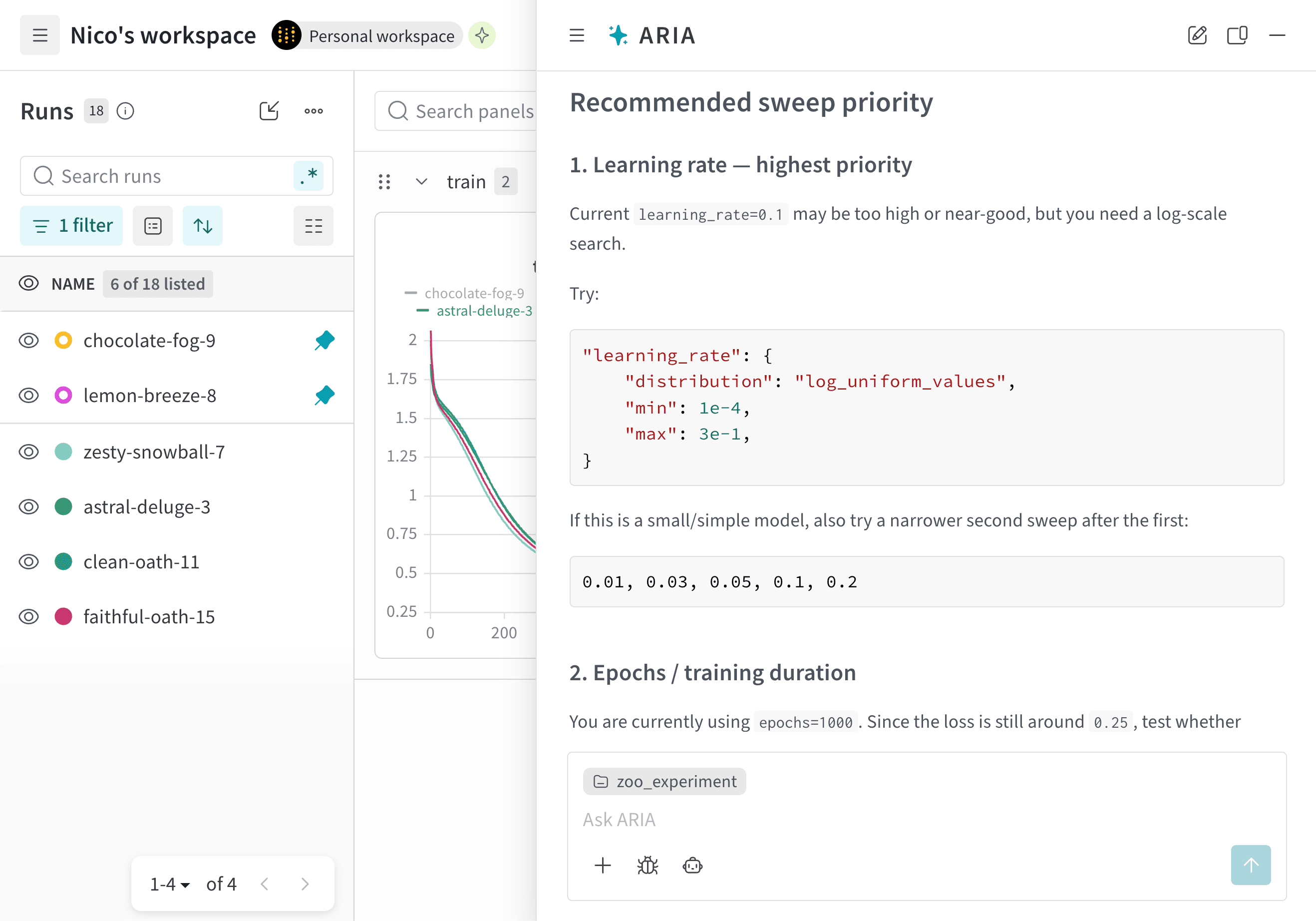
ARIA constate que le projet utilise un taux d’apprentissage de `0.01` pour tous les runs. Sur cette base, ARIA recommande d’essayer un taux d’apprentissage plus faible, par exemple `0.001`, lors des prochains runs, pour voir si les performances du modèle s’améliorent.
ARIA constate également que tous les runs utilisent l’optimiseur SGD. Il recommande donc d’essayer un autre optimiseur, comme Adam (Adaptive Moment Estimation), lors des prochains runs, pour voir si les performances du modèle s’améliorent.
L’image suivante présente une partie de la réponse d’ARIA, avec ses recommandations pour l’optimisation des hyperparamètres :
Supposons que vous soyez data scientist et que, en analysant les runs de votre projet, vous ayez repéré des tendances intéressantes dans les données. Vous souhaitez partager ces observations avec votre équipe dans un format facile à assimiler. Vous décidez donc de demander à ARIA de vous aider à créer un [W\&B Report](/fr/products/wandb/reports).
Pour ce faire, ouvrez ARIA et saisissez la demande suivante :
```text title="User prompt" theme={"system"}
Create a report to share my findings with my team.
```
ARIA peut alors présenter les étapes de raisonnement suivantes :
```text title="ARIA reasoning steps" theme={"system"}
I’m looking to query the recent 50 runs, summarizing key frequencies
and counts by using api.runs to slice them down. I'll be counting
lengths with lazy evaluation and weaving together the stats
for a proper report. I need to include a description that might
require importing different report libraries.
```
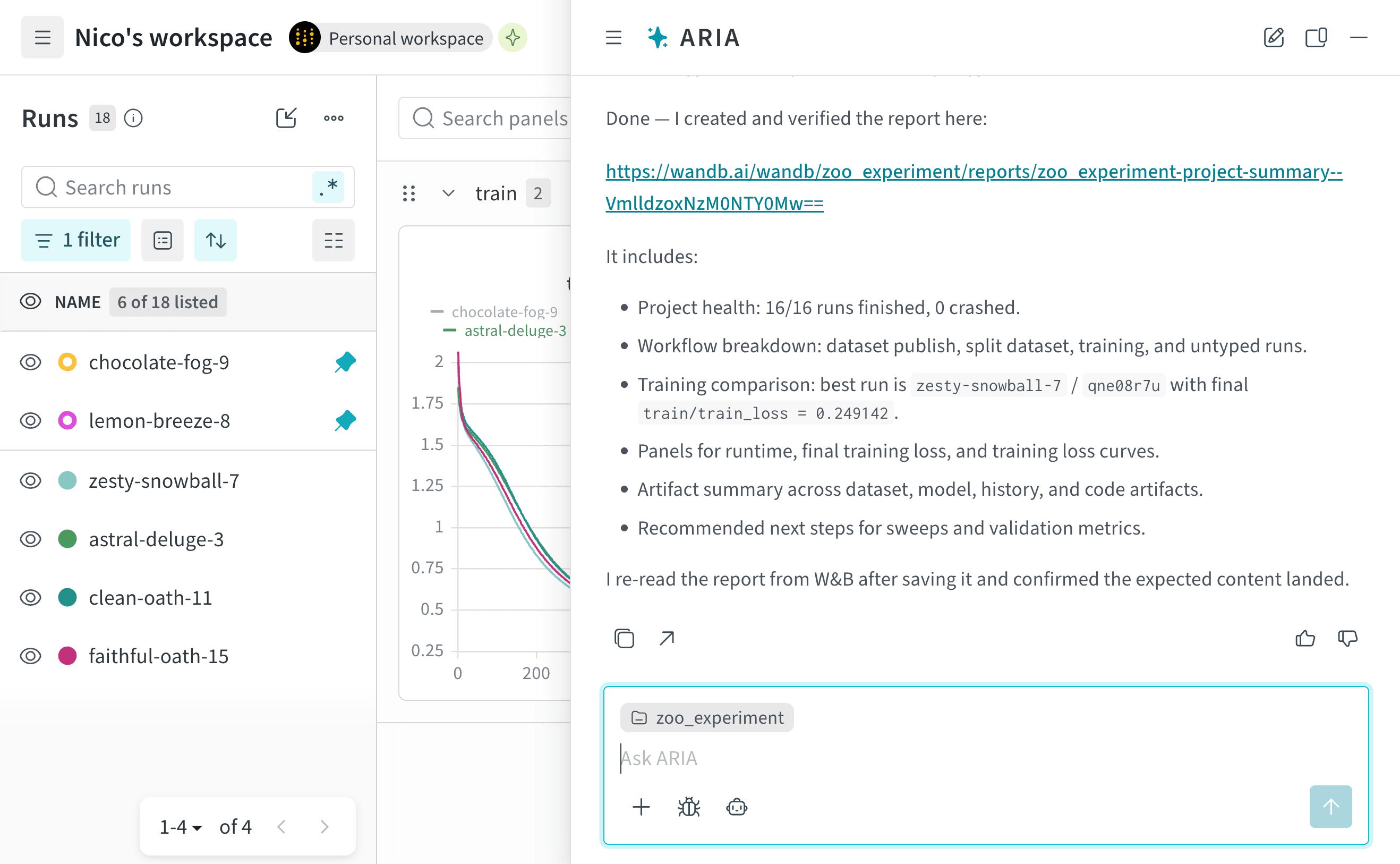
ARIA détermine qu’il doit créer un W\&B Report synthétisant les observations tirées des données. Dans le cadre de son raisonnement, il génère un script Python qui utilise le SDK W\&B pour créer un rapport contenant les données et les observations pertinentes. ARIA exécute ce script dans un environnement sandbox, ce qui crée un W\&B Report dans votre projet.
L’image suivante montre comment ARIA crée un W\&B Report dans l’environnement sandbox, puis renvoie le lien vers le rapport dans le chat :
En coulisses, ARIA crée le W\&B Report à l’aide de l’API Workspaces and Reports.
## Related topics
- [ARIA](/fr/redirects/forge/aria.md)
 ARIA utilise W\&B Launch pour exécuter des expériences dans un environnement sandbox. Pour plus d'informations, voir [Permettre à ARIA d'exécuter des expériences](/fr/products/aria/autoresearch).
 ARIA peut vous aider à :
* Analyser des expériences pour dégager des tendances et des enseignements.
* [Exécuter des expériences et des sweeps pour tester de nouvelles idées](/fr/products/aria/autoresearch).
* Proposer les prochaines étapes, par exemple en recommandant des hyperparamètres à essayer.
* Créer des graphiques et des panneaux pour visualiser vos données.
* Créer des vues enregistrées et des rapports pour partager vos conclusions avec votre équipe.
* [Réagir automatiquement aux événements dans W\&B](/fr/products/wandb/automations/create-automations/aria), par exemple en diagnostiquant un run en échec ou en examinant une nouvelle version de modèle.
ARIA peut vous aider à :
* Analyser des expériences pour dégager des tendances et des enseignements.
* [Exécuter des expériences et des sweeps pour tester de nouvelles idées](/fr/products/aria/autoresearch).
* Proposer les prochaines étapes, par exemple en recommandant des hyperparamètres à essayer.
* Créer des graphiques et des panneaux pour visualiser vos données.
* Créer des vues enregistrées et des rapports pour partager vos conclusions avec votre équipe.
* [Réagir automatiquement aux événements dans W\&B](/fr/products/wandb/automations/create-automations/aria), par exemple en diagnostiquant un run en échec ou en examinant une nouvelle version de modèle.
 Pendant qu’ARIA travaille, des étapes **Thinking** et **shell** peuvent s’afficher :
* Les étapes **Thinking** résument la manière dont ARIA aborde votre question.
* Les étapes **shell** indiquent quand ARIA effectue une action, par exemple créer un panneau, filtrer des runs, créer et exécuter des scripts Python, etc.
Cliquez sur une étape **Thinking** ou **shell** pour afficher plus de détails sur le raisonnement d’ARIA ou sur l’action qu’elle a effectuée.
Pour des exemples concrets, voir [Exemples de conversations](/fr/products/aria#example-chats). Pour en savoir plus sur la gestion des chats, voir [Chat avec ARIA](/fr/products/aria/chat).
Pendant qu’ARIA travaille, des étapes **Thinking** et **shell** peuvent s’afficher :
* Les étapes **Thinking** résument la manière dont ARIA aborde votre question.
* Les étapes **shell** indiquent quand ARIA effectue une action, par exemple créer un panneau, filtrer des runs, créer et exécuter des scripts Python, etc.
Cliquez sur une étape **Thinking** ou **shell** pour afficher plus de détails sur le raisonnement d’ARIA ou sur l’action qu’elle a effectuée.
Pour des exemples concrets, voir [Exemples de conversations](/fr/products/aria#example-chats). Pour en savoir plus sur la gestion des chats, voir [Chat avec ARIA](/fr/products/aria/chat).
 ARIA utilise ensuite la sortie obtenue pour générer une synthèse des tendances observées dans les runs, qu’il partage dans le chat.
 ARIA a relevé que mon expérience actuelle ne journalise pas les métriques `validation/test` et a recommandé de les journaliser lors des prochains runs afin de mieux comprendre les performances du modèle.
Vous pouvez ensuite demander à ARIA de vous aider à configurer une expérience qui journalise les métriques de validation. Par exemple, vous pouvez lui demander :
```text title="User prompt" theme={"system"}
Can you help me update my Python script to also log validation metrics?
```
ARIA peut alors générer le code permettant de journaliser les métriques de validation dans votre script d’entraînement, code que vous pouvez copier-coller dans votre base de code.
ARIA a relevé que mon expérience actuelle ne journalise pas les métriques `validation/test` et a recommandé de les journaliser lors des prochains runs afin de mieux comprendre les performances du modèle.
Vous pouvez ensuite demander à ARIA de vous aider à configurer une expérience qui journalise les métriques de validation. Par exemple, vous pouvez lui demander :
```text title="User prompt" theme={"system"}
Can you help me update my Python script to also log validation metrics?
```
ARIA peut alors générer le code permettant de journaliser les métriques de validation dans votre script d’entraînement, code que vous pouvez copier-coller dans votre base de code.